
يمكنك إدارة OneDrive للعمل أو المدرسة لمعرفة مقدار المساحة التي تستخدمها وتحرير مساحة إذا كنت تقترب من حد التخزين.
ملاحظة
- إذا لم يكن لديك الأذونات اللازمة لتحديث مساحة التخزين، فاتصل بمسؤول الموقع. راجع التعرف على مستويات الأذونات لمزيد من المعلومات حول الأذونات.
- لإدارة سعة التخزين الشخصية في OneDrive، اقرأ كيف يعمل تخزين Microsoft؟
إدارة التخزين في تطبيق المزامنة من OneDrive
- انقر فوق أيقونة OneDrive الزرقاء
 في منطقة الإعلامات في Windows، ثم حدد
  >الإعدادات الإعدادات.

- يعرض هذا نظرة عامة على مساحة تخزين OneDrive المتوفرة. حدد إدارة التخزين.
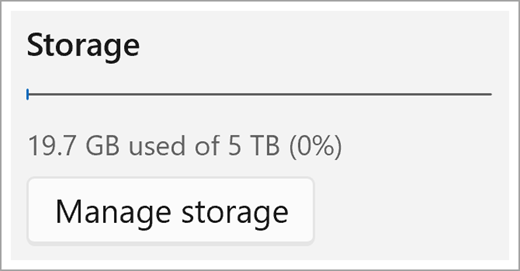
- يؤدي ذلك إلى فتح أكبر صفحة ملفات تعرض قائمة بجميع الملفات في OneDrive، التي تم فرزها حسب الحجم.

ملاحظة
بعد حذف العناصر، يجب حذف هذه العناصر نهائيا في سلة المحذوفات لتحرير مساحة للعناصر الأخرى. راجع حذف الملفات أو المجلدات في OneDrive للحصول على مزيد من المعلومات.
إدارة التخزين من موقع OneDrive على الويب
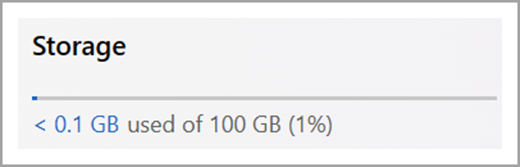
على موقع OneDrive على الويب عند تسجيل الدخول باستخدام حساب العمل أو المؤسسة التعليمية، اعرض التخزين المستخدم وما هو متوفر على التنقل على الجانب الأيسر. انقر فوق قيمة الاستخدام لإعادة التوجيه إلى أكبر الملفات في صفحة OneDrive.
اطلع أيضاً على
كيف يعمل تخزين Microsoft لحساب شخصي؟