سيكون لملفاتك هذه الحالات في الباحث:

|
لا تشغل الملفات عبر الإنترنت فقط مساحة على الكمبيوتر. ترى أيقونة سحابة لكل ملف عبر الإنترنت فقط في الباحث، ولكن لا يتم تنزيل الملف على جهازك حتى تفتحه. لا يمكنك فتح الملفات عبر الإنترنت فقط عندما لا يكون جهازك متصلا بالإنترنت. |

|
عند فتح ملف عبر الإنترنت فقط، يتم تنزيله على جهازك ويصبح ملفا متوفرا محليا. يمكنك فتح ملف متوفر محليا في أي وقت، حتى بدون الوصول إلى الإنترنت. إذا كنت بحاجة إلى مساحة أكبر، يمكنك تغيير الملف مرة أخرى إلى متصل فقط. ما عليك سوى النقر بزر الماوس الأيمن فوق الملف وتحديد تحرير مساحة. |

|
فقط الملفات التي تضع عليها علامة "دائما" على هذا الجهاز تحتوي على الدائرة الخضراء مع علامة الاختيار البيضاء. يتم تنزيل هذه الملفات المتوفرة دائما على جهازك وتأخذ مساحة، ولكنها موجودة دائما لك حتى عندما تكون غير متصل بالإنترنت. |
تنزيل OneDrive Files عند الطلب وإعداده
قم بتنزيل OneDrive وتثبيته Files عند الطلب على Mac.
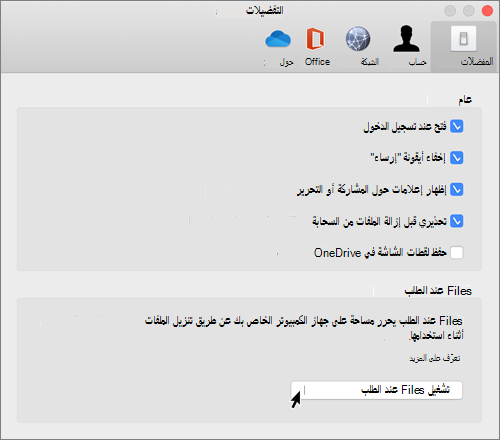
بالنسبة لحسابات OneDrive الجديدة على Mac OS Mojave، يتم تشغيل Files عند الطلب بشكل افتراضي عند إعداد OneDrive. يحتاج المستخدمون الحاليون إلى تشغيل Files عند الطلب في تفضيلات OneDrive.
ملاحظة
- يتطلب OneDrive Files عند الطلب وحدة تخزين بتنسيق نظام ملفات Apple (APFS) لمزامنة الملفات. إذا كنت تستخدم نظام ملفات سابق، فسيتم تحديثه تلقائيا عند الترقية إلى Mac OS Mojave.
- Files إعدادات عند الطلب فريدة لكل جهاز، لذا تأكد من تشغيله لكل جهاز تريد استخدامه فيه.
- لمعرفة كيفية تشغيل المسؤول Files عند الطلب، راجع تكوين Files عند الطلب على Mac (مسؤولو تكنولوجيا المعلومات).
وضع علامة على ملف أو مجلد للاستخدام دون اتصال أو على أنه متصل فقط
بمجرد تشغيل Files عند الطلب، سترى الخيارات الجديدة التالية عند تحديد الملفات أو المجلدات في الباحث.
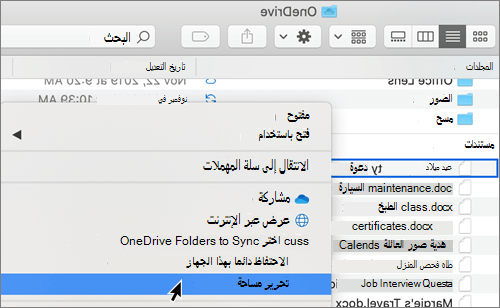
إذا لم تتمكن من رؤية الخيارات المذكورة أعلاه، فستحتاج إلى إعادة تشغيل الباحث:
- اضغط باستمرار على مفتاحي Control و Option .
- حدد Finder في Dock.
- حدد إعادة التشغيل.
يمكنك أيضا إعادة تشغيل الباحث من مربع الحوار فرض إنهاء:
- قم بتشغيل Force Quit من قائمة Apple (أو اضغط على option + command + escape).
- حدد الباحث واضغط على إعادة التشغيل.

ملاحظة
- تظهر الملفات أو المجلدات الجديدة التي تم إنشاؤها عبر الإنترنت أو على جهاز آخر على أنها متصلة فقط لتوفير أقصى قدر من المساحة. ومع ذلك، إذا قمت بوضع علامة على مجلد على أنه "الاحتفاظ دائما على هذا الجهاز"، يتم تنزيل الملفات الجديدة في هذا المجلد إلى جهازك كملفات متوفرة دائما.
- إذا كان المجلد متصلا فقط، فلا يزال بإمكانك وضع علامة على الملفات الفردية داخل هذا المجلد على أنها متوفرة دائما.
- يمكن للمكتشف البحث عن الملفات عبر الإنترنت فقط بالاسم، ولكن لا يمكنه البحث في المحتويات داخل الملفات عبر الإنترنت فقط لأنها غير مخزنة على الجهاز.
اختيار مجلد لإخفاءه على جهازك
قد ترغب في بعض الأحيان في التأكد من عدم ظهور مجلد على جهاز لأسباب تتعلق بالخصوصية. على سبيل المثال، قد ترغب في إخفاء مجلد شخصي على كمبيوتر عمل. إليك كيفية قيامك بذلك.
- حدد أيقونة سحابة OneDrive في شريط القوائم، وحدد النقاط الثلاث لفتح القائمة، وحدد تفضيلات.
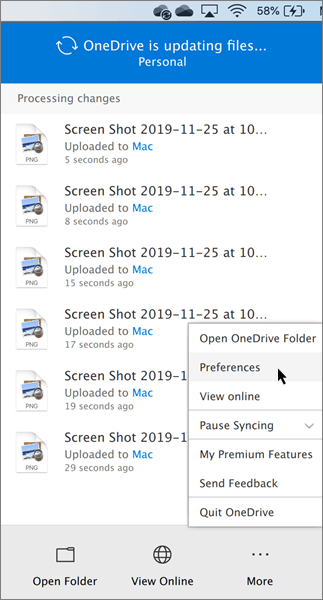
- حدد علامة التبويب حساب ، ثم حدد اختيار مجلدات.

- قم بإلغاء تحديد خانة الاختيار الموجودة بجانب المجلد الذي تريد إبعاده عن هذا الجهاز.

هام
Files إعدادات عند الطلب فريدة لكل جهاز، لذلك قد تحتاج إلى القيام بذلك على كل جهاز حيث تريد الاحتفاظ بمجلد مخفي.
Files عند الطلب وحذف الملفات
هل يمكنني نقل الملفات عبر الإنترنت فقط داخل مجلد OneDrive الخاص بي؟
نعم، يمكنك نقل الملفات عبر الإنترنت فقط داخل مجلد OneDrive لحساب OneDrive هذا. عند نقل الملفات خارج مجلد OneDrive هذا، يتم تنزيل الملفات إلى المجلد الجديد وتتم إزالتها من OneDrive. إذا قمت بحذف شيء ما عن طريق الخطأ، يمكنك استعادة الملفات أو المجلدات بالانتقال إلى سلة محذوفات OneDrive.
ماذا يحدث إذا قمت بحذف ملف أو نقله إلى سلة المهملات؟
عند حذف ملف عبر الإنترنت فقط من جهازك، يمكنك حذفه من OneDrive على جميع الأجهزة وعلى الإنترنت. يمكنك استعادة الملفات والمجلدات المحذوفة من سلة محذوفات OneDrive على الويب لمدة تصل إلى 30 يوما. إذا قمت بحذف ملف متوفر محليا، فسيظهر أيضا في سلة محذوفات الجهاز.
إذا كنت تريد إخفاء مجلد على جهازك، فشاهد اختيار مجلد لإخفاءه على جهازك.
هل يؤدي تغيير ملف إلى حذف الملف عبر الإنترنت فقط من OneDrive الخاص بي؟
لا، لا يؤدي تغيير ملف إلى متصل فقط إلى حذفه من OneDrive. لم يعد الملف يستغرق مساحة على جهازك، وستظل قادرا على رؤية الملف من تطبيقات OneDrive للأجهزة المحمولة أو على موقع الويب.
ستلاحظ قريبا تحديثات Files عند الطلب على macOS 12.1 Monterey.
- ستظهر Files في OneDrive مع أيقونات الحالة الجديدة
- سيكون مجلد OneDrive مرئيا ضمن المواقع في الشريط الجانبي "الباحث"
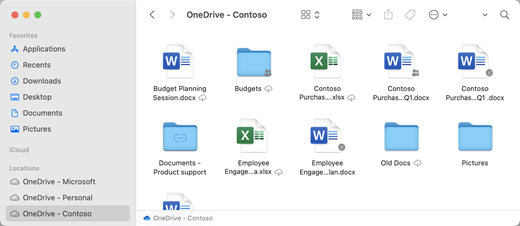
يتم تمكين Files عند الطلب بشكل افتراضي على macOS 12.1 Monterey. ستسمح لك آخر التحديثات برؤية جميع ملفاتك في الباحث ضمن قسم الموقع على الشريط الجانبي والحصول على معلومات جديدة حول كل ملف. سيكون لملفاتك هذه الحالات في الباحث:

|
لا تشغل الملفات عبر الإنترنت فقط مساحة على جهازك. سترى أيقونة سحابة لكل ملف عبر الإنترنت فقط في الباحث، ولكن لن يتم تنزيل الملف على جهازك حتى تفتحه. لن تتمكن من فتح الملفات عبر الإنترنت فقط عندما لا يكون جهازك متصلا بالإنترنت. |

|
عند فتح ملف عبر الإنترنت فقط، يتم تنزيله على جهازك ويصبح ملفا متوفرا محليا. يمكنك فتح ملف متوفر محليا في أي وقت، حتى بدون الوصول إلى الإنترنت. إذا كنت بحاجة إلى مساحة أكبر، يمكنك تغيير الملف مرة أخرى إلى متصل فقط. ما عليك سوى النقر بزر الماوس الأيمن فوق الملف وتحديد تحرير مساحة. |

|
تظهر فقط الملفات التي تحددها كالاحتفاظ دائما على هذا الجهاز مع الأيقونة التي تتضمن دائرة مع علامة اختيار. يتم تنزيل هذه الملفات المتوفرة دائما على جهازك وستتطلب مساحة تخزين، ولكنها موجودة دائما من أجلك حتى عندما تكون غير متصل بالإنترنت. |
تنزيل OneDrive Files عند الطلب وإعداده
قم بتنزيل OneDrive وتثبيته Files عند الطلب على Mac.
بالنسبة لحسابات OneDrive الجديدة على macOS 10.14 Mojave وما فوق، يتم تشغيل Files عند الطلب بشكل افتراضي عند إعداد OneDrive. سيتم تشغيل Files عند الطلب للمستخدمين الحاليين عند التحديث إلى macOS 12.1 Monterey.
ملاحظة
- يتطلب OneDrive Files عند الطلب وحدة تخزين بتنسيق نظام ملفات Apple (APFS) لمزامنة الملفات. إذا كنت تستخدم نظام ملفات سابق، فسيتم تحديثه تلقائيا عند الترقية إلى Mac OS Mojave.
- Files إعدادات عند الطلب فريدة لكل جهاز، لذا تأكد من تشغيله لكل جهاز تريد استخدامه فيه.
- لمعرفة كيفية تشغيل المسؤول Files عند الطلب، راجع تكوين Files عند الطلب على Mac (مسؤولو تكنولوجيا المعلومات).
وضع علامة على ملف أو مجلد للاستخدام دون اتصال أو على أنه متصل فقط
سترى الخيارات الجديدة التالية عند تحديد الملفات أو المجلدات في الباحث.

إذا لم تتمكن من رؤية الخيارات المذكورة أعلاه، فستحتاج إلى إعادة تشغيل الباحث:
- اضغط باستمرار على مفتاحي Control و Option .
- حدد Finder في Dock.
- حدد إعادة التشغيل.
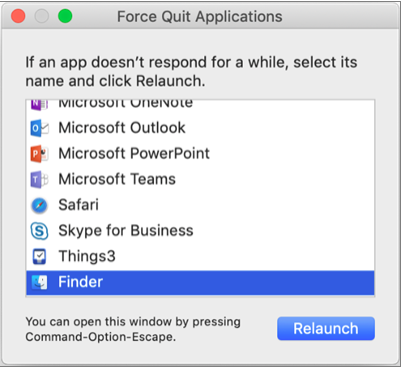
يمكنك أيضا إعادة تشغيل الباحث من مربع الحوار فرض إنهاء:
قم بتشغيل Force Quit من قائمة Apple (أو اضغط على option + command + escape).
حدد الباحث واضغط على إعادة التشغيل.
ملاحظة
- إذا كنت ترغب في الحصول على كل السياق الخاص بك على جهازك في جميع الأوقات وعدم التعامل مع الملفات السحابية، فحدد جميع المجلدات والملفات في المجلد الجذر OneDrive وقم بوضع علامة عليها على أنها "حافظ دائما على هذا الجهاز".
- تظهر الملفات أو المجلدات الجديدة التي تم إنشاؤها عبر الإنترنت أو على جهاز آخر على أنها متصلة فقط لتوفير أقصى قدر من المساحة. ومع ذلك، إذا قمت بوضع علامة على مجلد على أنه "الاحتفاظ دائما على هذا الجهاز"، يتم تنزيل الملفات الجديدة في هذا المجلد إلى جهازك كملفات متوفرة دائما.
- إذا كان المجلد متصلا فقط، فلا يزال بإمكانك وضع علامة على الملفات الفردية داخل هذا المجلد على أنها متوفرة دائما.
- يمكن للمكتشف البحث عن الملفات عبر الإنترنت فقط بالاسم، ولكن لا يمكنه البحث في المحتويات داخل الملفات عبر الإنترنت فقط لأنها غير مخزنة على الجهاز.
Files عند الطلب وحذف الملفات
هل يمكنني نقل الملفات عبر الإنترنت فقط داخل مجلد OneDrive الخاص بي؟
نعم، يمكنك نقل الملفات عبر الإنترنت فقط داخل مجلد OneDrive لحساب OneDrive هذا. عند نقل الملفات خارج مجلد OneDrive هذا، يتم تنزيل الملفات إلى المجلد الجديد وتتم إزالتها من OneDrive. إذا قمت بحذف شيء ما عن طريق الخطأ، يمكنك استعادة الملفات أو المجلدات بالانتقال إلى سلة محذوفات OneDrive.
ماذا يحدث إذا قمت بحذف ملف أو نقله إلى سلة المهملات؟
عند حذف ملف عبر الإنترنت فقط من جهازك، يمكنك حذفه من OneDrive على جميع الأجهزة وعلى الإنترنت. يمكنك استعادة الملفات والمجلدات المحذوفة من سلة محذوفات OneDrive على الويب لمدة تصل إلى 30 يوما. إذا قمت بحذف ملف متوفر محليا، فسيظهر أيضا في سلة محذوفات الجهاز.
إذا كنت تريد إخفاء مجلد على جهازك، فشاهد اختيار مجلد لإخفاءه على جهازك.
هل يؤدي تغيير ملف إلى حذف الملف عبر الإنترنت فقط من OneDrive الخاص بي؟
لا، لا يؤدي تغيير ملف إلى متصل فقط إلى حذفه من OneDrive. لم يعد الملف يستغرق مساحة على جهازك، وستظل قادرا على رؤية الملف من تطبيقات OneDrive للأجهزة المحمولة أو على موقع الويب.
لماذا يتم إعادة تحميل جميع ملفاتي باستخدام تجربة Files عند الطلب المحدثة التي تم إصدارها باستخدام macOS 12.1؟ لماذا تعرض الملفات المتوفرة دائما أيقونة "لم يتم تنزيلها"؟

لا يتم إعادة تحميل ملفاتك، بل يتم نقلها فقط إلى موقع آخر.
عند ترقية مثيل OneDrive إلى Files الجديد عند الطلب، ينشئ macOS مجلدا جديدا لملفات OneDrive ويتم نقل المجلد القديم إلى موقع ذاكرة التخزين المؤقت. هذا حتى يتمكن OneDrive من الاحتفاظ بإعداداتك التي تتوفر لها الملفات دائما، ولمنع عميل المزامنة من إجراء إعادة فهرسة مكلفة لجميع المحتويات الخاصة بك.
أثناء إحضار ملفاتك إلى ذاكرة التخزين المؤقت، يتم إعلام النظام الأساسي لموفر ملفات macOS وإعطاؤها بيانات تعريف حول الملفات. يؤدي ذلك إلى قيام نظام التشغيل بإنشاء الملفات في مجلد OneDrive الجديد الذي تستخدمه. تتضمن بيانات التعريف معلومات مثل حجم الملفات وأيقونات يجب إظهارها.
في إصدار التطبيق 22.033، لن تظهر الأيقونة غير التي تم تنزيلها ( ) على الملفات المتوفرة دائما.
لماذا تمت إزالة مجلدات "الباحث" المفضلة؟
أثناء الترقية إلى النظام الأساسي لموفر الملفات، يزيل OneDrive هذه المفضلة لأنها لم تعد تشير إلى موقع صالح. إذا قمت بتفضل مجلد OneDrive أو قمت بنقل المجلد إلى الشريط الجانبي للوصول السريع، فستتم إزالته أيضا.
للحصول على هذه المفضلة ومجلدات الوصول السريع مرة أخرى، أضفها مرة أخرى عن طريق سحب المجلدات إلى الشريط الجانبي ل Finder.
كيف يمكنني إتاحة جميع ملفات OneDrive الخاصة بي للوصول إليها دون اتصال؟
باستخدام إصدار التطبيق 22.033، يمكنك الآن القيام بذلك ضمن تفضيلات OneDrive.
- في شريط القوائم في أعلى الشاشة، حدد أيقونة OneDrive .
- تحديدتفضيلات>OneDrive
- حدد تنزيل جميع ملفات OneDrive الآن.

لماذا يتم تمكين Files عند-الطلب دائما؟
نظرا لأن موفر الملفات هو حل OneDrive Files عند الطلب الوحيد المدعوم على macOS 12.3 ولا يدعم ملحق kernel الذي تم دعمه مسبقا، يجب دائما تمكين Files عند الطلب على macOS Monterey. لتغيير الإعداد، تحقق من السؤال السابق.
كيف يمكنني تحميل مجلدات OneDrive بشكل أسرع؟
لتوفير المساحة وموارد النظام، لا يقوم النظام الأساسي لموفر الملفات بإنشاء الملفات التي يديرها OneDrive حتى المرة الأولى التي تحتاج إليها. في المرة الأولى التي تفتح فيها مجلد OneDrive، سيعرضها macOS عند الطلب. قد يستغرق هذا بعض الوقت في بعض الأحيان.
لتجنب هذا التأخير، يمكنك إجبار النظام على إنشاء كل هذه الملفات والمجلدات مسبقا لك دون تنزيل المحتوى الخاص بك. للقيام بذلك، افتح نافذة Terminal واكتب "ls -alR ~/OneDrive" (أو المسار إلى OneDrive). سيضمن ذلك إنشاء ملفاتك ومجلداتك، ولكن لا يتم تنزيلها، قبل الاستعراض.
هل يمكن تخزين OneDrive على محرك أقراص خارجي؟ هل هناك نسخ متعددة من بياناتي؟
محركات الأقراص الخارجية مدعومة بالكامل مع OneDrive.
عند اختيار مسار لمزامنة OneDrive، يتم استخدام هذا المسار لاشتقاق مكان وضع مسار ذاكرة التخزين المؤقت في OneDrive. إذا كان هذا المسار على محرك أقراص خارجي، فسيتم وضع مسار ذاكرة التخزين المؤقت هناك.
عند وضع مسار ذاكرة التخزين المؤقت على محرك أقراص خارجي، يحاول OneDrive تقليل عدد نسخ البيانات التي يقوم بها، وفي معظم الحالات، ستوجد نسخة واحدة فقط، عادة في جذر المزامنة. إذا كان محرك الأقراص الرئيسي الخاص بك يعمل في ضغط القرص، فسيخلي نظام التشغيل الملفات (بدون بيانات) من جذر المزامنة، ولكن يمكن دائما الحصول عليها مرة أخرى من السحابة إذا لزم الأمر. في بعض الحالات، قد يكون هناك ملف في كلا المكانين لفترة قصيرة، ولكن مع مرور الوقت ستحسن تحديثات OneDrive هذا بشكل أكبر.
ملف في مسار ذاكرة التخزين المؤقت
انقر بزر الماوس الأيمن فوق >الاحتفاظ دائما على هذا الجهاز
انقر نقرا مزدوجا فوق الملف (فتح)
انقر بزر الماوس الأيمن فوق >تحرير مساحة
كيف يعمل تثبيت ملف عند استخدام محرك أقراص خارجي؟
إذا قمت بتثبيت ملف، فسيتم تنزيله إلى مسار ذاكرة التخزين المؤقت فقط، وبدءا من إصدار التطبيق 22.045، ستظهر الأيقونة متوفر على هذا الجهاز ( ) وأيقونات "لم يتم تنزيلها" ( ) في نفس الوقت.
وذلك لأن الملف بدون بيانات في جذر المزامنة ولكنه موجود كملف كامل في مسار ذاكرة التخزين المؤقت. ومع ذلك، إذا قمت بتثبيت ملف ثم انقر نقرا مزدوجا فوقه لفتحه، فسيتم إحضاره إلى جذر المزامنة الخاص بك، لذلك هناك نسختان، واحدة في كل موقع.
Files إحضارها إلى جذر المزامنة عن طريق تثبيت الملف وفتحه لا يزال من الممكن إخلائه بواسطة macOS عندما يواجه ضغطا على القرص، ولكن عند حدوث ذلك، يتم إخلاء الملف الموجود في جذر المزامنة فقط. لا تزال البيانات في مسار ذاكرة التخزين المؤقت، بحيث يمكنك دائما الوصول إلى محتوى الملف، حتى إذا كنت غير متصل. بشكل أساسي، إذا قمت بتثبيت الملف، فستتوفر البيانات دائما محليا. المرة الوحيدة التي لا تكون فيها البيانات محلية هي في الحالة الافتراضية أو عندما تنقر بزر الماوس الأيمن فوق >تحرير مساحة.
كيف يعمل استخدام مساحة القرص في جذر المزامنة؟
منطق النظام لتحديد عدد الملفات مقابل مساحة القرص المستخدمة والملفات التي لا يوفرها النظام الأساسي لموفر الملفات، وليس OneDrive أو Microsoft. وفقا لموفر الملفات، لا تحسب الملفات التي تتضمن بيانات في جذر المزامنة مقابل مساحة القرص المستخدمة. إذا سأل أحد التطبيقات، "كم المساحة المتوفرة على هذا القرص؟" ستستبعد هذه الإجابة هذه الملفات.
هناك عدد قليل من الحالات الخاصة التي لا تنطبق فيها هذه القواعد:
الملفات التي تم تثبيتها، إذا كان مسار ذاكرة التخزين المؤقت على محرك الأقراص الرئيسي. في هذه الحالة، الملف في مسار ذاكرة التخزين المؤقت والملف في جذر المزامنة هما نسخ نظام ملفات Apple (APFS) لبعضهما البعض، وعلى الرغم من وجود ملفين، إلا أنهما يشتركان في نفس المساحة على القرص حتى يتغير أحدهما. لن يقوم موفر الملفات بإخلاء الملفات التي تحتوي على نسخة، وسيتم احتساب هذه الملفات مقابل مساحة القرص المستخدمة.
إذا كان مسار ذاكرة التخزين المؤقت على محرك أقراص خارجي، فلا يوجد نسخة، لذلك يمكن إخلاء الملفات المثبتة من جذر المزامنة ولا تحسب مقابل المساحة المستخدمة على محرك الأقراص الرئيسي.
يعين OneDrive أنواع ملفات معينة على أنها غير قابلة للإخلاء، وبالتالي يتم حساب هذه الملفات مقابل المساحة المستخدمة.
هل سيعمل Files عند الطلب مع فهرسة الملفات المحلية (على سبيل المثال، أضواء Apple)؟
نعم. يقوم Spotlight بفهرسة كل ما هو موجود في جذر المزامنة ولكنه لن يجعل الملفات بدون بيانات متاحة محليا. إذا كنت تبحث عن شيء ما في Spotlight يمكن قراءته فقط من الملف الكامل (مثل بيانات EXIF للصورة)، فسيتم فهرسة الملفات المتوفرة محليا فقط.
لن يقوم Spotlight بفهرسة مجلد ذاكرة التخزين المؤقت.
أواجه مشاكل أخرى مع Files عند الطلب لم يتم الرد عليها هنا.
اطلع على منشور المدونة هذا للحصول على مزيد من التحديثات حول تجربة Files عند الطلب.


