
يمكنك مشاركة عامل الذكاء الاصطناعي مع الآخرين تماما كما تفعل مع مشاركة ملف في OneDrive. بمجرد مشاركته، يمكن للآخرين فتح العامل وطرح أسئلة حول الملفات - ولكن فقط إذا كان لديهم أيضا إذن لعرض المحتوى بداخله.
ملاحظة
يتوفر وكلاء الذكاء الاصطناعي مع Microsoft 365 Copilot لحسابات العمل أو المدرسة فقط.
فيما يلي كيفية المشاركة وما يجب معرفته حول الوصول:
مشاركة ملف عامل الذكاء الاصطناعي
سجل الدخول إلى موقع OneDrive على الويب باستخدام بيانات اعتماد العمل أو المؤسسة التعليمية.
ابحث عن الملف الذي
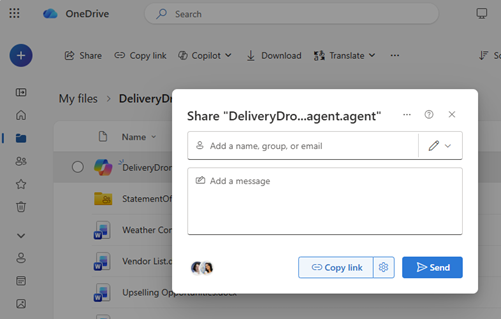
.agentتريد مشاركته.حدد الملف، ثم اختر مشاركة من شريط الأدوات أو انقر بزر الماوس الأيمن فوق القائمة.

اختر الأشخاص الذين تريد المشاركة معهم.
حدد إرسالأو نسخ الارتباط.
تأكد من أن الآخرين يمكنهم الوصول إلى المحتوى
لا تشارك مشاركة ملف العامل الملفات الموجودة بداخله تلقائيا.
للتأكد من أن الآخرين يمكنهم الحصول على إجابات من العامل:
- انتقل إلى كل ملف يستخدمه العامل
- مشاركة هذه الملفات مع نفس الأشخاص
- أو احفظ هذه الملفات في مجلد مشترك يمكن للجميع الوصول إليه
هام
إذا قام شخص ما بفتح العامل ولكن ليس لديه حق الوصول إلى الملفات المصدر، فلن يحصل على إجابات مفيدة.
إيقاف مشاركة عامل الذكاء الاصطناعي
لإيقاف المشاركة:
-
.agentحدد الملف. - اختر إدارة الوصول.
- إزالة الأشخاص أو تغيير إعدادات الارتباط.
تلميحات المشاركة الشائعة
- استخدام المجلدات المشتركة عندما يكون ذلك ممكنا، لتجنب تحديثات الأذونات اليدوية
- تحديث الوصول إذا قمت بإضافة ملفات جديدة إلى العامل
- اختبار الارتباط المشترك مع حساب آخر للتأكد من أنه يعمل كما هو متوقع
اطلع أيضاً على
إنشاء عامل واستخدامه في OneDrive
البحث عن ملفات الوكيل في OneDrive
هل تحتاج إلى مزيد من المساعدة؟

|
الاتصال بالدعم للحصول على تعليمات حول حساب Microsoft واشتراكاتك، تفضل بزيارة "تعليمات الفوترة & الحساب". للحصول على الدعم التقني، انتقل إلى الاتصال بدعم Microsoft، وأدخل مشكلتك وحدد الحصول على التعليمات. إذا ما زلت بحاجة إلى المساعدة، فحدد الاتصال بالدعم لكي يتم توجيهك إلى خيار الدعم الأفضل. |
|---|---|

|
مسؤولون يجب على المسؤولين عرض تعليمات لمسؤولي OneDrive أو مجتمع OneDrive التقني أو الاتصال بدعم Microsoft 365 للأعمال. |