
يمكنك مشاركة ملفات OneDrive والصور والمجلدات من تطبيق OneDrive على جهاز iOS تماما كما يمكنك على جهاز كمبيوتر شخصي أو Mac. يمكنك أيضا رؤية Files تمت مشاركتها معك. لإيقاف المشاركة، انتقل إلى موقع OneDrive على الويب وسجل الدخول باستخدام حساب Microsoft الخاص بك، أو باستخدام حساب العمل أو المؤسسة التعليمية.
تحديد الطريقة التي تريد مشاركتها
ما هي الطريقة التي تريدها للمشاركة؟
انسخ ارتباط للصقه في رسالة نصية أو على موقع ويب
- حدد الملف أو المجلد الذي تريد مشاركته (اضغط باستمرار لتحديده).
- اضغط علىمشاركة ارتباط نسخ
 > OneDrive. ينشئ OneDrive عنوان URL لملفاتك ويضعه في حافظة جهازك.
 - انتقل إلى المكان الذي تريد وضع الارتباط فيه، مثل مدونة أو صفحة ويب أو منشور وسائط اجتماعية، والصقها.
ملاحظة
تذكر أن أي شخص لديه الارتباط يمكنه فتح المستند وتنزيله وحفظه وإعادة توجيه الارتباط.
دعوة الأشخاص لرؤية ملف أو مجلد
- حدد الملف أو المجلد الذي تريد مشاركته (اضغط باستمرار لتحديده).
- اضغط على مشاركة>دعوة الأشخاص. (اسحب لليمين في الصف السفلي لمشاهدة هذا الخيار.)
- في لوحة دعوة People، في مشاركة مع، أدخل عناوين البريد الإلكتروني التي تريدها. اضغط على إضافة جهة اتصال
 لإضافة مستلمين من قائمة جهات الاتصال.
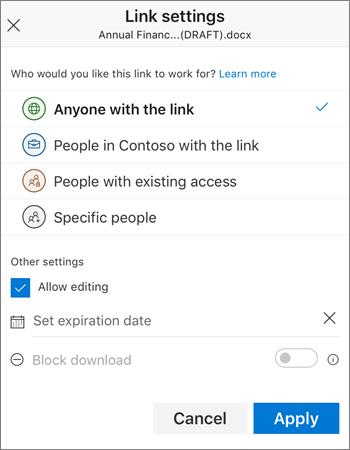
 - إذا كنت تريد تمكين المستلمين من إضافة تغييرات أو عمليات تحرير، ضمن خيارات، قم بتشغيل مفتاح التبديل السماح بالتحرير؟ أوقف تشغيله لجعل الملف للقراءة فقط للمستلمين.
- اضغط على إضافة. يتلقى المستلمون رسالة بريد إلكتروني بها ارتباط إلى المستند.
إرسال ارتباط بالبريد الإلكتروني
- حدد الملف أو المجلد الذي تريد مشاركته (اضغط باستمرار لتحديده).
- اضغط على مشاركةالبريد الإلكتروني لمشاركة >في Outlook.
إذا لم يكن Outlook for iOS على جهازك، فاضغط على مشاركة>البريد، ثم استخدم تطبيق بريد iOS، أو اختر التطبيق الذي تريد استخدامه. - يتم فتح رسالة بريد إلكتروني، بما في ذلك ارتباط إلى الملفات التي تشاركها. أدخل عنوان الأشخاص الذين تريد المشاركة معهم، وأضف ملاحظة إذا أردت، ثم أرسل الرسالة.
إرسال ملف كمرفق
حدد الملف أو المجلد الذي تريد مشاركته (اضغط باستمرار لتحديده).
اضغط على مشاركةملف إرسال مشاركة >
. (اسحب لليمين في الصف السفلي لمشاهدة هذا الخيار.)تلميح
تعمل المشاركة كمرفق فقط مع الملفات الفردية. إذا كنت تريد مشاركة ملفات متعددة أو مجلد، فاستخدم دعوة الأشخاص أو نسخ الارتباط.
حدد التطبيق الذي تريد استخدامه لرسالة البريد الإلكتروني.
يتم فتح رسالة بريد إلكتروني، مع الملف الذي تشاركه كمرفق. أدخل عنوان الأشخاص الذين تريد المشاركة معهم، وأضف ملاحظة إذا أردت، ثم أرسل الرسالة.
الملفات التي تمت مشاركتها معك
عندما يشارك شخص ملفاً أو مجلداً في OneDrive معك، فعادة ما تتلقى رسالة بريد إلكتروني أو إعلاماً على جهاز iOS. للعثور على الملفات التي تمت مشاركتها معك في تطبيق OneDrive، اضغط على الزر عرض مشترك في  أسفل التطبيق.

تتضمن طريقة العرض المشتركة ملفات تمت مشاركتها معك، وملفات قمت بمشاركتها مع الآخرين. عند تسجيل الدخول باستخدام حساب OneDrive شخصي، اضغط على اسم الشخص المشارك للعثور على الملفات التي شاركها هذا الشخص.
ملاحظة
عرض العناصر المشتركة مع العائلة غير مدعوم حاليا.
ملاحظة
يبدو عرض الملفاتالمشتركة مختلفاً عند تسجيل الدخول باستخدام حساب العمل أو المؤسسة التعليمية.

هل تحتاج إلى مزيد من المساعدة؟
دعم الحساب. للحصول على تعليمات حول حساب Microsoft واشتراكاتك، تفضل بزيارة "تعليمات الفوترة & الحساب".
الدعم التقني. للحصول على الدعم التقني، حدد الاتصال بدعم Microsoft أدناه، وأدخل مشكلتك وحدد الحصول على التعليمات.
يمكن لمستخدمي الأجهزة المحمولة الاتصال بالدعم عن طريق فتح تطبيق OneDrive وهز جهازك بلطف.
دعم المجتمع. تساعدك المجتمعات على طرح الأسئلة وتقديم الملاحظات والاستماع إلى الخبراء ذوي المعرفة الغنية. اسأل مجتمع Microsoft. عدم الكشف عن المعلومات الشخصية أو الحساسة في المنتديات العامة.