
تساعد ميزة استعادة OneDrive في OneDrive مشتركي Microsoft 365 على التراجع عن جميع الإجراءات التي حدثت على أي ملفات ومجلدات خلال آخر 30 يوما.
إذا تم حذف أي ملفات أو مجلدات OneDrive أو الكتابة فوقها أو تلفها أو إصابتها بالبرامج الضارة، فيمكنك استعادة OneDrive بالكامل إلى وقت سابق.
إذا كنت لا تريد استعادة كل شيء، يمكنك أيضا استعادة الملفات المحذوفة من سلة محذوفات OneDrive أو استعادة إصدار سابق من ملف.
هام
- إذا تم حذف ملف نهائيا من سلة محذوفات OneDrive، فلا يمكن استرداده أبدا.
- عند الاستعادة، سيتم إرسال أي ملفات أو مجلدات تم إنشاؤها بعد تاريخ نقطة الاستعادة إلى سلة محذوفات OneDrive. يمكنك استعادة الملفات من هناك بغض النظر عن تاريخ نقطة الاستعادة.
استعادة OneDrive إلى الحالة السابقة
لاستعادة OneDrive بأكمله، ستحتاج إلى Microsoft 365.
سجل الدخول إلى موقع OneDrive على onedrive.com.
- إذا قمت بتسجيل الدخول باستخدام حساب شخصي يتضمن اشتراك Microsoft 365، في أعلى الصفحة، حدد خيارات الإعدادات
 >، ثم حدد استعادة OneDrive من شريط التنقل الأيسر.
 - إذا قمت بتسجيل الدخول باستخدام حساب العمل أو المؤسسة التعليمية، فانتقل إلى الإعدادات>استعادة OneDrive.
- إذا قمت بتسجيل الدخول باستخدام حساب شخصي يتضمن اشتراك Microsoft 365، في أعلى الصفحة، حدد خيارات الإعدادات
في صفحة استعادة OneDrive، حدد تاريخا من القائمة المنسدلة، مثل أمس، أو حدد تاريخ ووقت مخصصين. إذا كنت تقوم باستعادة الملفات بعد الكشف عن برامج الفدية الضارة التلقائي، فسيتم ملء تاريخ استعادة مقترحة نيابة عنك.

استخدم مخطط النشاط وموجز النشاط لمراجعة الأنشطة الأخيرة التي تريد التراجع عنها.
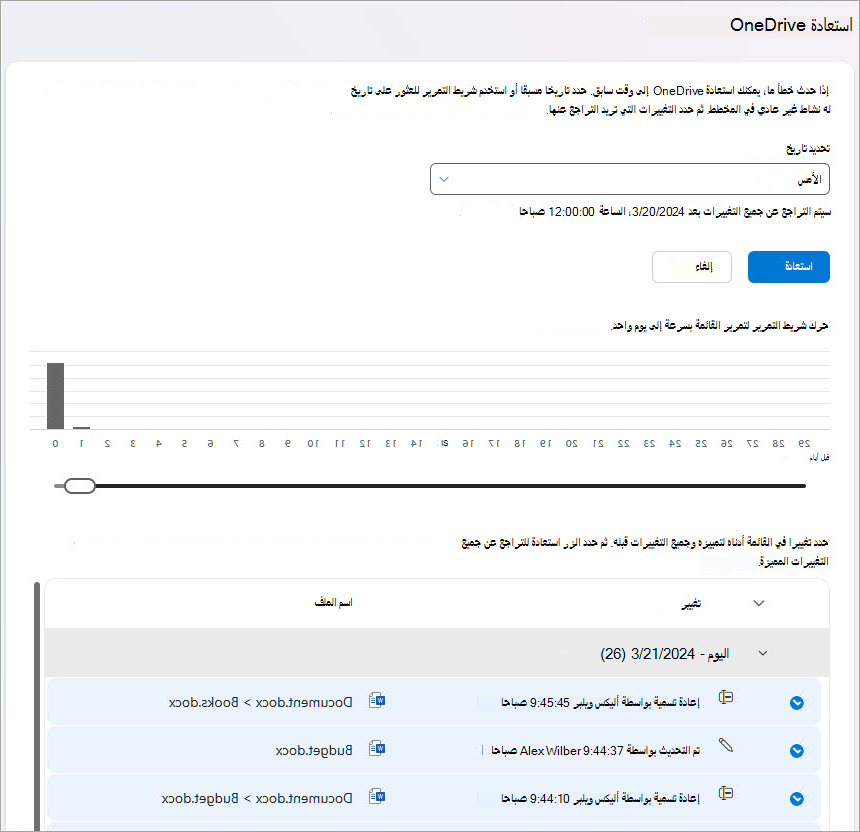
يعرض مخطط النشاط اليومي حجم أنشطة الملفات في كل يوم لآخر 30 يوماً. يوفر لك نظرة عامة على ما حدث ل OneDrive بمرور الوقت، ويمكن أن يساعدك في تحديد أي أنشطة غير عادية. على سبيل المثال، إذا أصيب OneDrive بالبرامج الضارة، فيمكنك البحث عن وقت حدوث ذلك.
يعرض موجز النشاط عمليات الملفات والمجلدات الفردية في ترتيب زمني عكسي. يمكنك التمرير لأسفل لرؤية الأيام السابقة أو نقل شريط التمرير أسفل مخطط النشاط اليومي للانتقال بسرعة إلى يوم معين.تلميح
استخدم سهم التوسيعوالطي بجوار كل يوم في موجز النشاط لإظهار الأنشطة أو إخفاؤها لذلك اليوم.
إذا حددت التاريخ والوقت المخصصين، فحدد أقرب نشاط تريد التراجع عنهما. عند تحديد نشاط ما، يتم تحديد كل الأنشطة الأخرى التي وقعت بعد ذلك بشكل تلقائي.
ملاحظة
قبل تحديد استعادة، قم بالتمرير إلى أعلى موجز النشاط لمراجعة جميع الأنشطة التي على وشك التراجع عنها. عند اختيار يوم في مخطط النشاط، يتم إخفاء الأنشطة الأحدث في الموجز، ولكن لا تزال محددة عند تحديد نشاط.
عندما تكون جاهزا لاستعادة OneDrive، حدد استعادة. سيتراجع هذا الإجراء عن جميع الأنشطة التي حددتها.
ستتم استعادة ملف (ملفات) OneDrive إلى الحالة قبل النشاط الأول الذي حددته.ملاحظة
- عند الاستعادة، سيتم إرسال أي ملفات أو مجلدات تم إنشاؤها بعد تاريخ نقطة الاستعادة إلى سلة محذوفات OneDrive.
- إذا تم حذف ملف نهائيا من سلة محذوفات OneDrive، فلا يمكن استرداده أبدا.
- إذا غيرت رأيك بشأن الاستعادة التي قمت بها للتو، يمكنك التراجع عن الاستعادة عن طريق تشغيل الاستعادة مرة أخرى وتحديد إجراء الاستعادة الذي قمت به للتو.
- لم تتم استعادة الألبومات.
تعرّف على المزيد
إذا كنت لا تريد استعادة كل شيء، يمكنك أيضا استعادة الملفات المحذوفة من سلة محذوفات OneDrive أو استعادة إصدار سابق من ملف.
بالنسبة للملفات في SharePoint أو Microsoft Teams، يمكنك استعادة مكتبة مستندات.
تمكين وتكوين تعيين الإصدار لقائمة أو مكتبة.
هل تحتاج إلى مزيد من المساعدة؟
دعم الحساب. للحصول على تعليمات حول حساب Microsoft واشتراكاتك، تفضل بزيارة "تعليمات الفوترة & الحساب".
الدعم التقني. للحصول على الدعم التقني، حدد الاتصال بدعم Microsoft أدناه، وأدخل مشكلتك وحدد الحصول على التعليمات.
يمكن لمستخدمي الأجهزة المحمولة الاتصال بالدعم عن طريق فتح تطبيق OneDrive وهز جهازك بلطف.
دعم المجتمع. تساعدك المجتمعات على طرح الأسئلة وتقديم الملاحظات والاستماع إلى الخبراء ذوي المعرفة الغنية. اسأل مجتمع Microsoft. عدم الكشف عن المعلومات الشخصية أو الحساسة في المنتديات العامة.