
في OneDrive، تعرض طريقة العرض المشتركة الملفات والمجلدات التي شاركها الآخرون معك.
ملاحظة
- إذا توقف مالك ملف عن المشاركة، فسيختفي من طريقة العرض المشتركة .
- يتم تخزين العناصر التي يشاركها الآخرون معك على OneDrive الخاص بهم، لذا كن حذرا بشأن إجراء تغييرات على ملف شخص آخر.
البحث عن الملفات التي تمت مشاركتها معك في تطبيقات OneDrive للأجهزة المحمولة
عندما يشارك شخص ملفاً أو مجلداً في OneDrive معك، فعادة ما تتلقى رسالة بريد إلكتروني أو إعلاماً على جهاز iOS. للعثور على الملفات التي تمت مشاركتها معك في تطبيق OneDrive، اضغط على الزر عرض مشترك في  أسفل التطبيق.
البحث عن الملفات المشتركة معك باستخدام موقع OneDrive على الويب
سجل الدخول إلى OneDrive.com باستخدام حساب Microsoft الشخصي الخاص بك.
في الجزء الأيمن، ضمن OneDrive، حدد مشترك. تظهر Files أو المجلدات التي تمت مشاركتها معك تحت أسماء الأشخاص الذين شاركوها.
حدد ملفا أو مجلدا لفتحه، تماما كما تفعل مع أي عنصر آخر في OneDrive.
كيفية عمل المجلدات المشتركة في OneDrive
عند فتح ملف OneDrive مشترك أثناء تسجيل الدخول إلى حساب Microsoft الخاص بك، يمكن للأشخاص الذين لديهم إذن لتحرير هذا الملف رؤية أنك فتحته. سيتمكن People الذين يمكنهم التحرير أيضا من رؤية اسمك وعنوان بريدك الإلكتروني وصورة ملف التعريف.
إذا قمت بنسخ ملف مشترك إلى طريقة العرض Files (باستخدام الخيار نسخ إلى)، فلن تنعكس أي تغييرات تجريها على النسخة المحفوظة في الملف الأصلي، لذلك لن يرى أي شخص آخر لديه حق الوصول إلى الملف الأصلي التغييرات التي أجريتها.
لا يمكنك نقل العناصر من طريقة العرض المشتركة إلى طريقة العرض Files، ولكن يمكنك إضافة اختصار إلى المجلدات المشتركة إذا كان لديك إذن تحرير إلى مجلد، مما يسمح لك أيضا بعرضها على الكمبيوتر. اطلع أدناه للحصول على مزيد من المعلومات.


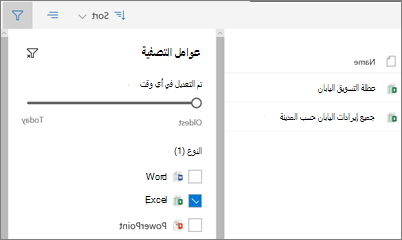
إخفاء العناصر من قائمة OneDrive المشتركة
طريقة العرض المشتركة ليست مجلدا منفصلا - لا يمكنك نقل العناصر منه إلى طريقة العرض Files. إذا لم تعد ترغب في الوصول إلى ملف أو مجلد تمت مشاركته معك أو تحتاج إليه، فإليك كيفية إزالته.
- في موقع OneDrive على الويب، من شريط التنقل الأيسر، حدد مشترك.
- حدد الملف أو المجلد الذي تريد إزالته من القائمة المشتركة ، ثم حدد إخفاء من مشترك. ملاحظه: يمكنك إزالة ملف أو مجلد واحد فقط في كل مرة.
ملاحظة
عندما تزيل عنصرًا من القائمة مشترك الخاصة بك، تحتفظ بالأذونات فيه. يمكنك إعادة عنصر إلى القائمة مشترك الخاصة بك عند استخدام ارتباطه مجددًا. اطلب الارتباط من مالك العنصر إذا تعذر عليك العثور عليه.
المواضيع ذات الصلة
إيقاف مشاركة ملفات أو مجلدات OneDrive أو SharePoint أو تغيير الأذونات
إضافة اختصارات إلى المجلدات المشتركة في OneDrive للعمل أو المؤسسة التعليمية
إضافة مجلدات مشتركة ومزامنتها مع OneDrive للمنزل
هل تحتاج إلى مزيد من المساعدة؟
دعم الحساب. للحصول على تعليمات حول حساب Microsoft واشتراكاتك، تفضل بزيارة "تعليمات الفوترة & الحساب".
الدعم التقني. للحصول على الدعم التقني، حدد الاتصال بدعم Microsoft أدناه، وأدخل مشكلتك وحدد الحصول على التعليمات.
يمكن لمستخدمي الأجهزة المحمولة الاتصال بالدعم عن طريق فتح تطبيق OneDrive وهز جهازك بلطف.
دعم المجتمع. تساعدك المجتمعات على طرح الأسئلة وتقديم الملاحظات والاستماع إلى الخبراء ذوي المعرفة الغنية. اسأل مجتمع Microsoft. عدم الكشف عن المعلومات الشخصية أو الحساسة في المنتديات العامة.