
الملخص
يوفر هذا المستند دليلا شاملا حول كيفية إجراء نسخ احتياطي للملفات ومزامنتها وإدارتها باستخدام OneDrive عبر أجهزة مختلفة. وهو يشرح إعداد النسخ الاحتياطي للمجلد ومزامنة الملفات وإدارة إعدادات OneDrive لضمان تخزين الملفات بشكل آمن والوصول إليها.
تخزين جميع ملفاتك ونسخها احتياطيا وتأمينها
باستخدام OneDrive، يمكنك مزامنة الملفات بين الكمبيوتر والسحابة، حتى تتمكن من الوصول إلى ملفاتك من أي مكان - الكمبيوتر أو جهازك المحمول أو من خلال موقع OneDrive على الويب في OneDrive.com.
إذا قمت بإضافة ملف أو مجلد أو تغييره أو حذفه OneDrive في المجلد الخاص بك، ستتم إضافة الملف أو المجلد أو تغييره أو حذفه عبر OneDrive موقع ويب والعكس صحيح.
يمكنك العمل مع الملفات التي تمت مزامنتها مباشرة في مستكشف الملفات في Windows أو الباحث في macOS. وعندما تتصل بالإنترنت، ستتم مزامنة أي تغييرات قمت أنت أو الآخرون بها تلقائياً. بمجرد المزامنة، يمكنك الوصول إلى ملفاتك حتى عندما تكون غير متصل.
تثبيت OneDrive لنظام التشغيل Windows وإعداده
تنزيل OneDrive لجهاز الكمبيوتر وتثبيته من www.microsoft.com/microsoft-365/onedrive/download
ملاحظة
إذا كان لديك Windows 11، فإن OneDrive مثبت بالفعل على جهاز الكمبيوتر الخاص بك.
افتح OneDrive، وعند المطالبة، أدخل حساب Microsoft الشخصي أو حساب العمل أو المؤسسة التعليمية، وحدد تسجيل الدخول.
توجد شاشتان مفيدتان في إعداد OneDrive يمكنك مشاهدتهما:
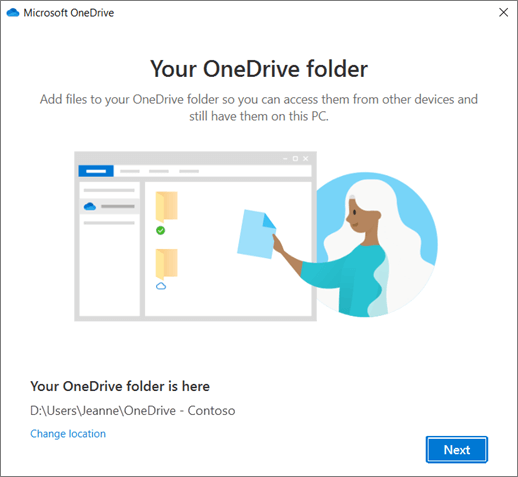
- في شاشة هذا هو المجلد OneDrive الخاص بك، حدد التالي لقبول موقع المجلد الافتراضي لملفات OneDrive الخاص بك. إذا كنت تريد تغيير موقع المجلد، حدد تغيير الموقع - هذا هو أفضل وقت لإجراء هذا التغيير.
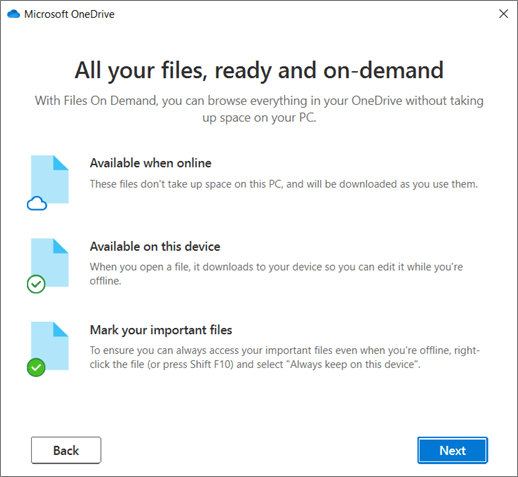
- في شاشة كل ملفاتك جاهزة للاستخدام عند الطلب، ستظهر لك كل الملفات التي تم وضع علامة عليها للإشارة إلى إنها متوفرة عبر الإنترنت فقط أو متوفر محلياً أو متوفرة دائماً. تساعدك ملفات عند الطلب على الوصول إلى جميع ملفاتك في OneDrive دون الحاجة إلى تنزيلها كما تساعدك على استغلال المساحة التخزينية في جهازك. حدّد التالي.
- في شاشة هذا هو المجلد OneDrive الخاص بك، حدد التالي لقبول موقع المجلد الافتراضي لملفات OneDrive الخاص بك. إذا كنت تريد تغيير موقع المجلد، حدد تغيير الموقع - هذا هو أفضل وقت لإجراء هذا التغيير.
بمجرد اكتمال المزامنة، يمكنك:
- اختر مجلدات OneDrive التي تتم مزامنتها مع الكمبيوتر الشخصي الذي يعمل بنظام التشغيل Windows حتى تتمكن من إبقاء الملفات الهامة متوفرة دون اتصال فقط. تعرّف على المزيد.
- تمكين النسخ الاحتياطي للمجلد المهم لنظام التشغيل Windows. يحتوي كل كمبيوتر على مجلدات قياسية مثل سطح المكتب والمستندات والموسيقى والصور ومقاطع الفيديو، والتي ربما تستخدمها ولكن قد لا يتم تضمينها في OneDrive. من خلال نسخ هذه المجلدات احتياطيا إلى OneDrive الخاص بك، فهي محمية ومتاحة عبر جميع أجهزتك. تعرّف على الكيفية.
- إضافة حساب آخر. يمكنك الحصول على حسابات عمل أو مؤسسة تعليمية متعددة، ولكن حساب OneDrive شخصي واحد فقط. تعرّف على المزيد.
ليس عليك تنفيذ أي إجراء!
ستظهر ملفات OneDrive الخاصة بك في مستكشف الملفات في مجلد OneDrive. إذا كنت تستخدم أكثر من حساب واحد، فستظهر ملفاتك الشخصية ضمن OneDrive – شخصي وتظهر ملفات العمل أو المؤسسة التعليمية ضمن OneDrive – [CompanyName].
سترى أيضا أيقونة سحابة OneDrive على شريط مهام Windows.


تعرّف على المزيد
نسخ المجلدات احتياطيا باستخدام OneDrive
اختيار مجلدات OneDrive التي تريد مزامنتها على Windows أو macOS
هل تحتاج إلى مزيد من المساعدة؟
إصلاح مشاكل المزامنة من OneDrive على جهاز كمبيوتر شخصي
إصلاح مشاكل المزامنة من OneDrive على Mac
لماذا لدي إصداران من OneDrive على جهاز Mac الخاص بي؟

|
الاتصال بالدعم للحصول على تعليمات حول حساب Microsoft واشتراكاتك، تفضل بزيارة "تعليمات الفوترة & الحساب". للحصول على الدعم التقني، انتقل إلى الاتصال بدعم Microsoft، وأدخل مشكلتك وحدد الحصول على التعليمات. إذا ما زلت بحاجة إلى المساعدة، فحدد الاتصال بالدعم لكي يتم توجيهك إلى خيار الدعم الأفضل. |
|---|---|

|
مسؤولون يجب على المسؤولين عرض تعليمات لمسؤولي OneDrive أو مجتمع OneDrive التقني أو الاتصال بدعم Microsoft 365 للأعمال. |