
تساعدك هذه المقالة على إصلاح رسالة الخطأ "تم تثبيت إصدار أحدث من Microsoft OneDrive".
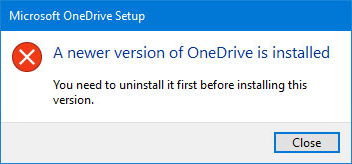
إلغاء تثبيت OneDrive لإصلاح الخطأ "تم تثبيت الإصدار الأحدث"
لإلغاء تثبيت OneDrive، اتبع الخطوات التالية:
ملاحظة
لن تفقد الملفات أو البيانات عن طريق تعطيل OneDrive أو إلغاء تثبيته أو إلغاء ارتباطه على الكمبيوتر. ويمكنك دائماً الوصول إلى الملفات بتسجيل الدخول إلى حساب OneDrive عبر الإنترنت.
- اضغط على مفتاح Windows
 + WindowsR لفتح نافذة تشغيل.
 - اكتب appwiz.cpl وانقر فوق موافق.
- ابحث عن Microsoft OneDrive في القائمة وانقر بزر الماوس الأيمن لإلغاء تثبيته.
إذا لم ينجح هذا الأسلوب، فاتبع الخطوات التالية:
ملاحظة
قبل تحرير السجل، نوصيك بعمل نسخة احتياطية من السجل الخاص بك. إذا حدثت مشكلة ما، فيمكنك استعادة السجل إلى حالته السابقة. تعرف على المزيد حول كيفية إجراء نسخ احتياطي للسجل واستعادته في Windows.
- اضغط على مفتاح Windows
+ WindowsR لفتح نافذة تشغيل.
- اكتب regedit وانقر فوق موافق.
- الصق هذا المسار في شريط التنقل أعلى محرر السجل:
Computer\HKEY_CURRENT_USER\Software\Microsoft\OneDrive - انقر بزر الماوس الأيمن فوق مجلد OneDrive وحدد حذف.
تحديث OneDrive لحل رسالة "تم تثبيت الإصدار الأحدث"
يتم تحديث OneDrive وWindows بشكل متكرر، وقد يساعد تحديث جهاز الكمبيوتر الخاص بك في حل مشاكل المزامنة.
قم بتنزيل آخر تحديثات Windows لتحقيق أقصى استفادة من OneDrive. Windows 10 يمكن OneDrive Files عند الطلب الذي يمكن أن يساعد في حل مشاكل المزامنة. تعرّف على المزيد حول ملفات OneDrive عند الطلب.
قم بتنزيل أحدث إصدار من OneDrive وقم بتثبيته.
ملاحظة
لمزيد من المعلومات حول الإصدار الأخير، اطلع على ملاحظات الإصدار.
حدد
لفتح قائمة البدء، وابحث عن OneDrive، ثم افتح تطبيق OneDrive لسطح المكتب.عند بدء إعداد OneDrive، أدخل عنوان البريد الإلكتروني لحساب Microsoft، ثم حدد تسجيل الدخول لإعداد الحساب الخاص بك.

إعداد OneDrive وتخصيصه بعد إصلاح مشكلة التثبيت
تساعدك OneDrive ملفات عند الطلب على الوصول إلى جميع ملفاتك في OneDrive دون الحاجة إلى تنزيلها واستخدام المساحة التخزينية في جهازك. تعرّف على المزيد حول ملفات OneDrive عند الطلب.
ملاحظة
لن تفقد الملفات أو البيانات عن طريق تعطيل OneDrive أو إلغاء تثبيته أو إلغاء ارتباطه على الكمبيوتر. ويمكنك دائماً الوصول إلى الملفات بتسجيل الدخول إلى حساب OneDrive عبر الإنترنت.
يمكنك أيضاً تنزيل ملفات أقل أو مزامنتها عن طريق اختيار أي مجلدات OneDrive المراد مزامنتها مع جهاز الكمبيوتر. إذا اخترت مزامنة بعض المجلدات فقط قبل إعادة الضبط، فستحتاج إلى القيام بذلك مرة أخرى بمجرد اكتمال المزامنة.
ملاحظة
تحتاج إلى إكمال هذه الخطوة ل OneDrive الشخصي وOneDrive للعمل أو المدرسة.
تعرَّف على المزيد
المزيد من الإصلاحات لمشاكل OneDrive الأخيرة
هل تحتاج إلى مزيد من المساعدة؟
دعم الحساب. للحصول على تعليمات حول حساب Microsoft واشتراكاتك، تفضل بزيارة "تعليمات الفوترة & الحساب".
الدعم التقني. للحصول على الدعم التقني، حدد الاتصال بدعم Microsoft أدناه، وأدخل مشكلتك وحدد الحصول على التعليمات.
يمكن لمستخدمي الأجهزة المحمولة الاتصال بالدعم عن طريق فتح تطبيق OneDrive وهز جهازك بلطف.
دعم المجتمع. تساعدك المجتمعات على طرح الأسئلة وتقديم الملاحظات والاستماع إلى الخبراء ذوي المعرفة الغنية. اسأل مجتمع Microsoft. عدم الكشف عن المعلومات الشخصية أو الحساسة في المنتديات العامة.