
Можете да изтеглите файлове и папки от Microsoft OneDrive или от SharePoint в Microsoft 365, Издание с абонамент на SharePoint Server или SharePoint Server 2019 на компютъра си само с няколко щраквания.
Забележка
Ако изтегляте редовно от споделена папка, можете да добавяте и синхронизирате споделени папки в собствения си OneDrive.
В уеб сайта на OneDrive, SharePoint в Microsoft 365, Издание с абонамент на SharePoint Server или SharePoint Server 2019 изберете файловете или папките, които искате да изтеглите.
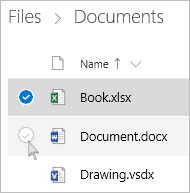
- За да изтеглите един или няколко файла, изберете всеки елемент, като щракнете върху кръгчето за отметка, което се появява. (Лявото изображение по-долу показва елементите в Списъчен изглед, а дясното изображение показва елементи в Плочки или изглед Снимки.) (Можете също да изберете няколко файла наведнъж, като изберете един от тях, превъртите надолу в списъка, след което задръжте натиснат клавиша SHIFT, докато щраквате върху последния елемент, който искате да изберете.)

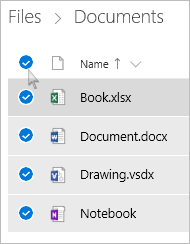
- За да изберете всички файлове в дадена папка, щракнете върху кръгчето отляво на заглавния ред или натиснете CTRL + A на клавиатурата.
- За да изберете папка, а не само нейното съдържание, може да се наложи да се върнете едно ниво нагоре или назад, за да изберете цялата папка.


- За да изтеглите един или няколко файла, изберете всеки елемент, като щракнете върху кръгчето за отметка, което се появява. (Лявото изображение по-долу показва елементите в Списъчен изглед, а дясното изображение показва елементи в Плочки или изглед Снимки.) (Можете също да изберете няколко файла наведнъж, като изберете един от тях, превъртите надолу в списъка, след което задръжте натиснат клавиша SHIFT, докато щраквате върху последния елемент, който искате да изберете.)
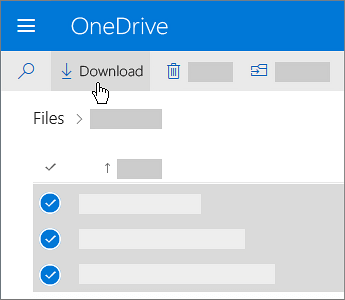
В горната навигационна лента изберете Изтегляне. (Можете също да щракнете с десния бутон върху файл, снимка или папка и да изберете Изтегляне.)
Забележка
- Бутонът Изтегляне се появява само когато са избрани файлове или папки.
- Някой път бутонът Изтегли може да изчезне, ако обновите уеб страницата, докато сте в дадена папка. За да го върнете, можете да минете едно ниво нагоре в директорията с папки и да се върнете. Или можете да затворите този раздел в браузъра и да отидете до папката отново.
Ако браузърът ви подкани, изберете Запиши или Запиши като и отидете до местоположението, където искате да запишете файла. (Някои браузъри просто започват да записват веднага в папката "Изтеглени" на вашия компютър.)
Забележка
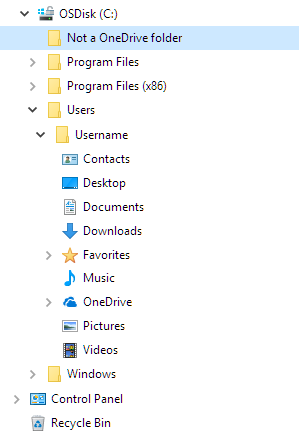
- Ако трябва да освободите пространство в OneDrive, изтеглете файла или папката в местоположение извън вашите папки на OneDrive (вижте по-долу). След това можете да изтриете копието на файла или папката от OneDrive, за да намалите количеството съхранено съдържание.
- За повече информация вижте Изтриване на файлове или папки в OneDrive.
- Ако трябва да освободите пространство в OneDrive, изтеглете файла или папката в местоположение извън вашите папки на OneDrive (вижте по-долу). След това можете да изтриете копието на файла или папката от OneDrive, за да намалите количеството съхранено съдържание.
Ако изберете няколко файла или папки и след това изберете "Изтегляне от Microsoft OneDrive", SharePoint в Microsoft 365 или от Издание с абонамент на SharePoint Server, вашият браузър ще започне да изтегля .zip файл, съдържащ всички файлове и папки, които сте избрали. Ако сте в папка и изберете Изтегли, без да избирате файлове или папки, вашият браузър ще започне изтеглянето на цялото съдържание на папката.
Забележка
- Не можете да изтеглите файлове директно от изгледа Споделени. Ще трябва да отворите файла и да запишете копие в местоположение по ваш избор.
- Не можете да изтеглите множество файлове или папки от SharePoint Server 2019.
- Не можете да изтеглите бележници на OneNote. Ако изтеглите папка, която съдържа бележник на OneNote, .zip файлът ще съдържа съобщение за грешка във вид на .txt файл.
- Опцията за изтегляне на множество файлове все още не е налична в локалния SharePoint Server (когато организацията ви не е абонирана за план за Microsoft 365 Business).
- Някой път бутонът Изтегли може да изчезне, ако обновите уеб страницата, докато сте в дадена папка. За да го върнете, можете да минете едно ниво нагоре в директорията с папки и да се върнете. Или можете да затворите този раздел в браузъра и да отидете до папката отново.
- В OneDrive за работата или учебното заведение не може да използвате Internet Explorer, за да изтегляте папки или множество файлове. Можете да използвате Microsoft Edge или Google Chrome, за да изтегляте папки или множество файлове.
- Файловете за изтегляне са предмет на следните ограничения: ограничение от 250 ГБ размер на файла; общ брой файлове ограничение: 10 000; Ограничение за размера на папките: 10000 файла.
- Ако изтеглите няколко компресирани файла, като например .zip файлове или .mp4, ограничението за размера е 10 ГБ на .zip файл и 20 ГБ общо.
- Файловете, шифровани с етикети за чувствителност или IRM с размер, превишаващ 4 MB, не се включват в изтегления zip файл в следните сценарии. За да получите засегнатите файлове, те трябва да бъдат изтеглени отделно.
Как да направите файлове налични офлайн в мобилно приложение на OneDrive
Можете да направите файлове налични офлайн на мобилно устройство, което е подобно на изтеглянето на файлове. От приложението OneDrive в телефон с iOS, Android или Windows 10 потърсете иконата "Офлайн" ( за Android или iOS или
  за Windows).
- В приложението OneDrive изберете файловете, които искате да направите налични офлайн (натиснете и задръжте файл, за да го изберете).
- Изберете Запази офлайн.
Забележка
Приложението OneDrive не ви позволява да правите папки или бележници на OneNote налични офлайн.
Имате нужда от още помощ?

|
Обърнете се към поддръжката За помощ с вашия акаунт в Microsoft и абонаментите посетете "Акаунт & помощ за фактуриране". За техническа поддръжка отидете на "Свързване с поддръжката от Microsoft", въведете вашия проблем и изберете "Получаване на помощ". Ако все още имате нужда от помощ, изберете Свързване с поддръжката, за да бъдете насочени към най-добрата опция за поддръжка. |
|---|---|

|
Администратори Администраторите трябва да прегледат помощта за администратори на OneDrive, техническата общност на OneDrive или да се свържат с поддръжката на Microsoft 365 за фирми. |