
Откриването на рансъмуер ви уведомява, когато файловете ви в OneDrive са били обект на атаки, и ви превежда през процеса на възстановяването им. Рансъмуерът е вид злонамерен софтуер, предназначен да блокира достъпа до вашите файлове, докато не платите пари.
Когато Microsoft 365 открие атака от страна на злонамерен софтуер за откупи, ще получите известие на устройството си и имейл от Microsoft 365. Ако не сте абонат, вашето първо известие и възстановяване са безплатни. Вижте наличните планове.
- Щракнете върху връзката в известието или в имейла или отидете на уеб сайта на OneDrive и ние ще ви преведем през процеса на възстановяване, който включва:
- Потвърдете, че файловете ви са заразени.
- Почистете всички ваши устройства.
- Възстановете вашия OneDrive.
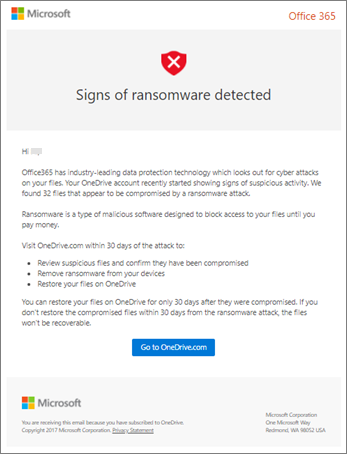
Работен поток за откриване и възстановяване на рансъмуер в OneDrive
Ако Microsoft 365 е открил атака от страна на рансъмуер, виждате екрана "Признаци на открит рансъмуер ", когато отидете в уеб сайта на OneDrive (може да се наложи първо да влезете). Изберете бутона "Първи стъпки ", за да започнете.
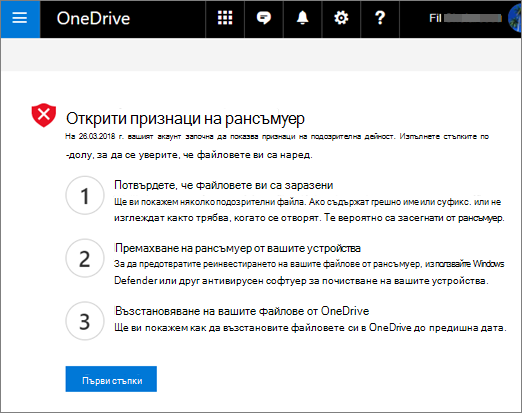
Стъпка 1: Идентифициране на заразени с рансъмуер файлове в OneDrive
На екрана "Изглеждат ли тези файлове правилно?" ще ви покажем някои подозрителни файлове. Ако имат грешно име или суфикс или не изглеждат добре, когато ги отворите от списъка, вероятно са компрометирани от рансъмуер.
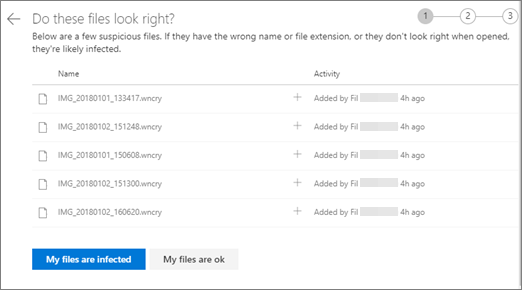
- Изберете файл, за да го отворите в онлайн визуализатора. (Това няма да изтегли файла на устройството ви.)
- Ако не виждате файла, ще имате възможност да го изтеглите на устройството си, за да можете да го отворите.
- Повторете стъпки 1 и 2 за толкова файлове, колкото искате да видите.
- Ако файловете ви са заразени, изберете "Моите файлове са заразени ", за да преминете към следващата стъпка в процеса на възстановяване на рансъмуер. В противен случай, ако файловете ви изглеждат добре и сте сигурни, че не са заразени с рансъмуер, изберете "Моите файлове са наред".
Ако изберете "Моите файлове са наред", ще излезете от процеса по възстановяване на рансъмуер и ще се върнете към използване на OneDrive както обикновено.
Стъпка 2: Изчистване на злонамерен софтуер за откупи от устройства, свързани към OneDrive
На екрана "Почистване на всички ваши устройства " ще видите инструкции за почистване на всички ваши устройства, на които използвате OneDrive. Преди да възстановите файловете си, е важно да използвате анивирусен софтуер, за да почистите всички ваши устройства. В противен случай файловете ви може да се шифроват отново, когато ги възстановите.
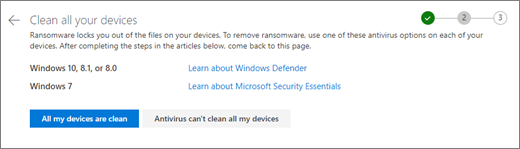
Изберете връзката за версията на Windows, която използвате, и следвайте инструкциите в статията.
Повторете стъпка 1 за всички други устройства, на които използвате OneDrive.
След като изпълните стъпките в статиите, се върнете към страницата " Изчистване на всички ваши устройства " на уеб сайта на OneDrive и изберете един от тези бутони:
- Всичките ми устройства са чисти. Изберете този бутон, когато приключите с почистването на всички ваши устройства и сте готови да преминете към последната стъпка в процеса на възстановяване, а именно да възстановите файловете си от OneDrive.
-
Антивирусната програма не може да изчисти всичките ми устройства. Изберете този бутон, след като сте се опитали да почистите вашите устройства и сте открили, че не можете да почистите всички ваши устройства по каквато и да е причина. Вече ще отидете на страницата " Нулиране на устройства ", на която е изброена информация как да нулирате вашите устройства.
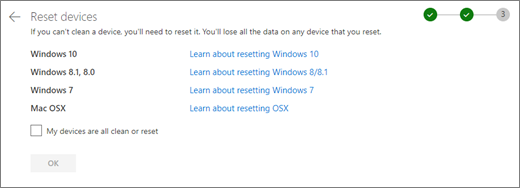
Следвайте връзките, в зависимост от вашата операционна система. Когато сте изчистили или нулирали всички свои устройства, върнете се в уеб сайта на OneDrive, за да се върнете към страницата "Нулиране на устройства", изберете полето "Моите устройства са чисти" или "Нулирани", след което изберете "OK".
Стъпка 3: Възстановяване на файлове от OneDrive след атака на злонамерен софтуер за откупи
Последната стъпка, след като всички ваши устройства са чисти, е да възстановите вашия OneDrive.
Когато стигнете до тази стъпка, автоматично ще бъдат избрани часът и датата, на които е открит рансъмуер.
Научете повече
Откриване на изгубени или липсващи файлове в OneDrive
Преглед на предишни версии на файлове на Office
Как злонамерен софтуер може да зарази компютъра
Научете повече за разширената защита на Microsoft 365
Имате нужда от още помощ?
Поддръжка на акаунти. За помощ с вашия акаунт в Microsoft и абонаментите посетете "Акаунт & помощ за фактуриране".
Техническа поддръжка. За техническа поддръжка изберете "Свързване с поддръжката от Microsoft " по-долу, въведете вашия проблем и изберете "Получаване на помощ".
Потребителите на мобилни устройства могат да се свържат с поддръжката, като отворят приложението OneDrive и леко разклатят устройството си.
Подкрепа от общността. Общностите ви помагат да задавате въпроси, да давате обратна връзка и да получавате информация от експерти с богати знания. Попитайте общността на Microsoft. Не разкривайте лична или чувствителна информация в публични форуми.