
За мястото за съхранение | Квоти за | съхранениеЧЗВ за мястото за съхранение
Какво представлява мястото за съхранение в облака на Microsoft и каква е моята квота?
- Вашето място за съхранение в Microsoft включва файлове и снимки в OneDrive, Outlook.com картини и прикачени файлове, както и други файлове, които съхранявате, когато използвате приложения и услуги на Microsoft с личен акаунт.
- Вашият личен акаунт в Microsoft или абонамент за Microsoft 365 задава квотата ви за съхранение.
Как да проверите колко място за съхранение сте използвали
Влезте чрез следната връзка, за да проверите акаунта си и да видите използването на мястото за съхранение и квотата.
Съвет
- След като влезете, изберете секцията за място за съхранение в
 Microsoft, за да се покажат подробни данни.
 - Ако вашето място за съхранение в облака е пълно, за да предотвратите превишаване на квотата за акаунта ви, трябва или да намалите броя на файловете, които сте съхранили (вижте по-долу), или да подновите/закупите още място за съхранение.
- Ако вашият абонамент за Microsoft 365 е изтекъл, трябва да го подновите, за да получите отново същото място за съхранение.
Как да закупите още място за съхранение
За да подновите или надстроите абонамента си за Microsoft 365, изберете "Купете сега":
Съвет
Ако вече сте абонат на Microsoft 365 Personal, Family, Premium или Pro, можете да разширите мястото за съхранение до 10 ТБ. Само притежателят на акаунта за абонамент може да разширява своето място за съхранение.
Как да изчистите вашето място за съхранение в облака на Microsoft
За да научите как да намалите мястото за съхранение, следвайте стъпките в следващия раздел.
Как да освободите място за съхранение в OneDrive
Влезте в OneDrive и проверете какво заема място.
Съвет
- Потърсете големи файлове, ZIP файлове или други архиви, от които вече нямате нужда.
- Кошчето също допринася за използването на вашето място за съхранение в облака.
- Извадете нежеланите файлове от OneDrive. Вижте следния раздел за съвети за добро съхранение.
Отидете в кошчето на OneDrive и изберете
 Изпразване на кошчето.
Важно
- Изпразването на кошчето или кошчето на компютъра ви не е същото като изпразването на кошчето на OneDrive. Трябва да изпразните кошчето на OneDrive онлайн.
- След като изтриете нежеланите файлове, актуализирането на квотите може да отнеме до 24 часа.
- Ако сте премахнали колкото можете и все още сте над квотата, трябва да закупите още място за съхранение.
Прегледайте употребата си. Проверете дали албумът от камерата на OneDrive не е пълен с нежелани видеоклипове, екранни снимки или изображения, записани от социалните мрежи.
Как да намалите мястото за съхранение в Outlook
Влезте в Outlook.com и отидете в "Настройки>""Място за съхранениена акаунта>".
Изберете Място за съхранение на имейл , за да разгънете раздела. Можете да видите разбивка на мястото, което използва всяка папка в пощенската ви кутия.
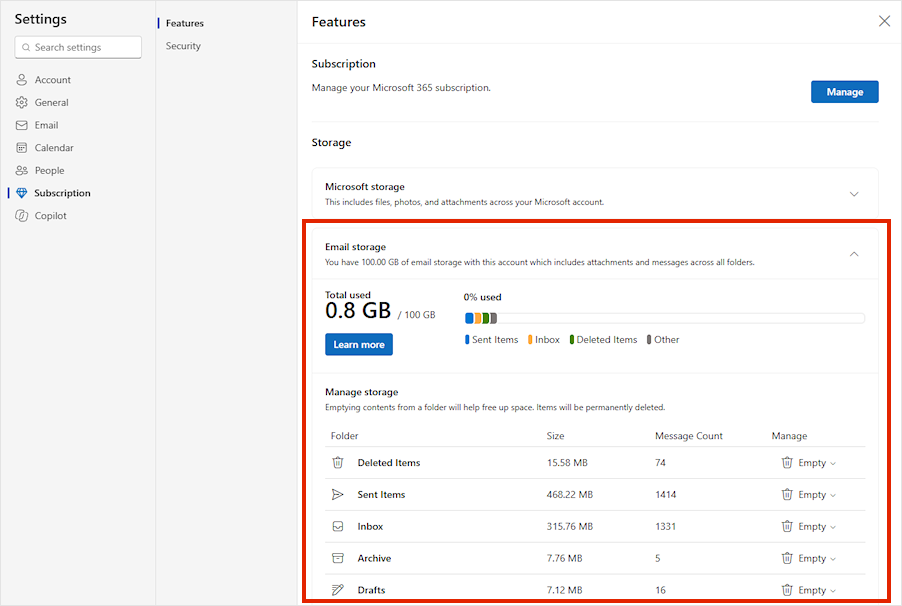
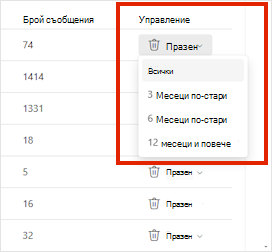
Списъкът на папките съдържа опция за окончателно изтриване на всички елементи (или тези по-стари от 3, 6 или 12 месеца), за да се освободи място.
Преглеждайте големи имейли във всяка папка на акаунта. Проверка на най-големите имейли с прикачени файлове и преглед на всяка папка, сортирана по размер.
Съвет
Имейлите, изпратени с големи прикачени файлове, използват повече място за съхранение в облака. Трябва да изтриете имейла, за да изтриете прикачения файл.
Преглеждайте изпратените съобщения и ги сортирайте по размер. Не забравяйте да проверите и другите си папки.
Изпразнете вашата нежелана поща и изберете
Изпразване на папката.Изтрийте окончателно имейлите, като изберете или осветите съобщенията, след което натиснете клавишите Shift и DEL на клавиатурата.
Съвет
- Папката " Изтрити " се брои за част от квотата за съхранение на вашата пощенска кутия, докато не я изпразните ръчно или имейлите се изтриват автоматично след 30 дни, което от двете се случи първо.
- Когато изтривате елементи от папката "Входящи" или други папки, по подразбиране изпращате елементите в папката " Изтрити ".
- Елементите в папката "Нежелана поща " се изтриват автоматично след 30 дни.
Изтрийте имейл съобщенията, които съдържат файлове или снимки. За да изтриете файл или изображение, трябва да изтриете съобщението, към което е прикрепено:
- За всички изображения, намерете съответното съобщение в пощенската си кутия и го изтрийте.
- За изображенията "Изпратени" отидете в Outlook.com "Изпратени", намерете съответното съобщение и го изтрийте.
- След като изтриете съобщението, трябва също да го изтриете от папката "Изтрити". Отидете на "Изтрити", изберете елемента или елементите, които искате да премахнете, и след това изберете "Изтрий".
Забележка
- Ако не сте абонат на Microsoft 365, надстройте , за да получите 100 ГБ място за съхранение в пощенската кутия и други предимства и функции на абонамента.
- Научете повече за това как да организирате папка "Входящи" в Outlook.com.
Как да намалите съхранението на Loop
- Отидете на loop.cloud.microsoft и изтрийте всички работни области на Loop, страници и идеи, от които вече не се нуждаете.
Съвет
Всяка работна област има собствено кошче. За да изпразните кошчето, изберете "Изпразни всички " в горния десен ъгъл.
Как да намалите мястото за съхранение в Designer
Отидете на designer.microsoft.com и влезте.
Изберете "Моите проекти " от горната част на страницата.
Прегледайте размера на вашите последни проекти и генерирани изображения, като изтриете всички елементи, от които вече не се нуждаете.
Предупреждение
Designer няма кошче. Когато изтриете файл на проект, не можете да го възстановите.
Отидете в onedrive.com>Моите файлове>Приложения> Designer за да видите съдържанието, което сте генерирали или записали.
Други съвети и съвети за мястото за съхранение на Microsoft
Ако вашето място за съхранение не се актуализира
Ако вашата квота за съхранение не се актуализира, проверете в уеб сайта на OneDrive или отидете в Outlook.com и изберете "Място за съхранение на имейл".
Можете също да проверите мястото на съхранението на личните си акаунти в Microsoft в мобилното приложение Outlook:
- Затворете приложението (плъзнете бързо настрани).
- Отворете приложението отново.
- Докоснете аватара на профила си в горния ляв ъгъл.
- Докоснете Настройки

- Докоснете своя акаунт.
- Под заглавието "Място за съхранение" докоснете типа на абонамента, за да обновите с последното място за съхранение.
Забележка
Ако акаунтът ви е заключен, може да отнеме до два часа след закупуването на допълнително място за съхранение, за да се покаже новата ви квота. Ако вашата квота не се актуализира след четири часа, се обърнете към поддръжката.
Най-добри практики за съхранение
Преди да започнете да изтривате файлове, обърнете внимание, че някои файлове или не трябва, или не трябва да бъдат архивирани в OneDrive.
Файлове с данни на Outlook
Файловете с данни на Outlook не са подходящи за съхранение в OneDrive, защото приложението често ги държи отворени. Опитът да синхронизирате тези файлове може да забави компютъра ви и да блокира синхронизирането. Научете как да премахнете файл с данни Outlook.pst от OneDrive.
Компресирани архиви
Компресираните файлове, като например 7Z, RAR, TAR и ZIP, могат да заемат по-малко място от тяхното съдържание, но можете да спестите място само ако премахнете първоначалното съдържание. Ако имате и оригинални файлове, и компресиран архив, обмислете дали да не изтриете едното или другото.
Изтегляния
Всеки път, когато изтегляте файл от интернет, вие го съхранявате на компютъра си. Освен ако не зададете друго местоположение, файлът отива в папката "Изтегляния ". Можете безопасно да премахнете някои файлове, тъй като можете лесно да ги намерите отново от източника на изтегляне, като например файлове за инсталиране и инсталиране на приложения.
Други файлове
Ако не искате да включите всички свои файлове и папки в OneDrive, преместете папките в местоположение извън папката OneDrive.
- Отворете Файлов мениджър или Finder.
- Изберете файловете или папките, които искате да преместите.
- Плъзнете селекцията в новата папка и освободете.
Забележка
- Не бързайте с преместването на файловете, за да предотвратите издаването им на грешното място. Натиснете CTRL + Z , за да отмените последното преместване на файл.
- Ако преместите файл, приложението, свързано с него, може да не успее да го намери, ако е в списъка с последни .
- Files, преместени от OneDrive, не се архивират или защитават. Ако компютърът ви се повреди, може безвъзвратно да загубите съдържанието. Files, премахнати от OneDrive, се пазят в кошчето на OneDrive за период до 30 дни. Научете как да ги възстановите.
Мобилна версия
Лесно е да архивирате всяка снимка, екранна снимка, изображение на съобщение и мем в социалните медии, но архивирането на всичко без почистване може да доведе до огромно количество загубено пространство.
Съвет
- Помислете дали е необходимо да включите всички изображения в архивното копие на албума от камерата на Android. Научете повече.
- Ежемесечно изтривайте архивирания албум от камерата. Използвайте програмата OneDrive.com преглед на снимки, а не албума от камерата на мобилния си телефон.
Съвети за мобилното място за съхранение
Лесно е да архивирате всяка снимка, екранна снимка, изображение на съобщение и мем в социалните медии, но архивирането на всичко без почистване може да доведе до огромно количество загубено пространство.
Съвет
- Помислете дали е необходимо да включите всички изображения в архивното копие на албума от камерата на Android. Научете повече.
- Ежемесечно изтривайте архивирания албум от камерата. Използвайте програмата OneDrive.com преглед на снимки, а не албума от камерата на мобилния си телефон.
Помощ, изтрих файлове по погрешка

Не се притеснявайте, ако изтриете файлове в OneDrive по погрешка. Ще ви изпратим имейл, ако забележим, че са изтрити много файлове. Можете да възстановите файловете до 30 дни по-късно. Научете как.
Когато изтриете имейл с Outlook.com, той се премества в хранилище за възстановими елементи . За да изтриете окончателно всички ваши Изтрити, трябва също да изтриете всички Възстановими елементи. Научете как.