
В OneDrive изгледът "Споделени " показва файловете и папките, които другите са споделили с вас.
Забележка
- Ако собственикът на файл спре споделянето, той ще изчезне от вашия споделен изглед.
- Елементите, които другите споделят с вас, се съхраняват в техния OneDrive, така че бъдете внимателни при извършването на промени във файла на някой друг.
Намиране на файлове, споделени с вас, в мобилните приложения на OneDrive
Когато някой сподели с вас файл или папка от OneDrive, обикновено получавате имейл съобщение или известие на вашето устройство с iOS. За да намерите файловете, споделени с вас, в приложението OneDrive, докоснете иконата за споделен изглед  в долната част на приложението.
Намиране на файлове, споделени с вас, чрез уеб сайта на OneDrive
Влезте в OneDrive.com с личния си акаунт в Microsoft.
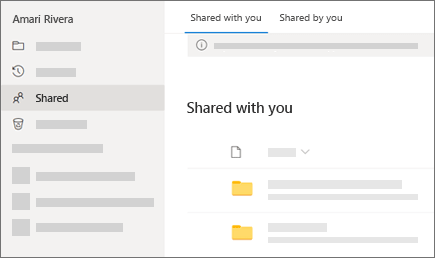
В левия екран, под OneDrive, изберете "Споделено". Files или папки, споделени с вас, се появяват под имената на хората, които са ги споделили.
Изберете файл или папка, за да ги отворите, точно както с всеки друг елемент в OneDrive.
Как работят споделените папки в OneDrive
Когато отворите споделен файл в OneDrive, докато сте влезли в своя акаунт в Microsoft, хората с разрешение за редактиране на този файл могат да видят, че сте го отворили. People, които могат да редактират, също ще могат да виждат вашето име, имейл адрес и снимка на профила.
Ако копирате споделен файл във вашия изглед Files (като използвате опцията Копирай в), промените, които правите в записаното копие, няма да бъдат отразени в първоначалния файл, така че никой друг с достъп до първоначалния файл няма да вижда вашите промени.
Не можете да премествате елементи извън изгледа "Споделени" във вашия изглед "Files", но можете да добавите пряк път към споделените папки, ако имате разрешение за редактиране на папка, което ви позволява и да ги преглеждате на компютъра си. За повече информация вж. по-долу.
Скриване на елементи от списъка със споделени файлове в OneDrive
Споделеният изглед не е отделна папка – не можете да премествате елементи извън него във вашия изглед Files. Ако вече не искате или нямате нужда от достъп до файл или папка, които са споделени с вас, ето как да ги премахнете.
- В уеб сайта на OneDrive, от лявата навигация изберете "Споделено".
- Изберете файла или папката, която искате да премахнете от списъка със споделени , след което изберете "Скриване от споделените". Забележка: Можете да премахвате файловете или папките само един по един.
Забележка
Когато премахнете елемент от своя списък Споделени, все още имате разрешения за него. Можете да върнете елемент в списъка си Споделени, ако използвате връзката му отново. Попитайте собственика на елемента за връзката, ако не можете да я намерите.
Сродни теми
Преглед на файловете, които сте споделили
Спиране на споделянето на файлове или папки в OneDrive или SharePoint или промяна на разрешенията
Добавяне на преки пътища към споделени папки в OneDrive за работата или учебното заведение
Добавяне и синхронизиране на споделени папки в OneDrive за дома
Имате нужда от още помощ?
Поддръжка на акаунти. За помощ с вашия акаунт в Microsoft и абонаментите посетете "Акаунт & помощ за фактуриране".
Техническа поддръжка. За техническа поддръжка изберете "Свързване с поддръжката от Microsoft " по-долу, въведете вашия проблем и изберете "Получаване на помощ".
Потребителите на мобилни устройства могат да се свържат с поддръжката, като отворят приложението OneDrive и леко разклатят устройството си.
Подкрепа от общността. Общностите ви помагат да задавате въпроси, да давате обратна връзка и да получавате информация от експерти с богати знания. Попитайте общността на Microsoft. Не разкривайте лична или чувствителна информация в публични форуми.