
Можете да споделите AI агент с други хора точно както бихте споделили файл в OneDrive. След като са споделени, другите могат да отворят агента и да задават въпроси относно файловете – но само ако имат разрешение да преглеждат съдържанието в тях.
Забележка
AI агентите са налични с Microsoft 365 Copilot само за служебни или учебни акаунти.
Ето как да споделите и какво трябва да знаете за Access:
Споделяне на файл на AI агент
Влезте в уеб сайта на OneDrive със своите служебни или учебни идентификационни данни.
Намерете файла, който
.agentискате да споделите.Изберете файла, след което изберете "Споделяне " от лентата с инструменти или от контекстното меню.
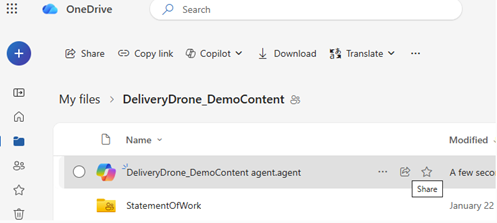
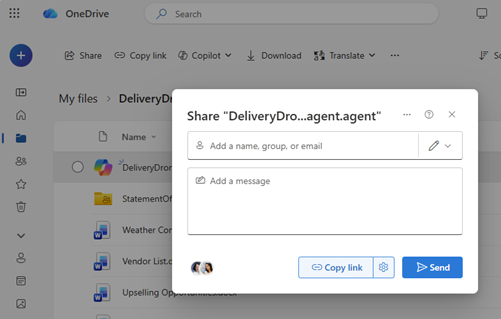
Изберете с кого искате да споделите.
Изберете "Изпращане или копиране на връзката".
Осигуряване на достъп на други хора до съдържанието
Споделянето на файла на агента не споделя автоматично файловете в него.
За да сте сигурни, че другите ще получават отговори от агента:
- Отидете на всеки файл, използван от агента
- Споделяне на тези файлове със същите хора
- Или запишете тези файлове в споделена папка, до която всеки има достъп
Важно
Ако някой отвори агента, но няма достъп до файловете източник, той няма да получи полезни отговори.
Спиране на споделянето на AI агент
За да спрете споделянето:
- Изберете
.agentфайла. - Изберете "Управление на достъпа".
- Премахване на хора или промяна на настройките на връзките.
Съвети за често срещано споделяне
- Използвайте споделени папки, когато е възможно, за да избегнете ръчно актуализиране на разрешенията
- Актуализиране на достъпа, ако добавяте нови файлове към агента
- Тествайте споделената връзка с друг акаунт, за да се уверите, че работи по очаквания начин
Вж. също
Създаване и използване на агент в OneDrive
Намиране на файловете на вашия агент в OneDrive
Имате нужда от още помощ?
Поддръжка на акаунти. За помощ с вашия акаунт в Microsoft и абонаментите посетете "Акаунт & помощ за фактуриране".
Техническа поддръжка. За техническа поддръжка изберете "Свързване с поддръжката от Microsoft " по-долу, въведете вашия проблем и изберете "Получаване на помощ".
Потребителите на мобилни устройства могат да се свържат с поддръжката, като отворят приложението OneDrive и леко разклатят устройството си.
Подкрепа от общността. Общностите ви помагат да задавате въпроси, да давате обратна връзка и да получавате информация от експерти с богати знания. Попитайте общността на Microsoft. Не разкривайте лична или чувствителна информация в публични форуми.