
Ако случайно изтриете файл или папка в OneDrive, е възможно да можете да го възстановите по-късно от кошчето на OneDrive, а ако сте абонат на Microsoft 365, можете дори да възстановите целия си OneDrive , ако нещо се обърка.
Забележка
- За информация относно възстановяването на по-стара версия на файл вижте "Възстановяване на предишна версия на файл" в OneDrive.
- За информация относно възстановяването на изтрит файл или папка на SharePoint вижте как да възстановявате елементи от кошчето на SharePoint.
Забележка
Видеото показва служебен или учебен акаунт за OneDrive. Вижте това видео за изтриване или възстановяване на файлове с акаунт в Microsoft.
Отидете в уеб сайта на OneDrive и влезте със своя акаунт в Microsoft или със своя служебен или учебен акаунт.
В навигационния екран изберете "Кошче".
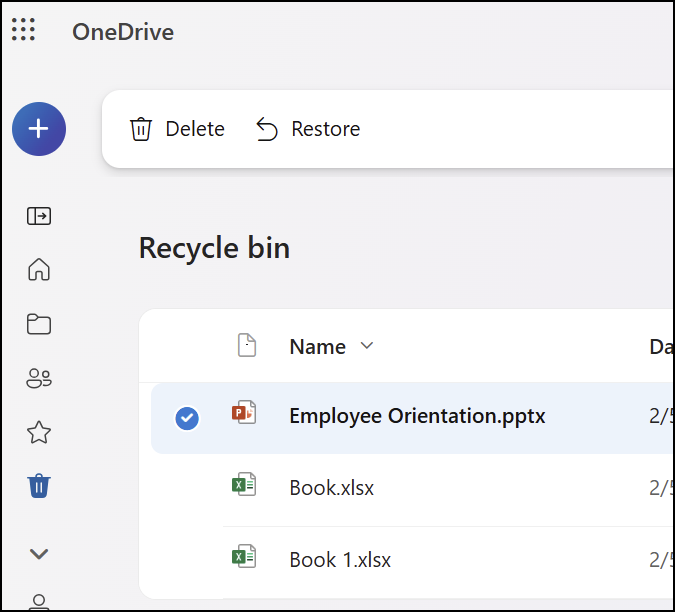
Изберете файловете или папките, които искате да възстановите, като посочите всеки елемент и щракнете върху кръгчето за отметка, което се появява, след което щракнете върху Възстанови.
Забележка
- Ако сте влезли в OneDrive с личен акаунт в Microsoft, елементите в кошчето се изтриват автоматично 30 дни след като сте ги поставили там. Files, изтрити от вашето лично хранилище, ще се показват в кошчето ви за рециклиране само ако вашето лично хранилище е отключено, преди да проверите кошчето. Можете да използвате командата "Показване на елементите от личното хранилище " в кошчето, за да отключите личното хранилище и да видите тези елементи.
- Ако сте влезли със служебен или учебен акаунт, елементите в кошчето се изтриват автоматично след 93 дни, ако администраторът не е променил настройката. Вижте повече информация колко време се запазват изтритите елементи за работни или учебни акаунти.
Възстановяване на изтрити файлове или папки от компютъра
Ако сте изтрили файловете или папките от OneDrive, проверете в кошчето (Windows) или кошчето (Mac), за да видите дали файловете ви са там.
Забележка
- Изтритите файлове само онлайн (
 ) няма да се показват в кошчето или кошчето на вашия компютър.
 - Files, изтрити от облака, няма да се показват в кошчето или кошчето на вашия компютър, а вместо това ще могат да бъдат възстановени от кошчето на OneDrive или SharePoint уеб.
- Ако получите имейл или известие, гласящи "[Име на папка] е премахната от вашия OneDrive", това означава, че споделената папка е била изтрита. Няма да можете да възстановите папка, споделена с вас. Ако сте споделили папка с други хора и те са изтрили съдържанието й, можете да намерите съдържанието в кошчето.
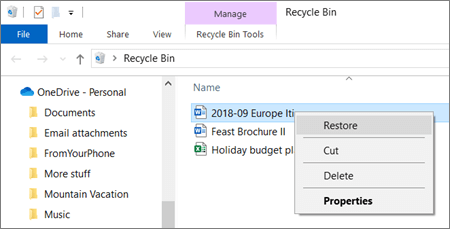
- За да възстановите файлове от кошчето в Windows, отворете кошчето, изберете файловете или папките, които искате да възстановите, след което щракнете с десния бутон върху тях и изберете Възстановяване. Файлът или папката ще бъдат възстановени в първоначалната си папка.
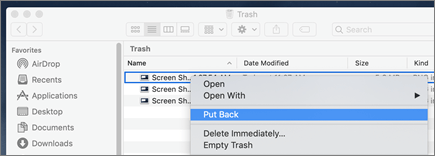
- За да възстановите файлове от кошчето на Mac, отворете кошчето, изберете файловете или папките, които искате да възстановите, след което щракнете с десен бутон върху тях и изберете връщане обратно. Файлът или папката ще бъдат възстановени в първоначалната си папка.
Научете повече
- Научете как да откривате изгубени или липсващи файлове в OneDrive
- Преглед на хронологични версии на файлове на Microsoft 365
Имате нужда от още помощ?
Поддръжка на акаунти. За помощ с вашия акаунт в Microsoft и абонаментите посетете "Акаунт & помощ за фактуриране".
Техническа поддръжка. За техническа поддръжка изберете "Свързване с поддръжката от Microsoft " по-долу, въведете вашия проблем и изберете "Получаване на помощ".
Потребителите на мобилни устройства могат да се свържат с поддръжката, като отворят приложението OneDrive и леко разклатят устройството си.
Подкрепа от общността. Общностите ви помагат да задавате въпроси, да давате обратна връзка и да получавате информация от експерти с богати знания. Попитайте общността на Microsoft. Не разкривайте лична или чувствителна информация в публични форуми.