Вашите файлове ще имат следните състояния във Finder:

|
Файловете, които са налични само онлайн , не заемат място на вашия компютър. Виждате икона на облак за всеки файл, наличен само онлайн, във Finder, но файлът не се изтегля на устройството, докато не го отворите. Не можете да отваряте файлове, които са налични само онлайн, когато устройството ви не е свързано с интернет. |

|
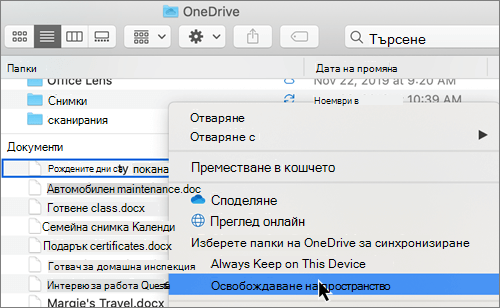
Когато отворите файл, наличен само онлайн, той се изтегля на вашето устройство и става локално достъпен файл. Можете да отворите локално достъпен файл по всяко време, дори и без достъп до интернет. Ако ви е нужно още място, можете да върнете файла само на онлайн. Просто щракнете с десния бутон върху файла и изберете "Освобождаване на място". |

|
Само файловете, които маркирате като "Винаги се съхраняват" на това устройство , имат зелен кръг с бяла отметка. Тези винаги налични файлове се изтеглят на вашето устройство и заемат място, но винаги са винаги на ваше разположение дори когато сте офлайн. |
Изтегляне и настройване на Файлове при поискване в OneDrive
Изтегляне и инсталиране на OneDrive Files при поискване за Mac.
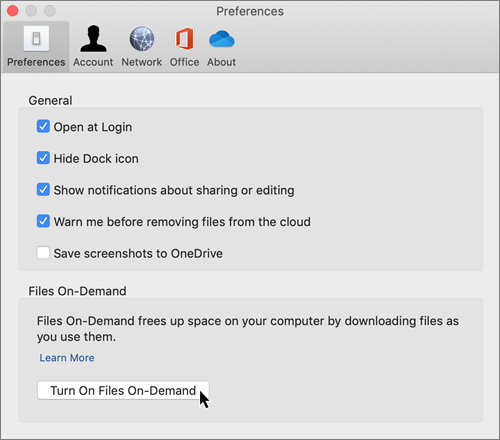
За нови акаунти за OneDrive на Mac OS Mojave, Files On-Demand е включено по подразбиране, когато настройвате OneDrive. Съществуващите потребители трябва да включат Files On-Demand в предпочитанията за OneDrive.
Забележка
- Файлове при поискване в OneDrive изисква форматиран том на Apple File System (APFS) за синхронизиране на файлове. Ако сте използвали предишна файлова система, тя ще се актуализира автоматично, когато надстроите до Mac OS Mojave.
- Настройките на Files On-Demand са уникални за всяко устройство, така че не забравяйте да го включите за всяко устройство, където искате да го използвате.
- За да научите как администратор може да включи Files при поискване, вижте Конфигуриране на Files при поискване за Mac (ИТ администратори).
Маркиране на файл или папка за използване офлайн или само онлайн
След като Files On-Demand е включен, ще видите следните нови опции при избиране на файлове или папки в Търсач.
Ако не виждате опциите по-горе, трябва да рестартирате Finder:
- Натиснете и задръжте клавишите Control и Option .
- Изберете Finder на лентата.
- Изберете Стартирай отново.
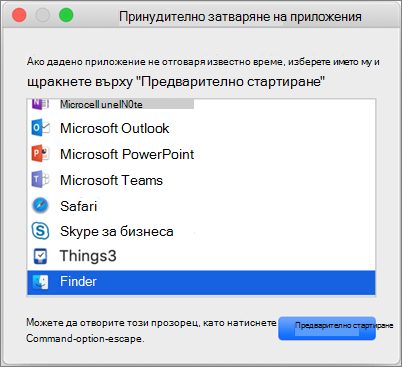
Можете също така да рестартирате Finder от диалоговия прозорец "Принудително излизане":
-
Стартиране на принудително излизане от менюто на Apple (или натиснете Option + Command + Escape).
- Изберете Finder и натиснете "Стартирай отново".
Забележка
- Новите файлове или папки, създадени онлайн или на друго устройство, се показват само онлайн, за да се спести максимално място. Ако обаче маркирате дадена папка като "Винаги запазвай на това устройство", новите файлове в тази папка се изтеглят на вашето устройство като винаги налични файлове.
- Ако дадена папка е само онлайн, можете все още да маркирате отделни файлове в тази папка като винаги достъпни.
- Finder може да търси файлове, които са налични само онлайн, по име, но не може да търси съдържанието във файлове, които са налични само онлайн, тъй като те не се съхраняват на устройството.
Изберете папка, която искате да скриете на вашето устройство
Понякога може да искате да сте сигурни, че дадена папка не се показва на устройството от съображения за поверителност. Например може да искате да скриете лична папка на служебен компютър. Ето как да го направите.
- Изберете иконата с облак на OneDrive в лентата с менюта, изберете трите точки, за да отворите менюто, и изберете Предпочитания.
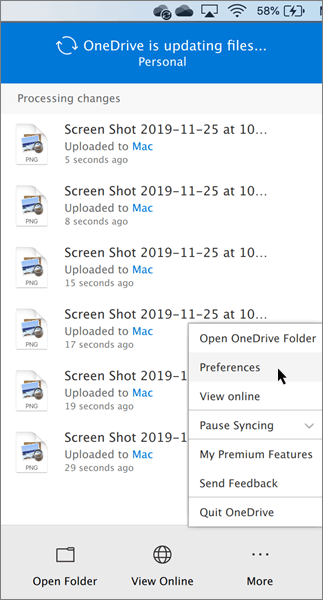
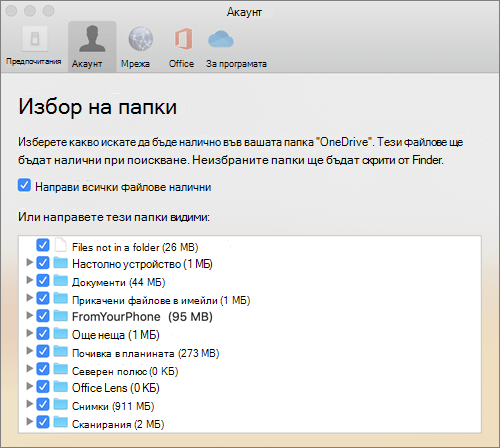
- Изберете раздела "Акаунт" и след това изберете "Избор на папки".
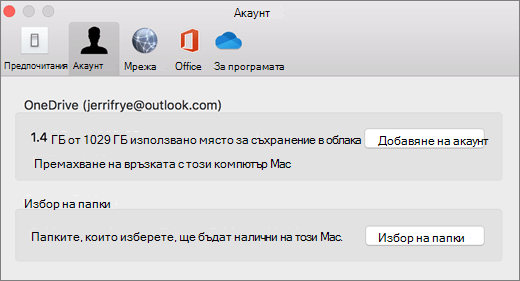
- Изчистете отметката от квадратчето до папката, която искате да държите извън това устройство.
Важно
Настройките за Files при поискване са уникални за всяко устройство, така че може да се наложи да направите това на всяко устройство, където искате да запазите папката скрита.
Files при поискване и изтриване на файлове
Мога ли да премествам файлове, които са само онлайн, в папката си OneDrive?
Да, можете да премествате файлове, които са само онлайн, в папката OneDrive за този акаунт за OneDrive. Когато преместите файлове извън тази папка на OneDrive, те се изтеглят в новата папка и се премахват от вашия OneDrive. Ако случайно изтриете нещо, можете да възстановите файлове или папки , като отидете в кошчето на OneDrive.
Какво става, ако изтрия файл или го преместя в кошчето?
Когато изтривате файл, наличен само онлайн, от вашето устройство, вие го изтривате от OneDrive на всички устройства и онлайн. Можете да възстановявате изтрити файлове и папки от кошчето на OneDrive в уеб за период до 30 дни. Ако изтриете локално наличен файл, той също се показва в кошчето на устройството.
Ако искате да скриете папка на устройството си, вижте " Изберете папка, която искате да скриете на устройството си".
Промяната на файл само онлайн изтрива ли файла от моя OneDrive?
Не, промяната на файл само онлайн не го изтрива от вашия OneDrive. Файлът вече няма да заема място на вашето устройство и все още ще можете да го виждате от мобилните приложения на OneDrive или в уеб сайта.
Скоро ще забележите актуализации на Files On-Demand на macOS 12.1 Monterey.
- Files in OneDrive will appear with new status icons
- Вашата папка в OneDrive ще се вижда под "Местоположения" в страничната лента на Finder
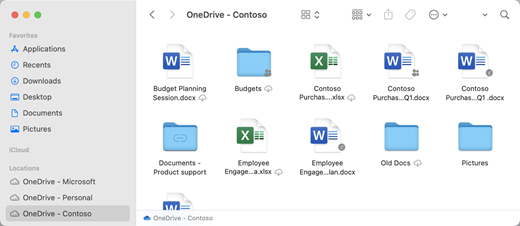
Files On-Demand е разрешен по подразбиране на macOS 12.1 Monterey. Най-новите актуализации ще ви позволят да виждате всичките си файлове във Finder под секцията "Местоположение" в страничната лента и да получавате нова информация за всеки файл. Вашите файлове ще имат следните състояния във Finder:

|
Файловете, които са налични само онлайн , не заемат място на вашето устройство. Ще виждате икона на облак за всеки файл, наличен само онлайн, във Finder, но файлът няма да се изтегли на устройството, докато не го отворите. Няма да можете да отваряте файлове, които са налични само онлайн, когато устройството ви не е свързано с интернет. |

|
Когато отворите файл, наличен само онлайн, той се изтегля на вашето устройство и става локално достъпен файл. Можете да отворите локално достъпен файл по всяко време, дори и без достъп до интернет. Ако ви е нужно още място, можете да върнете файла само на онлайн. Просто щракнете с десния бутон върху файла и изберете "Освобождаване на място". |

|
Само файлове, които сте избрали като "Винаги запазвай на това устройство ", се показват с иконата, която включва кръгче с отметка. Тези винаги налични файлове се изтеглят на вашето устройство и ще изискват място за съхранение, но те винаги са на разположение – дори когато сте офлайн. |
Изтегляне и настройване на Файлове при поискване в OneDrive
Изтегляне и инсталиране на OneDrive Files при поискване за Mac.
За нови акаунти за OneDrive на macOS 10.14 Mojave и по-нови версии, Files On-Demand е включено по подразбиране, когато настройвате OneDrive. Съществуващите потребители ще имат включен Files On-Demand при актуализиране до macOS 12.1 Monterey.
Забележка
- Файлове при поискване в OneDrive изисква форматиран том на Apple File System (APFS) за синхронизиране на файлове. Ако сте използвали предишна файлова система, тя ще се актуализира автоматично, когато надстроите до Mac OS Mojave.
- Настройките на Files On-Demand са уникални за всяко устройство, така че не забравяйте да го включите за всяко устройство, където искате да го използвате.
- За да научите как администратор може да включи Files при поискване, вижте Конфигуриране на Files при поискване за Mac (ИТ администратори).
Маркиране на файл или папка за използване офлайн или само онлайн
Ще видите следните нови опции при избиране на файлове или папки във Finder.
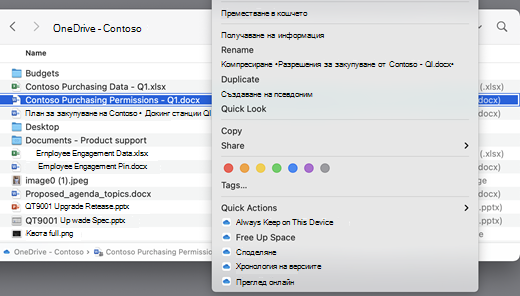
Ако не виждате опциите по-горе, трябва да рестартирате Finder:
- Натиснете и задръжте клавишите Control и Option .
- Изберете Finder на лентата.
- Изберете Стартирай отново.
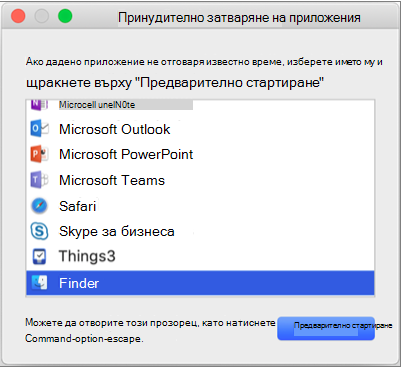
Можете също така да рестартирате Finder от диалоговия прозорец "Принудително излизане":
Стартиране на принудително излизане от менюто на Apple (или натиснете Option + Command + Escape).
Изберете Finder и натиснете "Стартирай отново".
Забележка
- Ако искате да имате целия си контекст на вашето устройство по всяко време и да не се занимавате с файлове в облака, изберете всички папки и файлове във вашата основна папка на OneDrive и ги маркирайте като "Винаги запазвай на това устройство".
- Новите файлове или папки, създадени онлайн или на друго устройство, се показват само онлайн, за да се спести максимално място. Ако обаче маркирате дадена папка като "Винаги запазвай на това устройство", новите файлове в тази папка се изтеглят на вашето устройство като винаги налични файлове.
- Ако дадена папка е само онлайн, можете все още да маркирате отделни файлове в тази папка като винаги достъпни.
- Finder може да търси файлове, които са налични само онлайн, по име, но не може да търси съдържанието във файлове, които са налични само онлайн, тъй като те не се съхраняват на устройството.
Files при поискване и изтриване на файлове
Мога ли да премествам файлове, които са само онлайн, в папката си OneDrive?
Да, можете да премествате файлове, които са само онлайн, в папката OneDrive за този акаунт за OneDrive. Когато преместите файлове извън тази папка на OneDrive, те се изтеглят в новата папка и се премахват от вашия OneDrive. Ако случайно изтриете нещо, можете да възстановите файлове или папки , като отидете в кошчето на OneDrive.
Какво става, ако изтрия файл или го преместя в кошчето?
Когато изтривате файл, наличен само онлайн, от вашето устройство, вие го изтривате от OneDrive на всички устройства и онлайн. Можете да възстановявате изтрити файлове и папки от кошчето на OneDrive в уеб за период до 30 дни. Ако изтриете локално наличен файл, той също се показва в кошчето на устройството.
Ако искате да скриете папка на устройството си, вижте " Изберете папка, която искате да скриете на устройството си".
Промяната на файл само онлайн изтрива ли файла от моя OneDrive?
Не, промяната на файл само онлайн не го изтрива от вашия OneDrive. Файлът вече няма да заема място на вашето устройство и все още ще можете да го виждате от мобилните приложения на OneDrive или в уеб сайта.
Защо всички мои файлове се изтеглят повторно с актуализираната среда за работа Files при поискване, която беше издадена с macOS 12.1? Защо моите винаги налични файлове се показват с икона "не е изтеглен"?
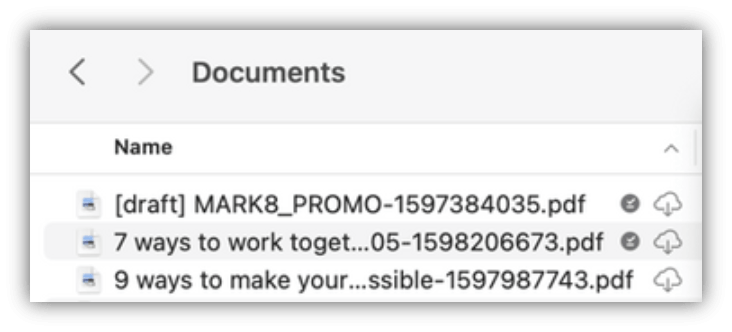
Вашите файлове не се изтеглят повторно, те просто се преместват на друго място.
Когато вашият екземпляр на OneDrive бъде надстроен до новия Files On-Demand, macOS създава нова папка за вашите файлове в OneDrive и старата папка се премества в местоположение на кеша. Това е направено за това, че OneDrive да може да запази вашите настройки за това кои файлове са винаги налични, и да попречи на клиента за синхронизиране да извърши скъпо повторно индексиране на цялото ви съдържание.
Докато файловете ви се пренасят в кеша, платформата на доставчика на файлове macOS се уведомява и получава метаданни за файловете. Това кара операционната система да създаде файловете в новата папка на OneDrive, която използвате. Метаданните включват информация, като например колко големи са файловете и какви икони да се показват.
Във версия 22.033 на приложението иконата "Не са изтеглени " ( ) повече няма да се показва за файлове, които са винаги достъпни.
Защо са премахнати моите предпочитани папки на Finder?
По време на надстройката до платформата на доставчика на файлове OneDrive премахва тези предпочитани, тъй като те вече не сочат към валидно местоположение. Ако сте добавили папката OneDrive към предпочитаните ви или сте преместили папката в страничната лента за бърз достъп, те също ще бъдат премахнати.
За да върнете тези папки с предпочитани и за бърз достъп, добавете ги отново, като плъзнете папките в страничната лента на "Търсач".
Как мога да направя всичките си файлове в OneDrive достъпни за офлайн достъп?
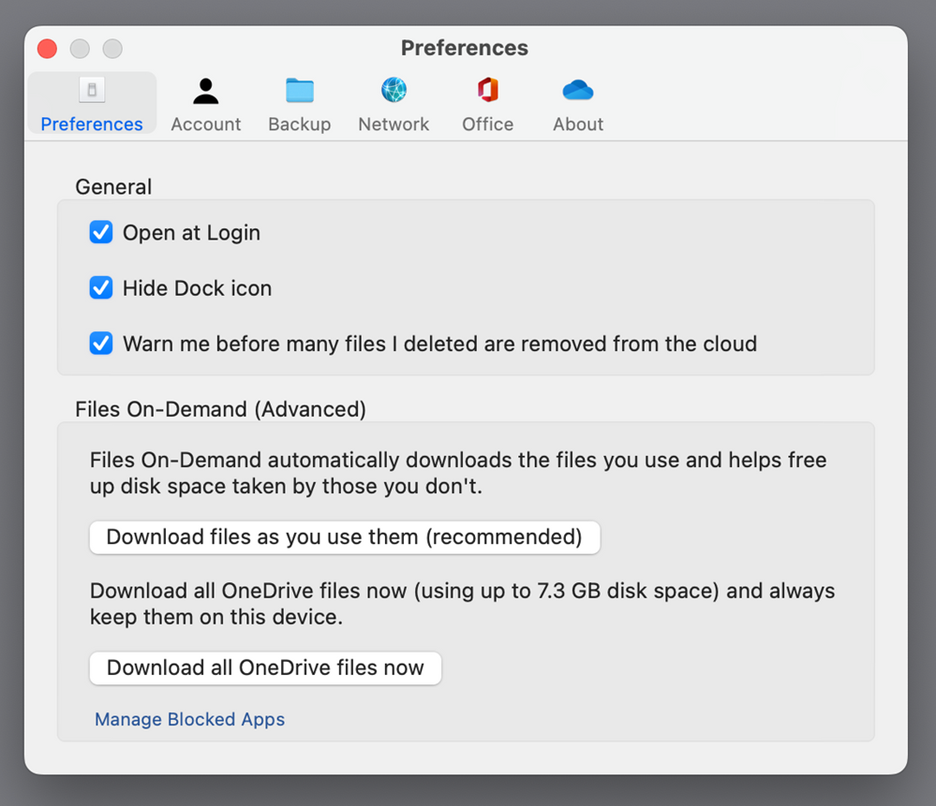
С версия на приложението 22.033 вече можете да направите това в "Предпочитания за OneDrive".
- В лентата с менюта в горния край на екрана изберете иконата на OneDrive .
- Избиране напредпочитания> за OneDrive
- Изберете "Изтегляне на всички файлове от OneDrive сега".
Защо Files On-Demand винаги е разрешен?
Тъй като "Доставчик на файлове" е единственото решение за Файлове при поискване в OneDrive, което се поддържа на macOS 12.3 и не поддържа разширението на ядрото, което се поддържаше преди, Files On-Demand трябва винаги да е разрешено на macOS Monterey. За да промените настройката, прегледайте предишния въпрос.
Как да заредя папките си в OneDrive по-бързо?
За да спести място и системни ресурси, платформата "Доставчик на файлове" не създава файловете, управлявани от OneDrive, докато не получите нужда от тях. Първия път, когато отворите папка в OneDrive, macOS ще ги покаже при поискване. Това понякога може да отнеме малко време.
За да избегнете това забавяне, можете да накарате системата да създаде предварително всички тези файлове и папки вместо вас, без да изтегля съдържанието ви. За да направите това, отворете прозорец на терминал и въведете "ls -alR ~/OneDrive" (или пътя към вашия OneDrive). Това ще гарантира, че вашите файлове и папки ще бъдат създадени, но не и изтеглени, преди да ги прегледате.
Може ли OneDrive да се съхранява на външно устройство? Има ли множество копия на моите данни?
Външните устройства се поддържат напълно с OneDrive.
Когато изберете път за синхронизиране на вашия OneDrive, този път се използва, за да се изведе къде да се постави пътят на кеша на OneDrive. Ако този път е на външно устройство, пътят на кеша ще бъде поставен там.
Когато пътят на кеша ви се постави на външно устройство, OneDrive се опитва да намали броя на копията на данните, които прави, и в повечето случаи ще има само едно копие, обикновено в корена за синхронизиране. Ако домашният ви диск има натиск върху диска, операционната система ще извади файловете (без данни) от основния сайт за синхронизиране, но те винаги могат да бъдат получени отново от облака, ако е необходимо. В някои случаи файл може да съществува и на двете места за кратко време, но с течение на времето актуализациите на OneDrive ще го оптимизират допълнително.
Файл в синхронизиран корен
Състояние по подразбиране
Щракнете с десния бутон >върху "Винаги дръжте на това устройство"
Щракнете двукратно върху файла (отвори)
macOS влиза в натиск върху диска
Щракване с десния бутон >върху "Освобождаване на място"
Как работи закачването на файл, когато използвам външно устройство?
Ако закачите файл, той ще се изтегли само до пътя на кеша и като се започне от версия на приложението 22.045, ще показва иконата "Налично на това устройство " ( ) и "Не е изтеглен" ( ) едновременно.
Това е така, защото файлът е без данни в главния сайт за синхронизиране, но съществува като пълен файл в пътя на кеша. Ако обаче закачите файл и след това щракнете двукратно върху него, за да го отворите, той ще бъде пренесен в корена за синхронизиране, така че има две копия, по едно във всяко местоположение.
Files, внесени във вашия корен за синхронизиране чрез закачане и отваряне на файла, все още могат да бъдат изхвърлени от macOS, когато се натъкне на натиск върху диска, но когато това се случи, се изхвърля само файлът в корена за синхронизиране. Данните остават в пътя на кеша, така че винаги имате достъп до съдържанието на файла дори ако сте офлайн. По същество, ако закачите файл, данните винаги ще бъдат локални. Единственият път, когато данните не са локални, е в състоянието по подразбиране или когато щракнете с десния бутон върху >"Освобождаване на място".
Как работи използването на дисково пространство в главния сайт за синхронизиране?
Системната логика за решаване кои файлове се отчитат спрямо използваното дисково пространство и кои – не, се предоставя от платформата на доставчика на файлове, а не от OneDrive или Microsoft. Според доставчика на файлове файловете с данни в главния сайт за синхронизиране не се броят в използваното дисково пространство. Ако дадено приложение пита "Колко място е свободно на този диск?", този отговор ще изключи тези файлове.
Има няколко специални случая, в които тези правила не важат:
Закачени файлове, ако пътят на кеша е на домашния ви диск. В тази ситуация файлът в пътя на кеша и файлът в корена на синхронизирането са клонинги на Apple File System (APFS) и въпреки че има два файла, те споделят едно и също място на диска, докато единият от тях не се промени. Доставчикът на файлове няма да изхвърли файлове, които имат клонинг, и тези файлове ще се броят в използваното дисково пространство.
Ако пътят на кеша е на външно устройство, там няма клонинг, така че закачените файлове могат да бъдат извадени от вашия главен сайт за синхронизиране и не се броят в използваното пространство на вашия домашен диск.
OneDrive определя определени типове файлове като недостъпни и следователно тези файлове се броят в използваното пространство.
Ще работи ли Files On-Demand с локално индексиране на файлове (например Spotlight на Apple)?
Да. Spotlight индексира всичко, което е във вашия корен за синхронизиране, но няма да направи файловете без данни локално достъпни. Ако търсите нещо в информационното табло, което може да бъде прочетено само от пълния файл (като например EXIF данни за изображение), ще бъдат индексирани само локално наличните файлове.
Spotlight няма да индексира папката с кеша.
Имам други проблеми с Files при поискване, на които не е отговорено тук.
Прегледайте тази публикация в блога за още актуализации относно средата за работа с Files On-Demand.
