
Забележка
Споделянето на семейства и групи е включено във всички безплатни и платени планове на OneDrive за дома (личен и семеен) в OneDrive за уеб. Тази функция не е налична за OneDrive за служебни или учебни акаунти.
OneDrive улеснява поддържането на връзка с членовете на семейството или групите, които сте създали в Outlook. Просто влезте, за да family.microsoft.com с вашия акаунт в Microsoft , за да дефинирате предварително вашата семейна група или да създадете групи от хора, като например приятели, съседи или спортни отбори в Outlook. След това поддържайте връзка лесно, като споделяте снимки, видеоклипове и файлове с едно щракване.
Дефинирайте предварително вашата семейна група , като посетите family.microsoft.com. Или създайте група от хора, като напр. спортен отбор, в Outlook.
Забележка
Ще трябва да създадете група на семейство в Microsoft, за да използвате тази функция с членовете на вашето семейство. Използвайте безплатен акаунт в Microsoft или акаунта, свързан с вашия абонамент за Microsoft 365 Family или Microsoft 365 Personal, за да създадете вашата семейна група, след което преминете към стъпка 2.
Влезте с вашия акаунт в Microsoft на адрес onedrive.com и след това отидете до местоположението, където искате да добавите файловете.
Изберете "Моите файлове " или "Снимки " в левия екран.
Изберете файла или папката, които искате да споделите, като изберете кръгчето в горния ъгъл на елемента, след което изберете "Споделяне " в горната част на страницата.
Изберете Всеки с връзката може да редактира , ако искате да персонализирате разрешенията за достъп и редактиране.
В полето за въвеждане на име или имейл адрес въведете "Семейство" или името на вашата група в Outlook, например "Футболен отбор". Когато въведете "Семейство", OneDrive ще ви даде възможност да споделите с определени членове, като покажете имената им, или можете да изберете "Вашето семейство ", за да го споделите с цялото семейство.
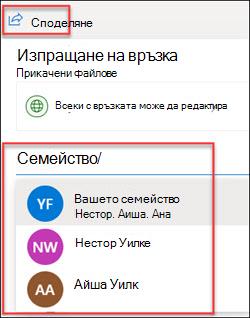
Добавете съобщение и след това изпратете поканата.
За да научите повече за споделянето на файлове и снимки в OneDrive и нивата на разрешение, вижте тази статия: Споделяне на файлове и папки в OneDrive.
Имате нужда от още помощ?
Поддръжка на акаунти. За помощ с вашия акаунт в Microsoft и абонаментите посетете "Акаунт & помощ за фактуриране".
Техническа поддръжка. За техническа поддръжка изберете "Свързване с поддръжката от Microsoft " по-долу, въведете вашия проблем и изберете "Получаване на помощ".
Потребителите на мобилни устройства могат да се свържат с поддръжката, като отворят приложението OneDrive и леко разклатят устройството си.
Подкрепа от общността. Общностите ви помагат да задавате въпроси, да давате обратна връзка и да получавате информация от експерти с богати знания. Попитайте общността на Microsoft. Не разкривайте лична или чувствителна информация в публични форуми.