
Албумът от камерата на вашето устройство качва само в OneDrive – не синхронизира снимките и в двете посоки. Това означава, че можете да изтриете качените снимки и видеоклипове от устройството, без това да засегне техните копия в OneDrive.
За автоматично качване на албума от камерата на вашия iPhone или iPad в OneDrive
В приложението OneDrive докоснете изображението на акаунта си:
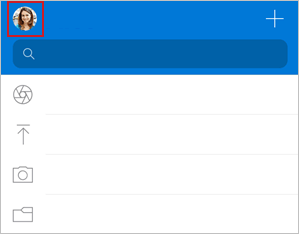
Докоснете "
 , след това "Качване от камерата"
Важно
Можете да качвате албума от камерата си само в един акаунт в даден момент, така че се уверете, че сте влезли с акаунта, в който искате да качите снимките. Докоснете иконата на съответния акаунт, за да превключите акаунтите.
Включете превключвателя за акаунта за OneDrive, за който искате да разрешите качването от камерата.
За да се уверите, че видеоклиповете са се качили автоматично, включете Включи видеоклиповете.
Използване на "Архивиране преди лягане" за качване на оставащите снимки
Ако имате големи видеоклипове или трябва да качите много изображения, може да видите някои маркирани като "Оставащи". Препоръчваме да използвате архивиране преди лягане, за да качвате снимките си още по-бързо със специалния режим на качване на OneDrive. Ето как:
- Докоснете оставащите
 и изберете "Първи стъпки".
 - Уверете се, че устройството ви е свързано към Wi-Fi и е заредено, след което изберете Включване на резервно копие преди лягане.
- След като качванията приключат, ще ви бъде предложено да изключите архивирането преди лягане.
Ако качването от камерата не работи
Забележка
За да пести живот на батерията, iOS може да премине в "режим на заспиване" по време на качване на голяма камера, което ще доведе до дълго качване.
Ако автоматичното качване от камерата не работи или ако само някои снимки са качват, изпълнете следните стъпки:
- Ако имате проблеми със синхронизирането на вашите файлове или албум от камерата в OneDrive, можете да го нулирате в приложението, като изберете "Настройки> напрофила>– нулиране на акаунт>".
- Свържете зарядното устройство. iOS няма да позволи на OneDrive да архивира вашите снимки, ако батерията е по-малка от 20%.
- Уверете се, че устройството ви не е в режим на ниска мощност. Научете как да включвате/изключвате режима на ниско захранване.
- Разрешаване/забраняване на фоново обновяване на приложенията в настройките на iOS: Настройки> Превъртете надолу до нашето > приложение Включване/изключване на фоново обновяване на приложенията.
- Не затваряйте приложението. Apple препоръчва на клиентите да оставят приложението OneDrive да се изпълнява във фонов режим. Автоматичното качване не може да работи, ако приложението е принудително затворено (докоснете двукратно "Начало" и плъзнете нагоре и отдалечете).
- Свържете се с Wi-Fi. Ако не сте свързани с Wi-Fi, проверете настройките на мобилното си приложение OneDrive. Ако искате да използвате своята мобилна мрежа, докоснете "Настройки", докоснете "Качване от камерата" и след това включете "Качване чрез мобилни данни".
- Ако качването от камерата отнема твърде много време, за да се настроят или да се намерят снимки, без да е получено съобщение за грешка, причината може да е, че имате твърде много снимки в албума от камерата.
- OneDrive не може да качва снимки, оптимизирани за iCloud. За да забраните оптимизацията, докоснете "Настройки">Снимки и изключете "Снимки в iCloud".
Научете повече
Качване на HEIF и HEVC снимки и видеоклипове в OneDrive
Ръчно качване на файлове или снимки в OneDrive в iOS
Отстраняване на проблеми в приложението OneDrive за iOS
Виждане на картини, които не са моите снимки, в OneDrive
Имате нужда от още помощ?
Поддръжка на акаунти. За помощ с вашия акаунт в Microsoft и абонаментите посетете "Акаунт & помощ за фактуриране".
Техническа поддръжка. За техническа поддръжка изберете "Свързване с поддръжката от Microsoft " по-долу, въведете вашия проблем и изберете "Получаване на помощ".
Потребителите на мобилни устройства могат да се свържат с поддръжката, като отворят приложението OneDrive и леко разклатят устройството си.
Подкрепа от общността. Общностите ви помагат да задавате въпроси, да давате обратна връзка и да получавате информация от експерти с богати знания. Попитайте общността на Microsoft. Не разкривайте лична или чувствителна информация в публични форуми.