
Ако искате да спрете синхронизирането на OneDrive на компютъра си, защото използвате интернет връзка с измерено потребление или бавна, можете да поставите на пауза и да възобновите синхронизирането.
Поставянето на пауза и възобновяването също могат да ви помогнат, ако състоянието на OneDrive показва "Обработване на промените" за дълго време.
Пауза на OneDrive Sync
Щракнете с десния бутон (или щракнете с CTRL в Mac) върху иконата на OneDrive в лентата на задачите (или лентата с менюта).
Изберете за колко време искате да направите пауза: 2, 8 или 24 часа и проверете дали бялата или синята икона с облак на OneDrive в областта за уведомяване показва "На пауза".

Забележка
- Ако не виждате облака на OneDrive в лентата на задачите или в менютата, прочетете "Не виждам никакви икони на OneDrive".
- OneDrive автоматично ще спре, когато компютърът влезе в икономичен режим на батерията или когато се свържете към мрежа с измерено потребление.
- Ако имате както OneDrive, така и OneDrive за бизнеса, можете да ги поставяте на пауза и възобновите независимо.
Възобновяване на OneDrive Sync
Синхронизирането ще се възобнови автоматично, след като изтече времето за пауза, а можете да го възобновите и ръчно във всеки един момент.
- Изберете иконата на OneDrive в полето за известия/меню:
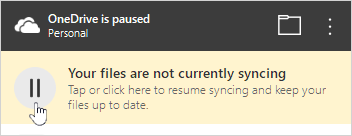
- В центъра за дейности изберете
 или жълтото поле, за да започнете отново:
Научете повече
Изключване, забраняване или деинсталиране на OneDrive
Как можете да отмените или спрете синхронизирането в OneDrive
OneDrive е блокирал при обработването на промените
Имате нужда от още помощ?
Поддръжка на акаунти. За помощ с вашия акаунт в Microsoft и абонаментите посетете "Акаунт & помощ за фактуриране".
Техническа поддръжка. За техническа поддръжка изберете "Свързване с поддръжката от Microsoft " по-долу, въведете вашия проблем и изберете "Получаване на помощ".
Потребителите на мобилни устройства могат да се свържат с поддръжката, като отворят приложението OneDrive и леко разклатят устройството си.
Подкрепа от общността. Общностите ви помагат да задавате въпроси, да давате обратна връзка и да получавате информация от експерти с богати знания. Попитайте общността на Microsoft. Не разкривайте лична или чувствителна информация в публични форуми.