
Независимо от това как използвате OneDrive, ви препоръчваме да търсите в своето място за съхранение в OneDrive чрез уеб сайта на OneDrive. Това е мястото, където всички ваши устройства синхронизират и съхраняват файловете ви, и това е най-доброто място, от което да започнете да търсите.
Съвет
Използвате мобилното приложение? Вашият изглед Files може да се намери в горната част на екрана на актуализираното мобилно приложение, до снимката на акаунта ви.
Изберете тип акаунт и следвайте стъпките по-долу на свой ред или изберете бутона с указания за стартиране , за да видите инструкции стъпка по стъпка.
1. Търсене на файлове в OneDrive.com
Влезте в уеб сайта на OneDrive на адрес www.onedrive.com.
Съвет
Потребителите на мобилни устройства трябва да използват частен прозорец или прозорец инкогнито, за да предотвратят отварянето на приложението OneDrive.
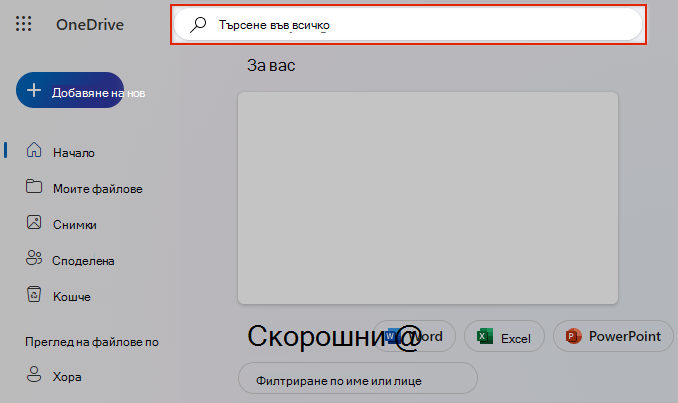
Използвайте функцията за търсене във всички най-горни части на страницата, за да извършите търсене за файловете.
Съвет
Когато търсите, не използвайте само имена на файлове, търсете с описания, етикети, дати и места, например "котка", "слънчево", "април" или "Париж".
Забележка
- Files във вашето лично хранилище не се показват в резултатите от търсенето.
- Ако някой изтрие файл или папка, които е споделил с вас, те повече няма да са налични.
2. Погледнете в кошчето.
От лявата страна на уеб сайта на OneDrive изберете
 "Кошче"
Ако намерите елемента, който търсите, изберете го и изберете Възстановяване най-отгоре на страницата.
Забележка
Files, изтрити от вашето лично хранилище, се показват в кошчето ви за рециклиране само ако личното хранилище е отключено, преди да проверите кошчето. Можете да отключите личното хранилище и да видите тези елементи, ако изберете "Показвай елементите от личното хранилище в кошчето".
3. Проверете за файлове във вашето лично хранилище
Files от вашето лично хранилище не се показват в резултатите от търсенето, така че може да поискате да потвърдите, че липсващите ви файлове не се съхраняват във вашето лично хранилище.
За да отключите личното хранилище и да видите елементите там, изберете "Показване на елементите от личното хранилище в кошчето". Ако не виждате командата, вашето лично хранилище вече е отключено.
4. Търсене на файлове в друг акаунт в Microsoft
Ако не можете да намерите файловете, които сте изтрили, проверете дали сте влезли в правилния акаунт в Microsoft – файловете ви може да са на сигурно място в друг OneDrive.
Да не сте използвали компютъра или акаунта на някого другиго при записването на файла? Някой друг влязъл ли е във вашия компютър, когато файлът е бил записан? Ако е така, излезте от OneDrive и влезте отново с другия акаунт.
Ако също така сте потребител на OneDrive за работа или учебно заведение, може да сте записали файловете си в другия си акаунт вместо в личния си акаунт. За да проверите за файловете в OneDrive за работата или учебното заведение, прегледайте раздела "Работа/училище " в горната част на тази статия.
Забележка
Лични акаунти, които са били неактивни в продължение на две години, може да са изтрити. Възможно е в служебни или учебни акаунти да има файлове, които може да са изтрити след 93 дни.
5. Възстановяване на файлове в OneDrive
Ако сте абонат на Microsoft 365, можете да възстановите целия си OneDrive до предишна точка във времето.
Отворете опциите за възстановяване на вашия OneDrive .
Отменете всички действия, извършени с файловете и папките през последните 30 дни.
Внимание
При възстановяването файловете и папките, създадени след датата на точката на възстановяване, ще бъдат изпратени в кошчето на OneDrive. Можете да възстановявате файлове от там, независимо от датата на точката на възстановяване.
Научете повече за Възстановяване на вашия OneDrive.
6. Потърсете местната памет на устройството си
Ако даден файл е записан извън вашата OneDrive или вашето устройство все още не е синхронизирало файла с OneDrive, опитайте следните опции:
Използвайте Файлов мениджър или Finder, за да търсите файлове на вашия компютър, или използвайте приложението Files, за да търсите съдържание на мобилното си устройство.
Съвет
- Ако имате устройство с iOS, на което има снимки, оптимизирани за iCloud, снимките не се съхраняват на устройството и не могат да бъдат качени в OneDrive. За да забраните оптимизирането на iCloud на вашето устройство с iOS, докоснете Настройки>на iCloud>Снимки и изчистете Оптимизиране на съхранението.
- Ако имате проблеми с OneDrive за iOS, когато не може да намира файлове, отворете приложението и отидете внастройките> на профила>"Акаунт" и изберете "Нулиране".
Проверете кошчето или кошчето на компютъра си.
Имате нужда от още помощ?
За да защитим вашия акаунт и съдържанието му, нашите агенти по поддръжката нямат достъп до вашите файлове. Нашите агенти по поддръжката не могат да предоставят повече помощ от указанията, изброени по-горе.
Ако не можете да намерите успешно своите изгубени или липсващи файлове чрез тези съвети, всичко, което можем да ви предложим, е да продължите да опитвате различни начини на изписване на имена на файлове, алтернативни описания и други местоположения.
 след това "Опции " и възстановете своя OneDrive.