
Има две версии на OneDrive, налични за macOS. Ако сте инсталирали както самостоятелната версия, така и версията за Mac App Store на OneDrive, може да срещнете проблеми със синхронизирането и получаването на съобщения, че имате две версии на OneDrive.
Важно
- На вашия Mac трябва да се инсталира и конфигурира само една версия на OneDrive едновременно, тъй като различните версии не могат да синхронизират едно и също съдържание.
- Това не е същото като конфигуриране на два или повече акаунта (например личен и служебен или учебен), което се поддържа.
Това ръководство ще ви помогне да разберете разликите между тези версии и ще предостави стъпки за управление и използване само на една версия на приложението за OneDrive Sync.
- Версия на магазина: Предлага се от Mac App Store.
- Самостоятелна версия: Предлага се от OneDrive.com, Office и други източници.
Как да коригирате съобщението в OneDrive за Mac "Влезли сте в 2 версии"
Ако сте настроили един и същ акаунт и в двете версии, е възможно да видите съобщение в прозореца за OneDrive Sync, показващо, че синхронизирате същия акаунт в друга версия на OneDrive. Това съобщение винаги ще се показва при стартиране на приложението и не може да бъде забранено.
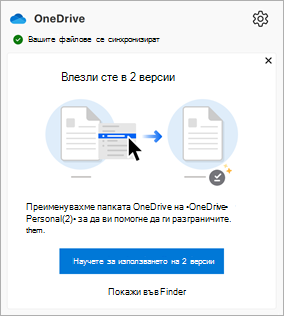
За да разрешите този проблем, изпълнете следните стъпки:
Щракнете върху иконата с облак на OneDrive в лентата с менюта, за да се покаже прозорецът на дейността за синхронизиране.
Щракнете върху връзката "Покажи във Finder " в съобщението.
Ще се покаже прозорец на Finder, показващ съдържанието на /Library/CloudStorage.
Щракнете двукратно върху всяка папка на OneDrive, която се появява.
Огледайте горната част на прозорците на Finder.
Ако видите банер със съобщение в един от прозорците с бутон "Изтрий ", щракнете върху "Изтрий ", за да премахнете тази папка. Папката съответства на предишната версия на OneDrive, която вече не е инсталирана.
Ако не виждате банер със съобщение или опция за изтриване в никоя от настроените папки:
Отваряне на предпочитанията за OneDrive.
Щракнете върху раздела "Акаунт".
Щракнете върху Премахване на връзката с този компютър Mac и следвайте инструкциите.
Забележка
Няма да бъдат загубени данни, просто прекъсваме връзката на вашия Mac с OneDrive за кратко време.
Когато процесът приключи, излезте от OneDrive.
Плъзнете приложението OneDrive от папката "Приложения " в кошчето.
Преинсталирайте OneDrive от:
- Версия на магазина: Предлага се от Mac App Store.
- Самостоятелна версия: Предлага се от OneDrive.com, Office и други източници.
Изпълнете OneDrive, за да завършите настройката.
Научете повече
Идентифициране на инсталираната версия
Отворете Finder и отидете до "Приложения".
Отворете папката "Помощни програми ".
Щракнете двукратно върху Terminal.
Копирайте и поставете следната команда, след което натиснете Return:
/usr/libexec/PlistBuddy -c 'Print CFBundleIdentifier' /Applications/OneDrive.app/Contents/Info.plistСъвет
Заместете Applications/OneDrive.app с пътя към инсталираното копие на OneDrive, ако е необходимо. Вижте по-долу как да идентифицирате пътя за инсталиране.
Резултатът определя коя версия сте инсталирали:
- com.microsoft.OneDrive = самостоятелна версия
- com.microsoft.OneDrive-mac = Версия на Store
Идентифициране на версията на настройката
Отворете Finder и отидете до "Приложения".
Отворете папката "Помощни програми ".
Щракнете двукратно върху Terminal.
Копирайте и поставете следната команда, след което натиснете Return:
xattr -l ~/OneDriveЗабележка
Заместете ~/OneDrive с пътя към инсталираното копие на OneDrive, ако е необходимо. Вижте по-долу как да идентифицирате пътя за инсталиране.
Резултатът определя коя версия сте настроили за синхронизиране:
- com.apple.file-provider-domain-id: com.microsoft.OneDrive.FileProvider/OneDrive= Самостоятелна версия
- com.apple.file-provider-domain-id: com.microsoft.OneDrive-mac.FileProvider/OneDrive = Версия на Store
Идентифициране на пътя за инсталиране
Отворете Finder и отидете до "Приложения".
Отворете папката "Помощни програми ".
Щракнете двукратно върху Terminal.
- За самостоятелния път копирайте и поставете следната команда и натиснете Return:
mdfind kMDItemCFBundleIdentifier = "com.microsoft.OneDrive" - За пътя до Store копирайте и поставете следната команда и натиснете Return:
mdfind kMDItemCFBundleIdentifier = "com.microsoft.OneDrive-mac"
- За самостоятелния път копирайте и поставете следната команда и натиснете Return:
Пътят до приложението ще бъде показан.