
Ако вашите файлове или папки в OneDrive са били изтрити, презаписани, повредени или засегнати от злонамерен софтуер, можете да възстановите целия си OneDrive на предишна дата в рамките на последните 30 дни.
Предварителни изисквания
За да използвате "Възстановяване на вашия OneDrive", ви трябва активен абонамент за Microsoft 365.
Възстановяване на OneDrive към по-ранен момент във времето
Забележка
- Не можете да възстановите окончателно изтрити файлове от кошчето на OneDrive.
- Files и папките, които сте създали след избраната дата на възстановяване, се преместват в кошчето на OneDrive.
- Албумите не се възстановяват.
Влезте в уеб сайта на OneDrive на адрес onedrive.com.
Отворете "Възстановяване".
-
Личен акаунт с абонамент за Microsoft 365: Изберете"Опции>за настройки
 >" Възстановяване на вашия OneDrive.
Купете сега.
- Личен акаунт без абонамент за Microsoft 365: Можете да възстановите отделни файлове, но ви е нужен абонамент, за да възстановите целия си OneDrive.
-
Служебен или учебен акаунт: Изберете "Настройки>" за възстановяване на OneDrive.
-
Личен акаунт с абонамент за Microsoft 365: Изберете"Опции>за настройки
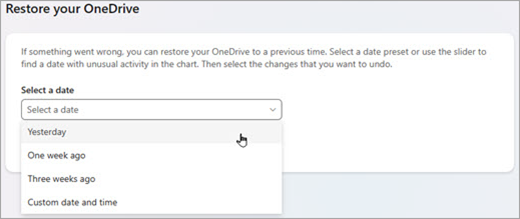
Във "Възстановяване на вашия OneDrive" изберете дата от списъка, като например "Вчера", или изберете "Дата и час по избор". Ако възстановявате файлове след автоматичното откриване на рансъмуер, се предоставя предложена дата за възстановяване.
Използвайте диаграмата и канала на дейността, за да прегледате промените, които искате да отмените.
Съвет
Диаграмата на дейността показва броя на дейностите с файлове всеки ден през последните 30 дни. Използвайте го, за да идентифицирате необичайна дейност, като например промени, причинени от злонамерен софтуер. Информационният канал на дейността показва отделните промени във файловете и папките, започвайки с най-скорошните. Превъртете през информационния канал или използвайте плъзгача под диаграмата, за да видите дейността за конкретен ден.
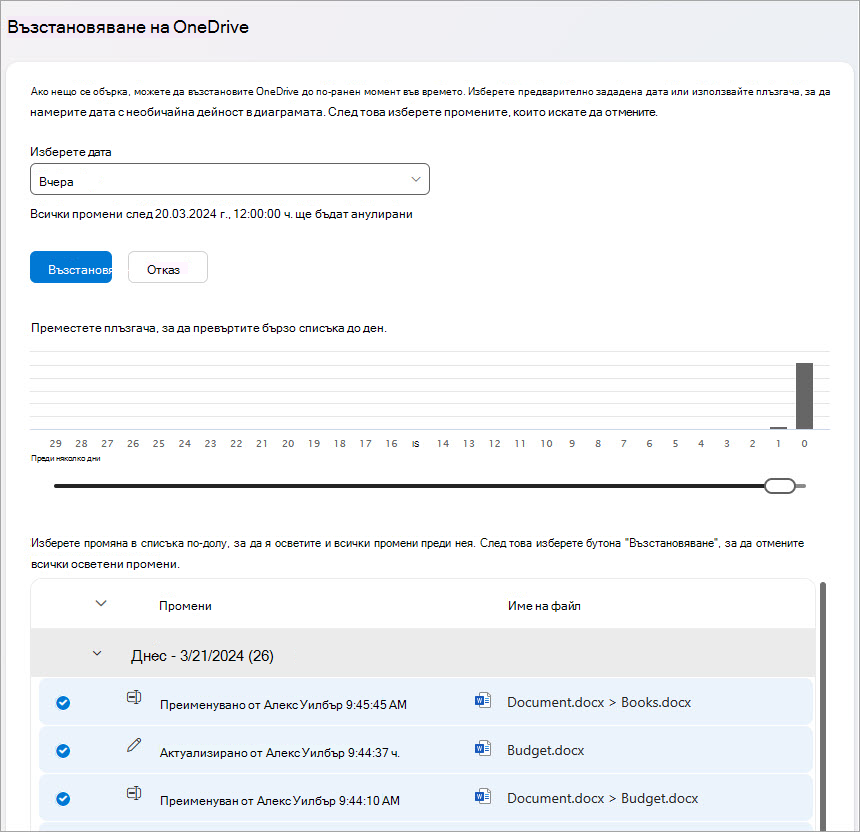
Когато сте готови, изберете "Възстановяване ", за да отмените избраните промени.
Забележка
Всички файлове или папки, които създадете след датата на точката на възстановяване, отиват в кошчето на OneDrive.
Ако промените решението си, можете да отмените възстановяването, като изпълните "Възстановяване на вашия OneDrive " отново и изберете предишното действие за възстановяване.
Научете повече
Ако не искате да възстановявате всичко, можете също да възстановите файлове от кошчето на OneDrive или да възстановите предишна версия на файл.
За файлове в SharePoint или Microsoft Teams можете да възстановите библиотека с документи.
Имате нужда от още помощ?
Поддръжка на акаунти. За помощ с вашия акаунт в Microsoft и абонаментите посетете "Акаунт & помощ за фактуриране".
Техническа поддръжка. За техническа поддръжка изберете "Свързване с поддръжката от Microsoft " по-долу, въведете вашия проблем и изберете "Получаване на помощ".
Потребителите на мобилни устройства могат да се свържат с поддръжката, като отворят приложението OneDrive и леко разклатят устройството си.
Подкрепа от общността. Общностите ви помагат да задавате въпроси, да давате обратна връзка и да получавате информация от експерти с богати знания. Попитайте общността на Microsoft. Не разкривайте лична или чувствителна информация в публични форуми.