Когато някой сподели папка с вас, тя се показва в секцията "Споделени " на вашия OneDrive.com. Ако имате разрешения за редактиране за тези споделени папки, можете да ги добавите към секцията "Моите файлове " на вашия OneDrive, за да улесните достъпа и работата с тях.
Ако искате да преглеждате и да отваряте споделени папки на своя компютър PC или Mac, инсталирайте приложението OneDrive и синхронизирайте папките си с устройството си.
Важно
- Някои преки пътища към споделени папки на OneDrive, намиращи се в папката "Моите Files", може да се показват като интернет преки пътища с .url адрес вместо като действителни папки. Ако се опитате да отворите прекия път до папката, той се отваря като уеб страница вместо като папка.
- Този проблем се дължи на някои промени, които правим в нашата сървърна услуга. Интернет комбинациите .url автоматично ще се преобразуват обратно в папка, когато проблемът бъде решен. Все още имате достъп до съдържанието на споделената папка, но това ще бъде чрез OneDrive.com (може да бъдете помолени да влезете).
- Ако имате пълен достъп до акаунта, който е споделил папки с вас, можете да добавите OneDrive като услуга за лесно отваряне на файлове на Office на вашия компютър.
Забележка
- Можете да добавите до 100 преки пътища към папки от OneDrive или сайт на Teams на един човек
- Можете да добавите до 1000 преки пътища във файлове и папки.
- Можете да добавяте само споделени папки към OneDrive, но не и отделни споделени файлове.
- Споделените папки, добавени към вашия OneDrive, не използват вашето място за съхранение в OneDrive. Те се пресмятат само в мястото за съхранение на собственика на папката.
- Можете също да отваряте споделени папки от своя списък "Споделени " в OneDrive.com или в мобилните приложения на OneDrive. Можете да копирате, местите, преименувате, споделяте и изтривате всичко в папката.
Как да добавите споделена папка към вашия OneDrive
- Влезте в OneDrive в браузъра си с личния си акаунт в Microsoft.
- В левия навигационен екран, под OneDrive изберете " Споделени". Files and folders, които можете да добавите към своя OneDrive, са маркирани като "Може да редактира".
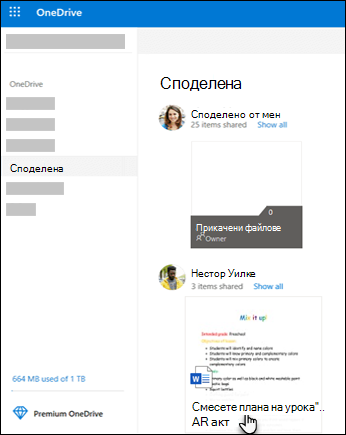
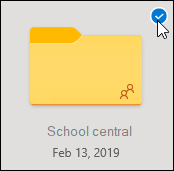
- Намерете папката, която искате да добавите, изберете кръгчето в плочката на папката и след това изберете "Добавяне на пряк път към Моите файлове " в горното меню. Или щракнете с десния бутон върху папка и изберете "Добавяне на пряк път към "Моите файлове".
Съвет
Ако не искате съдържанието на папката да се синхронизира и да бъде споделено, можете да щракнете върху Изтегляне. Това копира папката и нейното съдържание на компютъра ви, а не в OneDrive. Файловете са достъпни за редактиране офлайн, но няма да виждате актуализациите, направени от други хора, нито те да виждат актуализациите, направени от вас.
Преместване на споделени файлове и споделени папки във вашия OneDrive
Когато премествате файлове между споделените папки, те губят своите съществуващи разрешения и получават разрешенията от папката, в която сте ги преместили. Например ако преместите елемент в папка само за четене, елементът също става само за четене. Преместване на елемент от споделена папка в несподелена папка означава, че този елемент вече не е споделен с никого. Ако премествате елементи в рамките на споделена папка, няма никакви промени в дадените разрешения.
Въпреки че можете да премествате споделени файлове, не можете да местите споделени папки в OneDrive.com. Ако синхронизирате OneDrive с компютъра си, всяка споделена папка, която преместите, се копира в местоназначението и се премахва от вашия OneDrive. Тя все още е във вашия списък Споделени.
Забележка
Бъдете внимателни при преместване на папки, тъй като това може да повлияе на разрешенията за споделяне на папката. Ако преместите споделена папка в друга папка, тя приема разрешенията на папката местоназначение. Това означава, че хората ще имат достъп само ако имат и разрешения за папката местоназначение – ако папката местоназначение не е споделена, тогава преместената папка също няма да е споделена.
Можете да преименувате споделените папки, които сте добавили към своя OneDrive. Новото име, което давате на папката, е видимо само за вас и ще се появи с това име на всяко място, от което имате достъп до вашия OneDrive, включително OneDrive.com, приложението OneDrive на вашия компютър или мобилните приложения на OneDrive. Промяната на името няма да се вижда от собственика на споделената папка, нито от другите потребители с разрешения за папката.
Забележка
Но преименуването или промяната на съдържанието на папката е видимо за другите, които споделят папката.
Изтриване на споделени файлове или папки от OneDrive
Files изтрити от споделена папка в OneDrive.com се изпращат само в кошчето на собственика на споделената папка. Но ако синхронизирате OneDrive на компютър, елементите, изтрити от споделена папка, се показват в кошчето на компютъра.
Забележка
Само собственикът на споделена папка може да възстанови елемент, изтрит от папката.
За да премахнете споделена папка в OneDrive.com:
- В изгледа Files изберете споделената папка, която искате да премахнете.
- Изберете "Премахване на прекия път от Моите файлове".
Това премахва само папката от вашия OneDrive – тя все още е достъпна от вашия списък Споделени и не влияе върху собственика или другите, споделящи папката. Ако вместо това изтриете папката, тя се изтрива от OneDrive на всички и собственикът й ще трябва да я възстанови.
Забележка
Ако синхронизирате OneDrive с един или повече компютри, премахването на споделена папка от вашия OneDrive я премахва и от тези компютри.
Ако дадена папка вече не е споделена с вас, тя се премахва от вашия OneDrive. За да си върнете достъпа до папката, помолете собственика или някой редактор да я споделите отново с вас.
Когато някой сподели папка в Microsoft OneDrive, SharePoint или Teams, можете да добавите пряк път до споделената папка в своя OneDrive, за да намирате и работите лесно с файловете. Тези клавишни комбинации се показват в OneDrive в уеб, Файлов мениджър на Windows, Mac Finder, Teams и в мобилните приложения на OneDrive.
Забележка
Процедурите в тази статия са достъпни само за вътрешни потребители. Не можете да добавяте преки пътища към папки, които са споделени с външни потребители.
- В OneDrive, в навигационния екран изберете "Споделено>с вас".
- Намерете папката, която искате да добавите, и щракнете върху кръга в плочката на папката, за да я изберете.
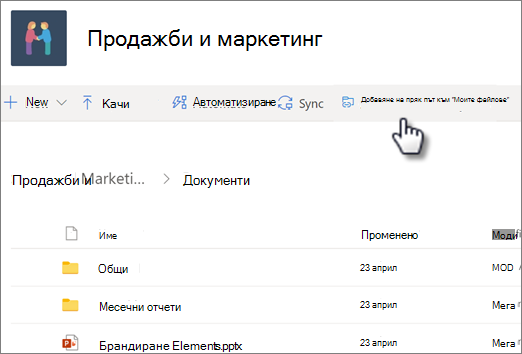
- Изберете "Добавяне на пряк път към Моите файлове".
- Можете също да щракнете с десния бутон върху папката и след това да изберете "Добави пряк път към "Моите файлове".
Съвет
В споделена библиотека в SharePoint или Microsoft Teams можете да изберете "Добавяне на пряк път към "Моите файлове", за да добавите пряк път към цялата библиотека, или изберете конкретна папка, която искате да добавите, след което изберете "Добавяне на пряк път към "Моите файлове".
Важно
Опцията за добавяне на пряк път към "Моите файлове " не е налична, когато:
- Вече сте добавили папката към вашия OneDrive или имате избрана повече от една папка. (Можете да добавяте множество папки едновременно.)
- Елементът, който се опитвате да добавите, не е папка. (Добавяне на пряк път към "Моите файлове " не е наличен за отделни файлове или за колекции от файлове, като например албуми.)
- Вече сте добавили 100 преки пътища в същата библиотека с документи.
Преместване на пряк път на OneDrive в друга папка
Можете да преместите пряк път до папка точно като всеки друг файл или папка. За повече информация относно преместването на файлове прегледайте Сортиране, преименуване или преместване на снимки и файлове в OneDrive.
Забележка
При преместване на пряк път до папка в споделена папка, прекият път не променя разрешенията му за споделяне. People, които в момента нямат достъп до прекия път, няма да имат достъп до съдържанието му, но ще могат да преименуват или премахнат прекия път.
Изберете прекия път, който искате да преместите. За да направите това, в списъчен изглед проверете кръгчето, което се показва отляво на елемента, когато задържите показалеца там. В изглед на плочки или снимки проверете кръгчето в горния десен ъгъл на плочката, когато задържите показалеца там. Можете също да изберете няколко елемента, за да ги преместите заедно като група.
В горната навигационна лента изберете "Премести в".
В екрана "Преместване в" отидете до папката местоназначение и изберете "Премести".
- Ако искате да създадете нова папка за съхраняване на елемента, кликнете върху Нова папка.
Съвет
Вместо да използвате бутона "Премести в ", можете да изберете прекия път, който искате да преместите, и да го плъзнете в папката местоназначение.
Как да намерите споделени папки, добавени към вашия OneDrive
Споделените папки, които сте добавили към вашия OneDrive, се показват в уеб сайта на OneDrive в изгледа "Моите файлове".
На компютър с Windows намерете папката OneDrive с името на вашата организация след нея в Windows Explorer. Например OneDrive – Contoso. На компютър Mac използвайте Finder, за да намерите папката OneDrive.
Забележка
Ако имате приложението OneDrive Sync, но споделената папка не се синхронизира с вашия компютър, може да е включено избирателно синхронизиране. Това не е често срещано, но за да го коригирате, намерете иконата с облак на OneDrive в областта за уведомяване на Windows (ако използвате Mac, отидете на лентата с менюта).
- Отворете настройките на OneDrive (изберете иконата с облак на OneDrive в областта за уведомяване и след това изберете иконата
 Помощ и настройки на OneDrive, а след това Настройки.)
- Отидете в раздела "Акаунт".
- Изберете "Избор на папки".
- В диалоговия прозорец Избор на папки изчистете отметките от всички папки, които не искате да синхронизирате с компютъра си, и изберете OK.
Преместване на споделени файлове и споделени папки в OneDrive
Когато премествате файлове между споделените папки, те губят своите съществуващи разрешения и получават разрешенията от папката, в която сте ги преместили. Например ако преместите елемент в папка само за четене, елементът също става само за четене. Преместване на елемент от споделена папка в несподелена папка означава, че този елемент вече не е споделен с никого. Ако премествате елементи в рамките на споделена папка, няма никакви промени в дадените разрешения.
Въпреки че можете да премествате споделени файлове, не можете да местите споделени папки в OneDrive.com. Ако синхронизирате OneDrive с компютъра си, всяка споделена папка, която преместите, се копира в местоназначението и се премахва от вашия OneDrive. Тя все още е във вашия списък Споделени.
Можете да преименувате споделените папки, които сте добавили към своя OneDrive. Новото име, което давате на папката, е видимо само за вас и ще се появи с това име на всяко място, от което имате достъп до вашия OneDrive, включително OneDrive.com, приложението OneDrive на вашия компютър или мобилните приложения на OneDrive. Промяната на името няма да се вижда от собственика на споделената папка, нито от другите потребители с разрешения за папката.
Забележка
Но преименуването или промяната на съдържанието на папката е видимо за другите, които споделят папката.
Изтриване на споделени файлове или папки, които притежавате в OneDrive
Files изтрити от споделена папка в OneDrive.com се изпращат само в кошчето на собственика на споделената папка. Но ако синхронизирате OneDrive на компютър, елементите, изтрити от споделена папка, се показват в кошчето на компютъра.
Забележка
Само собственикът на споделена папка може да възстанови елемент, изтрит от папката.
За да премахнете споделена папка в OneDrive.com:
- В изгледа "Моите файлове " изберете споделената папка, която искате да премахнете.
- Изберете "Премахни прекия път".
Това премахва само папката от вашия OneDrive – тя все още е достъпна от вашия списък със споделени и не влияе върху собственика или другите, споделящи папката. Ако вместо това изтриете папката, тя се изтрива от OneDrive на всички и собственикът й ще трябва да я възстанови.
Забележка
Ако синхронизирате OneDrive с един или повече компютри, премахването на споделена папка от вашия OneDrive я премахва и от тези компютри.
Ако дадена папка вече не е споделена с вас, тя се премахва от вашия OneDrive. За да си върнете достъпа до папката, помолете собственика или някой редактор да я споделите отново с вас.
За да премахнете споделена папка от Файлов мениджър:
- Отворете Файлов мениджър, изберете споделената папка, която искате да премахнете.
- Щракнете с десния бутон, изберете OneDrive.
- Изберете "Премахни прекия път".
Забележка
- Премахването на прекия път във "Файлов мениджър" с помощта на горните стъпки ще премахне прекия път само от вашия OneDrive.
- Когато изтривате пряк път с помощта на щракване с десен бутон, изтриване или бутона Delete от клавиатурата, уверете се, че всички файлове са затворени преди това във Файлов мениджър. Изтриването на пряк път до всички отворени файлове ще доведе до изтриване на някои или на всички файлове в прекия път. Това съдържание може да бъде възстановено от кошчетата на OneDrive или SharePoint
- Ако възнамерявате да изтриете пряк път от вашия OneDrive, като го изтриете от левия навигационен екран в Windows, свийте прекия път преди изтриването. Изтриването на разгънат пряк път ще изтрие папката и нейното съдържание за всички, вместо да премахне прекия път за този потребител.
Забраняване на функцията "Добавяне на пряк път към OneDrive"
Ако сте администратор и искате да забраните "Добавяне на пряк път към OneDrive " за вашата организация, използвайте следната команда на PowerShell:
Set-SPOTenant -DisableAddShortcutsToOneDrive $True
За повече информация вижте Set-SPOTenant (SharePointOnlinePowerShell) | Microsoft Docs
