
Ако искате да спрете синхронизирането или архивирането на файл или папка, можете да поставите качването или изтеглянето на пауза. Вижте "Временно спиране на синхронизирането " по-долу за подробности.
Ако качването или изтеглянето на файлове от уеб сайта на OneDrive отнема твърде много време или ако сте избрали грешни файлове, те могат да бъдат отменени. Можете също да отмените качвания и изтегляния на мобилни устройства. Вижте "Спиране на синхронизирането на някои файлове " по-долу за подробности.
Ако искате да се отпишете от използването на OneDrive или искате да премахнете акаунт, след като промените работата си или завършите, можете да премахнете връзката с вашия акаунт в Microsoft или служебен/учебен акаунт. Вижте "Спиране на синхронизирането на всичко " по-долу за подробности.
Спиране на синхронизирането временно
Ако синхронизирането забавя компютъра или интернет връзката ви, или просто е в неподходящ момент за вас, можете да поставите OneDrive на пауза и да планирате синхронизирането да се възобнови по-късно.
- Щракнете с десен бутон (или щракнете с CTRL в Mac) върху иконата на OneDrive в лентата на задачите.
- Изберете "Пауза на синхронизирането", след което изберете 2/8/24 часа или изберете "Излизане от OneDrive".
- За да рестартирате, натиснете клавиша Windows
 или отворете Mac Spotlight и въведете OneDrive, след което изберете приложението OneDrive.
Съвет
Синхронизирането ще се възобнови автоматично, но можете да продължите да планирате, така че синхронизирането да се изпълнява през нощта.
Спиране на синхронизирането на някои файлове
Изберете папки на OneDrive
Ако не искате да синхронизирате всички папки в OneDrive с компютъра си, можете да укажете кои папки искате да синхронизирате. Научете повече за това как да изберете кои папки на OneDrive да се синхронизират с вашия компютър.
За да отмените качване в уеб сайта на OneDrive
В горната лента с инструменти изберете
 "Качване ", за да покажете хода на изпълнение по всеки файл.
За да отмените цялото качване, изберете
 в горната част на списъка.
Съвет
Можете също да отмените качването на отделни файлове.
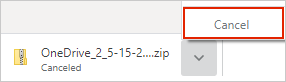
За да спрете изтегляне от уеб сайта на OneDrive
Отидете в областта за изтегляне на браузъра (в долната част на прозореца на браузъра).
Изберете опциите за изтегляне на файл и изберете "Отказ".
За да отмените качването в OneDrive на мобилното си устройство
- Докоснете X под миниатюрата на файла, който се качва.
За да спрете изтегляне на OneDrive на мобилното ви устройство
- Отворете известията на диспечера за изтегляне.
- Докоснете "Отказ" до изтеглянето на файла, което искате да спрете.
За да отмените отварянето на файл в OneDrive
Когато използвате Файлов мениджър, за да отворите файл, маркиран като  Когато е онлайн, OneDrive ще го изтегли първи. За да спрете това изтегляне, изпълнете следните стъпки:
Отворете OneDrive от иконата в лентата на задачите.
Изберете X до файла, който в момента се изтегля.

Ако сте допуснали грешка при добавянето или качването на файла в папките си в OneDrive
Поставете на пауза OneDrive.
Изтрийте го или го премахнете от вашите папки на OneDrive.
Съвет
Files изтрити от OneDrive.com отидете в кошчето на OneDrive. Files, изтрити от OneDrive на вашия компютър, отиват в кошчето или кошчето на вашия компютър.
Изберете иконата на OneDrive в лентата на задачите или лентата с менюта и изберете Възобновяване
 .
.
Ако случайно сте маркирали файл или папка като "Винаги запазвай на това устройство"
- Затворете OneDrive, като щракнете с десния бутон върху иконата на лентата на задачите или лентата с менюта на OneDrive.
- Рестартирайте OneDrive от менюто "Старт" на Windows или Finder на Mac.
- Маркирайте файла или папката като Освобождаване на място.
- Ако сте допуснали грешка при добавянето или качването на файла в OneDrive, можете да го изтриете или да го преместите от вашите папки на OneDrive.
За да отмените изтриването на файл
Ако случайно сте изтрили или преместили много файлове и искате да спрете изтриването, най-сигурната опция е да оставите действието да завърши, след което да отмените ( CTRL/Mac + Z) или да възстановите файловете.
- За да възстановите файловете, отидете на уеб сайта на OneDrive и отворете кошчето.
- Изберете файловете, които са изтрити по погрешка, и изберете
 Restore.
Спиране на синхронизирането на всичко
Излизане от OneDrive
- Щракнете с десен бутон (или щракнете с CTRL в Mac) върху иконата на OneDrive в лентата на задачите.
- Изберете "Пауза на синхронизирането ", след което изберете "Излизане от OneDrive".
Премахване на акаунт
Ако искате да спрете да използвате OneDrive или искате да премахнете акаунт, след като промените работата си или завършите, можете да премахнете връзката с вашия акаунт в Microsoft или служебен/учебен акаунт.
- Изберете иконата с облак на OneDrive от лентата на задачите или лентата с менюта, изберете иконата на зъбно колело
 ", след което изберете "Настройки " или "Предпочитания".
 - Изберете отново "Настройки" и отидете на раздела "Акаунт".
- Щракнете върху Премахване на връзката с този компютър.
Премахване на OneDrive от Windows 10/11
Ако искате да деинсталирате OneDrive, изпълнете стъпките по-долу.
Отворете настройките, за да намерите списъка с инсталирани приложения.
Превъртете надолу, за да намерите Microsoft OneDrive, а след това изберете
 " и "Деинсталиране".
Прочетете изключването, дезактивирането или деинсталирането на OneDrive за помощ при премахването на OneDrive от други платформи.
Съвет
Няма да загубите файлове или данни, като премахнете OneDrive от вашия компютър. Ще имате винаги достъп до файловете си, като влезете в OneDrive.com.
Вж. също
Как се поставя на пауза и се възобновява синхронизирането в OneDrive
Изключване, забраняване или деинсталиране на OneDrive
Премахване на връзката и повторно свързване с OneDrive
Имате нужда от още помощ?
Поддръжка на акаунти. За помощ с вашия акаунт в Microsoft и абонаментите посетете "Акаунт & помощ за фактуриране".
Техническа поддръжка. За техническа поддръжка изберете "Свързване с поддръжката от Microsoft " по-долу, въведете вашия проблем и изберете "Получаване на помощ".
Потребителите на мобилни устройства могат да се свържат с поддръжката, като отворят приложението OneDrive и леко разклатят устройството си.
Подкрепа от общността. Общностите ви помагат да задавате въпроси, да давате обратна връзка и да получавате информация от експерти с богати знания. Попитайте общността на Microsoft. Не разкривайте лична или чувствителна информация в публични форуми.