
Ако видите съобщение в Microsoft Word, Excel или PowerPoint, което гласи, че даден файл е архивиран в OneDrive и не може да бъде отворен, докато не бъде активиран отново, това означава, че файлът, който се опитвате да отворите, е архивиран от вашия ИТ администратор или от ИТ правила.
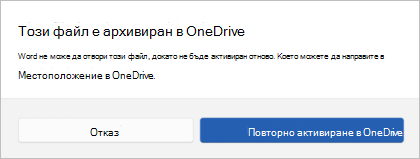
Какво означава, че моят файл е архивиран в OneDrive или SharePoint?
Архивиран файл е поставен в студено хранилище, за да се спести от използването на място за съхранение в облака. Най-често ИТ правила автоматично архивират файлове, които не са били използвани дълго време, но файловете могат да бъдат архивирани и ръчно. Архивираните файлове могат да се съхраняват в OneDrive или SharePoint.
Как да активирам повторно или да отворя моя файл в OneDrive/SharePoint отново?
Ако вашата организация изпълнява правила за автоматично архивиране на файлове, ще трябва да се обърнете към своя ИТ администратор, за да поискате повторно активиране на файла.
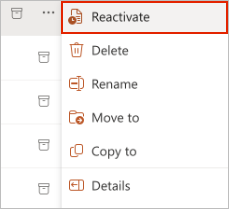
Ако имате достатъчно разрешения в библиотеката на SharePoint, където се съхранява файлът, е възможно да можете да активирате повторно файла сами. За да направите това, изпълнете следните стъпки:
- Отворете местоположението на файла в OneDrive ИЛИ SharePoint в браузъра си.
- Намерете файла и изберете менюто " Още опции " (•••).
- Изберете "Повторно активиране".
Колко време отнема повторното активиране?
След инициирането на повторното активиране може да минат до 24 часа, докато файлът отново стане достъпен.