
Можете да споделяте файлове, снимки и папки в OneDrive от приложението OneDrive на вашето устройство с iOS точно както го правите на компютър PC или Mac. Можете също да видите Files, споделени с вас. За да спрете споделянето, отидете в уеб сайта на OneDrive и влезте със своя акаунт в Microsoft или със своя служебен или учебен акаунт.
Изберете как искате да споделите
Как искате да споделяте?
Копиране на връзка за поставяне в текстово съобщение или в уеб сайт
- Изберете файла или папката, която искате да споделите (натиснете и задръжте, за да я изберете).
- Докоснете "Споделяне
 > в OneDriveКопиране на връзката. OneDrive създава URL адрес за вашите файлове и го поставя в клипборда на устройството ви.
 - Отидете до мястото, където искате да поставите връзката, като например в блог, уеб страница или публикация в социалните медии, и поставете.
Забележка
Помнете, че всеки, който разполага с връзката, може да отваря, изтегля и записва документа, както и да препраща връзката.
Поканете хората да прегледат файл или папка
- Изберете файла или папката, която искате да споделите (натиснете и задръжте, за да я изберете).
- Докоснете "Споделяне>Поканване на хора. (Плъзнете наляво на долния ред, за да видите тази опция.)
- В панела Invite People, в "Споделяне с" въведете желаните имейл адреси. Докоснете "Добавяне на контакт"
 , за да добавите получатели от вашия списък с контакти.
 - Ако искате получателите да могат да добавят промени или редакции, под "Опции" включете ключа "Позволи редактиране? ". Изключете го, за да направите файла "само за четене" за получателите.
- Докоснете Добави. Получателите ще получат имейл съобщение с връзка към документа.
Изпращане на връзка в имейл
- Изберете файла или папката, която искате да споделите (натиснете и задръжте, за да я изберете).
- Докоснете "Споделяне>"в Outlook.
Ако нямате Outlook за iOS на устройството си, докоснете "Споделяне> напоща", след което използвайте приложението за поща на iOS или изберете приложението, което искате да използвате. - Отваря се имейл съобщение, включващо връзка към файловете, които споделяте. Въведете адреса на хората, с които искате да споделите, и добавете бележка, ако искате, след което изпратете съобщението.
Изпращане на файл като прикачен файл
Изберете файла или папката, която искате да споделите (натиснете и задръжте, за да я изберете).
Докоснете "Споделяне
>и изпращане на файл. (Плъзнете наляво на долния ред, за да видите тази опция.)Съвет
Споделянето като прикачен файл работи само с отделни файлове. Ако искате да споделите няколко файла или папка, използвайте "Поканване на хора " или "Копиране на връзката".
Изберете приложението, което искате да използвате за имейл съобщението.
Отваря се имейл съобщение с файла, който споделяте като прикачен файл. Въведете адреса на хората, с които искате да споделите, и добавете бележка, ако искате, след което изпратете съобщението.
Файлове, които са споделени с вас
Когато някой сподели с вас файл или папка от OneDrive, обикновено получавате имейл съобщение или известие на вашето устройство с iOS. За да намерите файловете, споделени с вас, в приложението OneDrive, докоснете иконата за споделен изглед  в долната част на приложението.
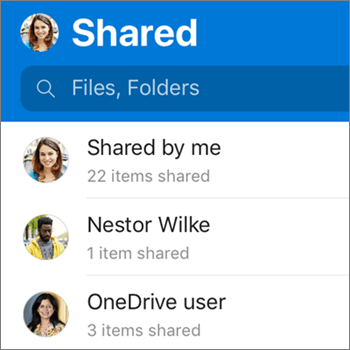
Изгледът Споделени включва файловете, които са споделени с вас, и файловете, които сте споделили с други хора. Когато сте влезли с личен акаунт на OneDrive, докоснете името на даден споделящ, за да намерите файловете, които е споделил.
Забележка
Преглеждането на елементи, споделени с вашето семейство, в момента не се поддържа.
Забележка
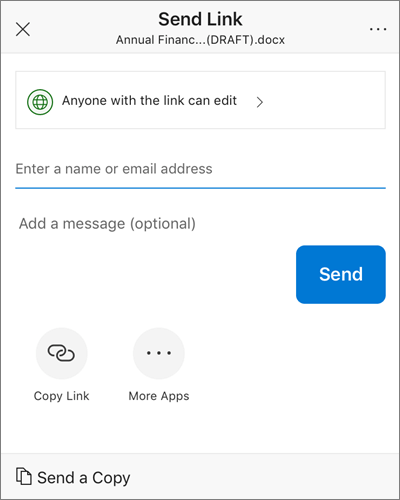
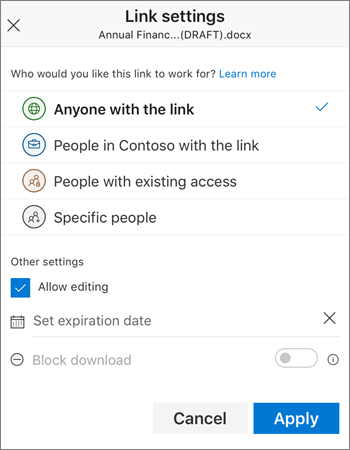
Изгледът Споделени изглежда различно, когато сте влезли със служебен или учебен акаунт.
Имате нужда от още помощ?
Поддръжка на акаунти. За помощ с вашия акаунт в Microsoft и абонаментите посетете "Акаунт & помощ за фактуриране".
Техническа поддръжка. За техническа поддръжка изберете "Свързване с поддръжката от Microsoft " по-долу, въведете вашия проблем и изберете "Получаване на помощ".
Потребителите на мобилни устройства могат да се свържат с поддръжката, като отворят приложението OneDrive и леко разклатят устройството си.
Подкрепа от общността. Общностите ви помагат да задавате въпроси, да давате обратна връзка и да получавате информация от експерти с богати знания. Попитайте общността на Microsoft. Не разкривайте лична или чувствителна информация в публични форуми.