
 Ако OneDrive показва "Обработване на промените" дълго време, това може да е една от следните причини:
Имате отворен файл на OneDrive
Добавили сте много файлове към OneDrive
Добавили сте много голям файл в OneDrive
Не сте влезли
Току-що сте влезли или сте актуализирали компютъра си.
Съвет
След актуализиране до macOS Big Sur някои потребители на Mac може да виждат "Обработване на промените" за дълго време. Не се изисква действие – изчакайте промените да завършат.
Как да коригирате OneDrive Sync, блокирано на "Обработване на промените"
| Проблем | Решение |
|---|---|
| Имате отворен файл в OneDrive. | Затворете файла, след като завършите редактирането. |
| Синхронизирате много файлове. | Не се изисква действие. OneDrive ще качи всички файлове, но това може да отнеме известно време, ако скоростта на интернет е ниска. Тествайте скоростта на интернет , за да се уверите, че проблемът не е другаде. |
| Опитвате се да синхронизирате много голям файл, като компресиран ZIP архив, дълго видео или вашите PST или OST офлайн файлове с данни на Outlook. | Можете да преместите големи файлове, например файлове с данни от имейл, от папките за съхранение в OneDrive или да изберете да не синхронизирате папки, които имат големи файлове, например видеоклипове. Всички регистрационни файлове на OneDrive, озаглавен "aria-debug", могат да бъдат изтрити безопасно. За повече информация прочетете "Как да премахнете файл с данни на Outlook от OneDrive". Съвет: Не можете да премахнете синхронизиране на файлове/папки с данни на Outlook, когато използвате Files On-Demand. Outlook трябва да има достъп до файловете на вашия компютър. |
| Не сте влезли. | Ако сте сменили паролата си, в OneDrive може да се наложи да влезете отново. |
| Току-що сте влезли или току-що сте актуализирали компютъра си. | Не се изисква действие. OneDrive в крайна сметка ще синхронизира повторно всички файлове, но това може да отнеме известно време, ако има много промени или скоростта на интернет ви е ниска. Тествайте скоростта на интернет , за да се уверите, че проблемът не е другаде. |
| Неизвестни/скрити файлове, които причиняват грешката. | Изберете иконата с облак на OneDrive в лентата на задачите/лентата с менюта, за да се покаже списъкът с всички отворени, синхронизирани или наскоро синхронизирани файлове.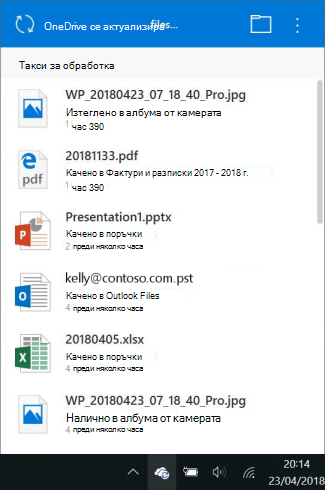
Временни или скрити файлове също може да блокират синхронизирането. Прочетете състоянието на OneDrive, блокирано на "Синхронизирането е в изчакване" за повече информация. |
| Нещо друго | Ако "Обработване на промените" остава, прочетете "Премахване на връзката и повторно свързване с OneDrive , за да помогнете за нулирането на вашия OneDrive". |
Вж. също
Състоянието на OneDrive блокира на "Синхронизирането е в изчакване"
Как можете да отмените или спрете синхронизирането в OneDrive
Имате нужда от още помощ?
Поддръжка на акаунти. За помощ с вашия акаунт в Microsoft и абонаментите посетете "Акаунт & помощ за фактуриране".
Техническа поддръжка. За техническа поддръжка изберете "Свързване с поддръжката от Microsoft " по-долу, въведете вашия проблем и изберете "Получаване на помощ".
Потребителите на мобилни устройства могат да се свържат с поддръжката, като отворят приложението OneDrive и леко разклатят устройството си.
Подкрепа от общността. Общностите ви помагат да задавате въпроси, да давате обратна връзка и да получавате информация от експерти с богати знания. Попитайте общността на Microsoft. Не разкривайте лична или чувствителна информация в публични форуми.