

Puheluhistorian avulla voit seurata aiempia puheluita puhelujonossa. Voit tarkastella toimintaa, seurata vastaamattomia puheluita ja soittaa takaisin tarvittaessa.
Artikkelin sisältö: Lue lisää henkilökohtaisesta ja jaetusta puheluhistoriasta, puheluiden tarkastelemisesta, puhelun tilan päivittämisestä, luettelon suodattamisesta ja puhelutietojen tarkastelemisesta.
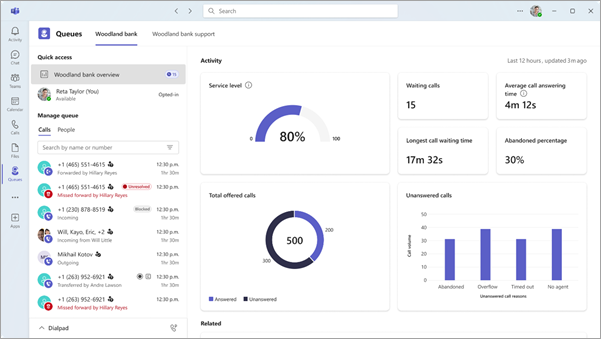
Henkilökohtainen puheluhistoria (oletus)
Henkilökohtainen puheluhistoria näyttää vain omat puhelusi. Aamulla suoritettavia tehtäviä ovat seuraavat:
- Puhelut, joihin agentti vastasi
- Puhelut agentille
Käytä tätä näkymää, kun haluat seurata vain omia töitäsi.
Jaettu puheluhistoria (valinnainen)
Jaettu puheluhistoria näyttää koko jonon puhelut. Aamulla suoritettavia tehtäviä ovat seuraavat:
- Vastaamattomat puhelut jonossa
- Vastaajaviesteihin johtaneet puhelut
- Saapuvat ja lähtevät puhelut, joita jonossa oleva edustaja käsittelee
Tässä näkymässä voit koordinoida seurantaa ja välttää soittamisen samalle henkilölle kahdesti.
Huomautus
Teams-järjestelmänvalvojan on otettava jaettu puheluhistoria käyttöön. Lisätietoja on artikkelissa Puhelujonojen jaettu puheluhistoria Jonot – Microsoft Teams | Microsoft Learn.
Näytä puheluhistoria
Voit tarkastella puheluhistoriaa seuraavasti:
- Avaa Jonot-sovellus.
- Valitse Jonon hallinta -kohdassa Puhelut.
Puheluhistorialuettelossa näkyvät vastaamattomat puhelut, vastaajaan menneet puhelut ja muu viimeaikainen toiminta.
Puheluhistorian hallinta
Voit seurata edistymistäsi päivittämällä puhelun tilan:
- Vastaamattomat puhelut alkavat Ratkaisemattomina.
- Päivitä tilaksi Käynnissä , kun työskentelet seurannan parissa.
- Vaihda tilaksi Ratkaistu, kun ongelma on käsitelty.
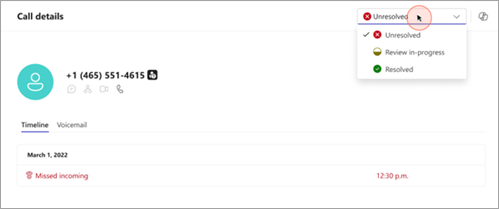
Voit myös suodattaa soittoluettelon, jotta löydät tarvitsemasi:
- Vastaamattomat puhelut
- Vastatut puhelut
- Lähtevät puhelut
Suodattimien avulla on helpompi priorisoida ja hallita puhelujonotapahtumia.
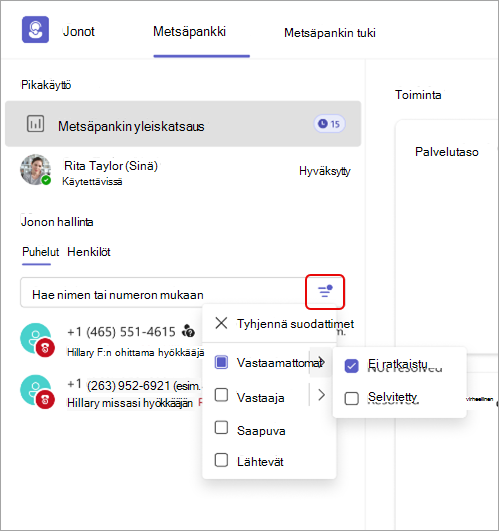
Puhelutietojen tarkasteleminen
Valitse puhelu, jos haluat nähdä esimerkiksi seuraavat tiedot:
- Soittajan numero
- Puhelun kellonaika ja päivämäärä
- Puhelutyyppi (vastaamat, vastatut tai lähtevät)
- Puhelun tila (ratkaisematon, käynnissä tai ratkaistu)
- Liittyvät vastaajaviestit (jos saatavilla)
- Tallennus ja tekstitallenne (jos automaattinen tallennus on otettu käyttöön jonossa)
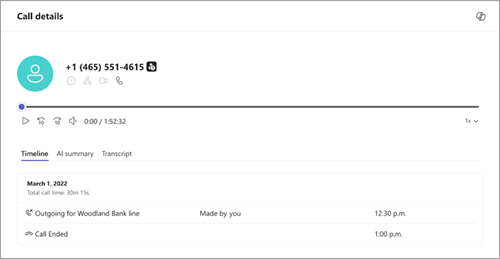
Puhelutallenteiden käyttäminen
Jos järjestelmänvalvoja on ottanut puhelujonon automaattisen tallennuksen käyttöön, voit käyttää tallenteita puheluhistoriastasi.
- Valitse puhelu luettelosta.
- Valitse puhelun tiedoissa tallennuslinkki.
Tallenteet tallennetaan SharePointiin. Järjestelmänvalvojan asetuksista riippuen saatat pystyä käyttämään niitä myös suoraan SharePoint-sivustosta.
Soittaminen takaisin puheluhistoriasta
Voit soittaa takaisin seuraavasti:
- Valitse puhelu luettelosta.
- Valitse Puhelu.
- Puhelu käyttää jonon puhelutunnusta (jos se on määritetty). Muussa tapauksessa se käyttää soittajatunnustasi.
Aiheeseen liittyvät artikkelit
Valvo ja tue tiimin jäseniä Jonot-sovelluksessa
Reaaliaikaisen ja historiallisen analytiikan hankkiminen Jonot-sovelluksessa