
Kun puhelu siirretään sinulle Teamsissa tai kun puhelu reititetään sinulle organisaatiosi virtuaalisen tukihenkilön kautta, puhelun lähettänyt henkilö tai järjestelmä voi välittää kontekstin eteenpäin ja auttaa sinua ottamaan keskustelun haltuunsa. Teams näyttää kontekstin sinulle kahdessa paikassa:
- Saapuvan puhelun näyttöön tulee lyhyt aihe, ennen kuin vastaat puheluun.
- Kun vastaat, puhelun hallintaan tulee näkyviin kontekstipainike . Valitsemalla sen voit avata puheluikkunan vieressä kontekstiruudun, jossa näkyvät soittajan tiedot ja mahdolliset muistiinpanot edellisestä puhelusta.
Sinun ei tarvitse ottaa mitään käyttöön. Kontekstipainike tulee näkyviin automaattisesti, kun vastaanottamallesi puhelulle on saatavilla konteksti.
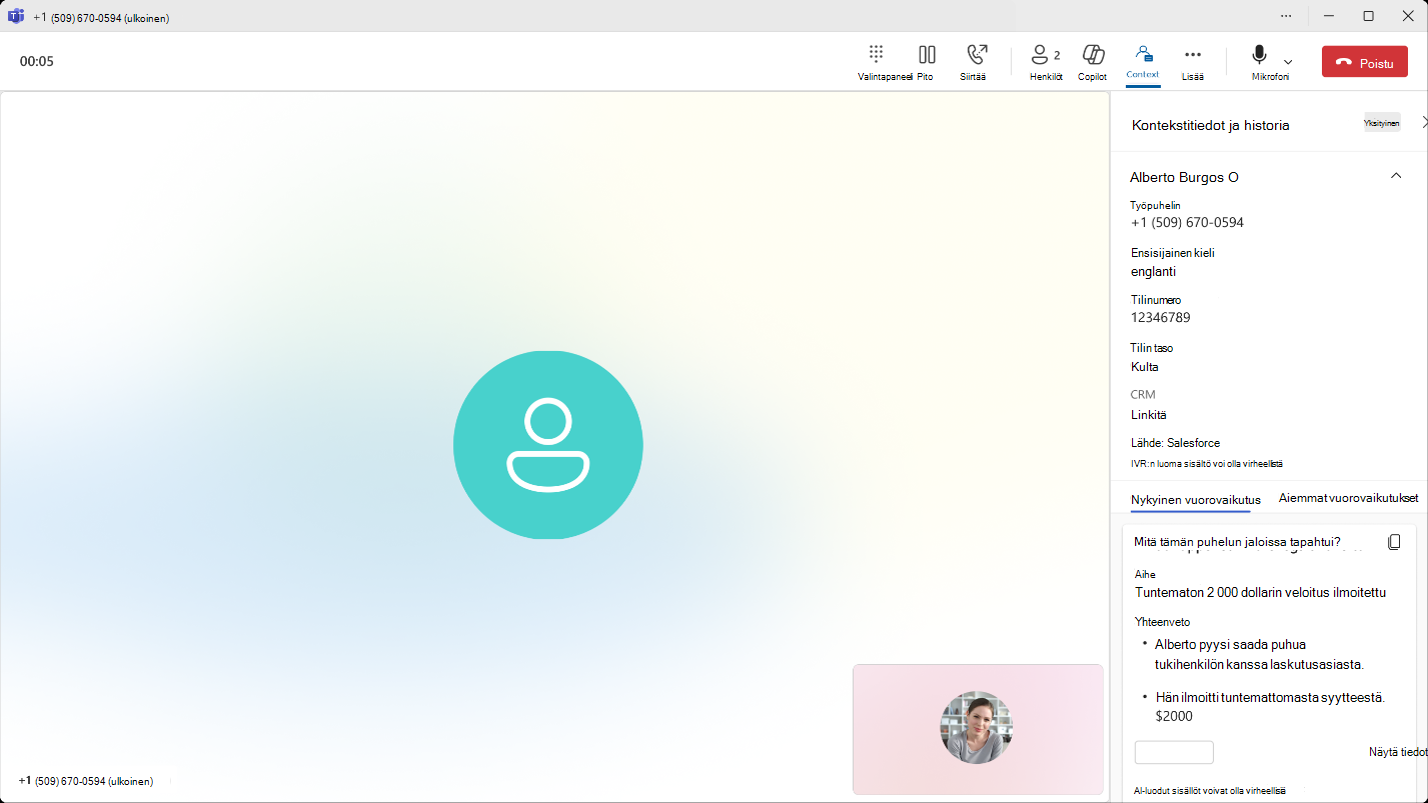
Mitä saatat nähdä
Näytettävät tarkat tiedot määräytyvät puhelun lähteen mukaan. Saatat nähdä minkä tahansa seuraavista:
- Puhelun aihe. Lyhyt kuvaus puhelun aiheesta.
- Puhelun yhteenveto. Yhteenveto tähänastisesta keskustelusta.
- Soittajan tiedot. Soittajan nimi, puhelinnumero, onko hänet vahvistettu ja mahdolliset viitetiedot, kuten tili- tai tietuetunnus.
- Näytön ponnahduslinkki. Linkki, jonka avulla voit avata soittajan profiilitietueen toisessa sovelluksessa, jos sellainen on annettu.
- Lisätietoja. Puheluun liittyviä tietoja, kuten soittajan puhelun syy, haluamasi kieli tai muita huomautuksia.
Jotkin puhelut näyttävät vain aiheen. Toiset näyttävät koko ruudun, jossa on yhteenveto, soittajan tiedot ja linkit. Jos puheluun ei ole liitetty kontekstia, Konteksti-painike ei tule näkyviin ja näkyviin tulee tavallinen puheluikkuna.
Mistä konteksti tulee
Näytölläsi näkyvä konteksti tulee keneltä tahansa tai keneltä tahansa, joka sinulle puhelun antoi. Tämä voi olla:
- Toinen Teams-käyttäjä, joka päätti jakaa yhteenvedon puhelua siirrettäessä.
- Organisaatiosi virtuaalinen tukihenkilö, kun puhelu siirretään sinulle sen jälkeen, kun soittaja on ollut vuorovaikutuksessa sen kanssa.
Ruudun ulkoasu ja sisältö ovat samat kummassakin tapauksessa, joten voit ottaa puhelun hallintaasi samalla tavalla lähteestä riippumatta.
Ruudun avaaminen ja sulkeminen
Kontekstipainike pysyy puheluikkunassa koko puhelun ajan. Avaa kontekstiruutu valitsemalla se ja piilota ruutu valitsemalla se uudelleen. Voit avata ja sulkea sen niin usein kuin haluat puhuessasi.
Kun puhelu päättyy
Puhelukonteksti näytetään vain puhelun ajan. Kun puhelu päättyy, ruutu sulkeutuu eivätkä tiedot ole enää käytettävissä puheluhistoriassasi.