
Windowsin Microsoft Teams -kokoustila tukee nyt useita kameravirtoja etäosallistujille. Etäosallistujat näkevät jopa neljä kamerakuvaa ja voivat vaihtaa näkymästä toiseen.
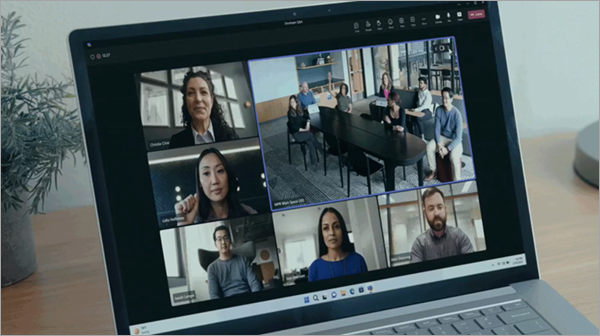
Usean kameranäkymän hallinta etäosallistujille
Jos järjestelmänvalvoja on ottanut käyttöön usean kameranäkymän Microsoft Teams -kokoustilassa, asetus on oletusarvoisesti käytössä. Jos haluat poistaa tämän asetuksen käytöstä ja käyttää yhtä kameravirtaa, noudata alla olevia ohjeita.
- Valitse kokoushuonekonsolissa kamerakuvakkeen vieressä oleva avattavan valikon nuoli.
- Valitse Kameran asetukset.
- Poista käytöstä vaihtopainike Useiden kameroiden näkymän vieressä.
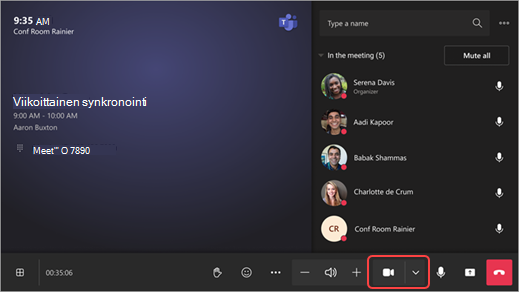
Voit ottaa tämän asetuksen uudelleen käyttöön noudattamalla yllä olevia ohjeita ja ottamalla asetuksen käyttöön.
Kameranäkymien välillä vaihtaminen
Kun usea kameranäkymä on otettu käyttöön, etäosallistujat voivat vaihtaa kameranäkymien välillä kokouksen aikana.
Selaa käytettävissä olevia kameranäkymiä valitsemalla kokousnäytön oikeassa yläkulmassa kamerakuvakkeen kummallakin puolella olevat nuolet.
Jos sisältöä jaetaan kokouksen aikana, etäosallistujat voivat siirtyä kameranäkymien välillä käyttämällä huoneen videoruudun ylälaidassa olevia nuolinäppäimiä.
Aiheeseen liittyvät artikkelit
Microsoft Teams -kokoustila: Windows tai Android
Paranna hybridikokouksia Microsoft IntelliFrame for Teams-kokoustiloilla