

Microsoft Teams -näytöt ovat erillisiä Teams-laitteita, joissa on ympäristön kosketusnäyttö.
Kaikki Teams-toimintosi ja -ilmoituksesi, mukaan lukien keskustelu- ja kanavaviestit, kokoukset ja puhelut, näkyvät yhdellä silmäyksellä, eikä sinun tarvitse siirtyä pois ensisijaisista työnäytöistä. Teamsin yhteistyövaihtoehdot ovat aina käytettävissä, ellet lukitse näyttöä tai kirjaudu ulos.
Tämän artikkelin sisältö
Teams-näytön yhdistäminen Teamsin Windows-työpöytäversioon
Kirjaudu sisään
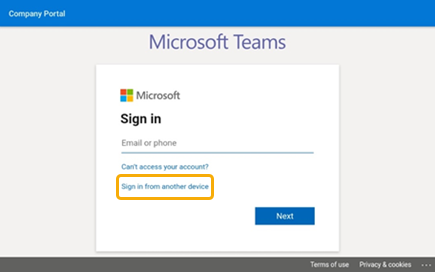
Voit kirjautua sisään Teams-näytössä tai valita Kirjaudu sisään toisella laitteella , jos haluat käyttää tietokonettasi tai puhelintasi. Noudata
Katso, mitä tapahtuu
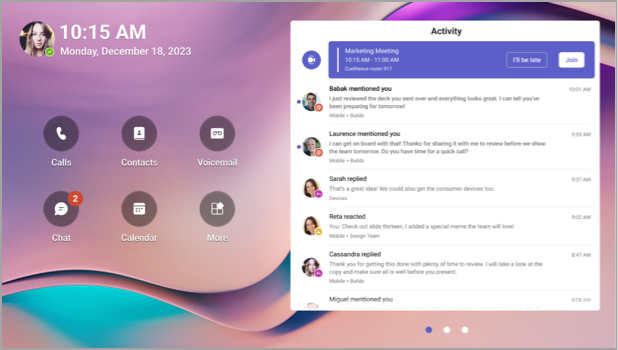
Saat viimeisimmät tiedot puheluistasi, tulevista kokouksistasi, keskusteluistasi ja kanavan toiminnasta sekä muusta.
Liity kokoukseen yhdellä napsautuksella tai valitse vasemmalta vaihtoehto, jos haluat kuunnella vastaajaviestejä, tarkastella kalenteria, liittyä keskusteluun tai olla muuten yhteydessä tiimikavereiden kanssa.
Puheluiden soittaminen
Valitsemalla Puhelut pääset käyttämään pikavalintayhteystietoja, puheluhistoriaa ja vastaajaa. Valintapaneelista voit myös soittaa puheluita.
Aikataulun tarkistaminen
Valitse Calendar, jos haluat tarkastella päivän kokouksia. Valitse kokous, jos haluat nähdä lisätietoja.
Kokouksiin osallistuminen
Liity kokoukseen kalenterista tai ilmoituksesta. Ole vuorovaikutuksessa tiimikavereidesi kanssa laitteen tarkan äänen ja videon avulla.
Vihje
Jos haluat liittyä kokouksiin ja osallistua niihin samanaikaisesti sekä Teams-näytöllä että tietokoneella, yhdistä laitteet. Katso lisätietoja alla olevasta kohdasta Teams-näytön yhdistäminen Teamsin Windows-työpöytäsovellukseen.
Chat with colleagues
Valitse Chat, jos haluat tarkastella viestejä ja vastata niihin. Vastaa viesteihin Teamsin sisäänrakennetulla näyttönäppäimistöllä.
Vihje
Jos haluat luoda viestejä tietokoneen näppäimistöllä, yhdistä laitteet. Katso lisätietoja alla olevasta kohdasta Teams-näytön yhdistäminen Teamsin Windows-työpöytäsovellukseen.
Synkronointi tiimien kanssa
Valitse Teams, jos haluat tarkastella tiimin kanavien toimintaa ja viestejä. Vastaa sisäänrakennetulla näyttönäppäimistöllä.
Ulkoasun muuttaminen
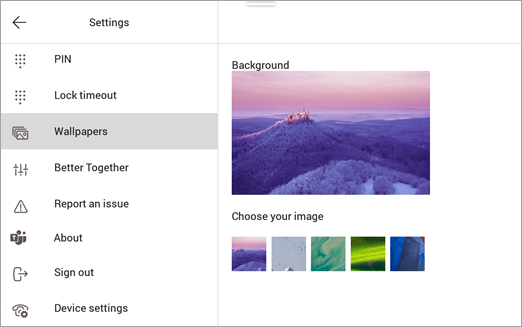
Vaihda taustakuvia ja anna Teams-näytöllesi uusi ulkoasu.
Valitse kuva näytön vasemmasta yläkulmasta ja valitse sitten Asetukset.
Valitse Taustakuvat ja tee valintasi.
Lukitsee näytön
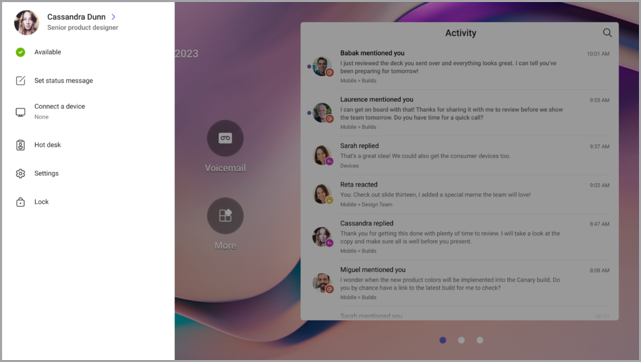
Lukitse näyttö suojataksesi luottamukselliset tiedot, kun olet poissa tai vierailijan kanssa. Tämän voi tehdä kahdella eri tavalla:
- Sipaise näytön yläreunasta alaspäin.
Tai
- Valitse kuva ja valitse sitten Lukitse.
Voit avata näytön lukituksen sipaisemalla ylhäältä alaspäin ja antamalla PIN-koodisi.
Teams-näytön yhdistäminen Teamsin Windows-työpöytäversioon
Yhdistämällä näytön Windows-tietokoneeseen voit mahdollistaa laitteiden välisen vuorovaikutuksen. Teams-näyttö lukitaan ja lukitus avataan kätevästi, kun tietokone on lukittuna ja lukitus on avattu.
Voit myös liittyä kokouksiin ja osallistua niihin samanaikaisesti tietokoneessa ja näytöllä sekä vastata näytöltä luettuihin keskusteluviesteihin tietokoneen näppäimistön avulla.
Huomautus
Mac-, Linux-, verkko-, mobiili- ja 32-bittisiä/ARM-pohjaisia Teams-asiakkaita ei tällä hetkellä tueta.
Ennen aloittamista
- Tietokoneessa on oltava 64-bittinen Teams-työpöytäsovelluksen versio 1.3.00.15364 tai uudempi.
- Tietokoneessa on oltava Bluetooth-yhteys.
- Teams-näyttö on sijoitettava tietokoneen lähelle.
Laitteiden yhdistäminen
Kirjaudu tietokoneeseen ja näyttöön samana käyttäjänä.
Valitse näytössä kuvasi ja valitse sitten Yhdistä laite.
Valitse Etsi laite.
Kun näyttö löytää tietokoneen, valitse Yhdistä.
Valitse tietokoneessa Yhdistä.