
Linjanäppäimet ovat Teams-sertifioituissa puhelinlaitteissa ohjelmoitavia painikkeita, joiden avulla voit hallita puheluja tehokkaammin. Ne vähentävät tarvetta selata useita valikkoja, koska ne antavat sinulle suoran pääsyn tärkeimpiin puhelutoimintoihin.
Voit käyttää linjanäppäimiä pikavalinnan, jaettujen linjojen, puhelujonojen ja soitonsiirtojen määrittämiseen yhteyshenkilöillesi ja puhelinnumeroillesi nopeaa käyttöä varten.
Yhteyshenkilön määrittäminen rivinäppäimelle
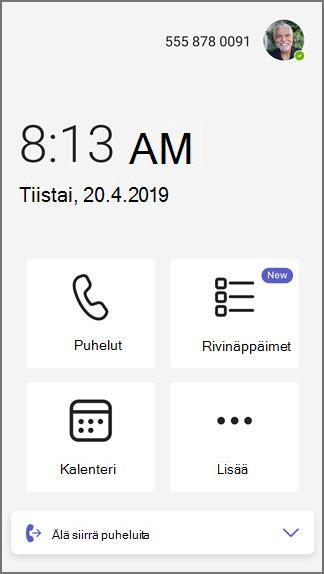
Kiinnitä Rivinäppäin-sovellus aloitusnäyttöön valitsemalla Lisää >Aloitusnäyttö linjanäppäinnäytön oikeassa yläkulmassa ja valitsemalla Rivinäppäimet.
Linjanäppäinten lisääminen Microsoft Teams -puhelimeen
Valitse Teams-puhelimessasi Lisää
.
Valitse Rivinäppäimet.
Valitse
 Määritä rivinäppäin yhteystietojen syöttämistä varten.
Hae olemassa olevaa yhteystietoa tai lisää uusi yhteyshenkilö.
Kun olet antanut yhteystiedot, voit soittaa kyseiselle yhteyshenkilölle suoraan napauttamalla henkilön nimeä linjanäppäinluettelossa.
Jos haluat poistaa linjanäppäimen määrityksen, paina yhteystietoa pitkään, jolloin näkyviin tulee valikko, jossa on vaihtoehto poistaa määritys.
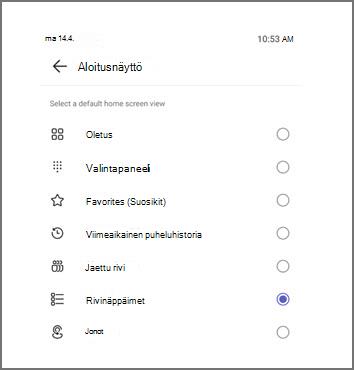
Jos haluat kiinnittää Line Key -sovelluksen aloitusnäyttöön, valitse Asetukset>Aloitusnäytön asetukset>Rivinäppäimet.
Vihje
Jos haluat piilottaa määrittämättömät linjanäppäimet, siirry puheluasetuksiin. Ota Piilota määrittämätön rivi -painike käyttöön. Määrittämättömät rivinäppäimet on nyt piilotettu.
Jaettujen rivien ja yhteiskäyttöpuheluiden delegointirivien määrittäminen linjanäppäimelle
Jaettujen linjojen avulla edustajat voivat vastata puheluihin esimiehensä puolesta valitsemalla linjanäppäimen. Yhteiskäyttöpuheluiden delegoinnin avulla työryhmän jäsenet voivat vastata puheluihin ryhmän puolesta.
- Valitse Rivinäppäimet>Jaettu linja.
- Valitse jaettu linja, jonka haluat määrittää linjanäppäimelle, ja valitse plusmerkki +.
Seuraavassa ruudussa näkyvät jaetun linjan jäsenet ja heidän nykyinen puhelutilansa.
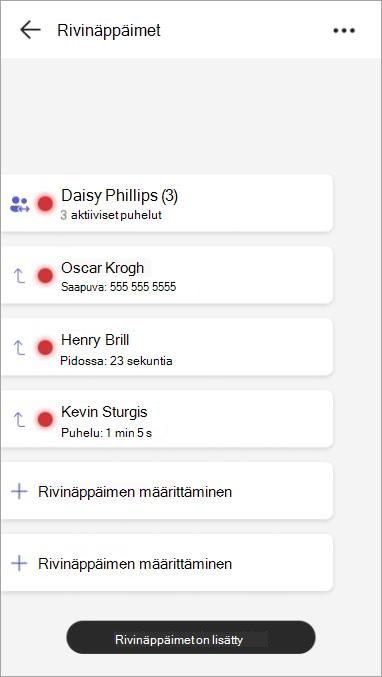
Seuraavat puhelun käsittelysäännöt ovat voimassa:
Ylärivin näppäin
| Saapuva puhelu | Jaetun linjan LED-valo vilkkuu vihreänä. Pomoa painamalla Line-näppäintä. |
|---|---|
| Pidossa oleva puhelu | Jaetun linjan LED-valo vilkkuu punaisena. Jatka puhelua painamalla linjanäppäintä. |
| Proomu aktiivisissa puheluissa | Jaetun linjan LED-valo palaa tasaisen punaisena. Aja siimanäppäintä painamalla. |
Edustajan rivinäppäin
| Pidossa oleva puhelu | Agenttirivin LED-merkkivalo vilkkuu punaisena. Jatka puhelua painamalla linjanäppäintä. |
|---|---|
| Proomu aktiivisissa puheluissa | Agenttirivin LED-valo palaa tasaisen punaisena. Aja siimanäppäintä painamalla. |
Yhteiskäyttöpuheluiden delegoinnin rivinäppäin
| Saapuva puhelu | Jäsenrivin LED-valo vilkkuu vihreänä. Muut voivat vastata ryhmän jäsenen puolesta painamalla LINE-näppäintä. |
|---|---|
| Pidossa oleva puhelu | Jäsenlinjan LED-valo vilkkuu punaisena. Muut voivat jatkaa puhelua painamalla linjanäppäintä. |
| Proomu aktiivisissa puheluissa | Jäsenrivin LED-valo palaa tasaisen punaisena. Muut voivat rynnätä painamalla linjanäppäintä. |
Soita puhelu esimiehen puolesta
Jaettujen linjan näppäinten avulla voit myös soittaa lähteviä puheluita esimiehellesi, jos järjestelmänvalvoja on ottanut ne käyttöön.
Paina esimiehen linjanäppäintä, jos haluat kuulla valintaäänen ja käyttää valintapaneelia tai hakea yhteystietoa. Käytettävissä kosketus- ja sivuvaunulaitteissa.
Puhelujonojen määrittäminen linjanäppäimelle
Määritä puhelujonot linjanäppäimelle vastataksesi nopeasti jonossa oleviin puheluihin. Voit myös seurata puhelujonojen tilaa ja katsoa, onko jonossa aktiivinen puhelu vai onko se käytettävissä. Voit vastata saapuvaan puheluun puhelujonossa painamalla linjanäppäintä.
- Valitse Rivinäppäinjono>.
- Valitse puhelujono, jonka haluat määrittää linjanäppäimelle, ja valitse plusmerkki +.
Puhelunsiirtotoiminnon määrittäminen linjanäppäimelle
Voit määrittää erillisen linjanäppäimen aktiivisen/meneillään olevan puhelun siirtämiseksi tietylle henkilölle. Tämä toimii sekä konsultoinnissa että sokeassa siirrossa.
- Valitse Rivinäppäinten>siirto.
- Valitse yhteystiedon vieressä oleva plusmerkki + tai etsi etsimäsi henkilö haun avulla. Näkyviin tulee uusi riviavain, jossa näkyy siirtotoiminto ja yhteyshenkilön nimi.
Huomautus
- Jos haluat käyttää näitä ominaisuuksia, varmista, että Teams-puhelimeesi on päivitetty uusin sovellus.
- Näitä ominaisuuksia tuetaan kosketuslaitteissa, ei-kosketuslaitteissa ja sivuvaunulaitteissa. Lue lisätietoja Business-pöytäpuhelimissa käytettävissä olevista laitteista.
- Soitonsiirtotoimintoa ei tueta puhelimen siirtonäppäimen ja pikavalintanäppäimen yhdistelmällä.
Mukautettujen soittoäänien valitseminen linjanäppäimille
Mukauta, miten kukin rivinäppäin ilmoittaa sinulle. Valitse vain soittoääni, salamasoitto tai pelkkä salama. Rivinäppäimelle voidaan määrittää yksilölliset soittoäänet. Voit valita soittoäänen ja soittoäänen jaetulle linjalle ja puhelujonoille määritetyille linjanäppäimille ja soittoääneksi vain soittoääneksi pikavalinnalle.
- Valitse Soittoäänen hallinta.
- Valitse Soittotoiminta , jos haluat muuttaa tietyn riviavaimen hälytystyyppiä.
- Valitse Soittoääni, jos haluat vaihtaa tietyn linjanäppäimen soittoäänen.
Huomautus
Salamasoittotoiminta toimii vain kosketuspuhelimissa, joissa on sivuvaunulisälaitteet, eikä se sovellu kosketuspuhelimen käyttöliittymään.
Usein kysytyt kysymykset
Mitä ominaisuuksia rivinäppäimet tukevat?
- Jaetun rivin ulkoasu
- Yhteistoiminnallinen delegointi
- Puhelujonon seuranta ja vastaaminen
- Puheluiden siirtäminen yhdellä kosketuksella (sekä soke- että konsultointipuhelut)
- Pikavalinnat
Miten jaetun rivin ulkoasu toimii riviavainten kanssa?
Voit määrittää jaetun rivin linjanäppäimelle, jolloin voit tarkastella esimiehen läsnäoloa edustajien kanssa.
Seuraavia puhelun käsittelytoimintoja tuetaan:
- Pomo saa puhelun, edustaja voi vastata puheluihin pomon puolesta painamalla pomon linjanäppäintä yhdellä painikkeen painalluksella.
- Esimies asettaa puhelun pitoon, edustaja voi jatkaa puhelua painamalla yhden painikkeen painalluksella esimiehen linjanäppäintä.
- Pomo on aktiivisessa puhelussa, edustaja voi rynnätä puheluun yhdellä pomon linjanäppäimen painalluksella.
- Edustaja asettaa puhelun pitoon, ja toinen saman linjan edustaja voi jatkaa puhelua painamalla edustajan linjanäppäintä yhdellä painikkeella.
- Edustajalla on aktiivinen puhelu, toinen edustaja samalta linjalta voi tulla puheluun painamalla edustajan linjanäppäintä yhdellä painikkeen painalluksella.
Huomautus
Jotta edellä mainitut toiminnot toimivat, edustajalla on oltava tarvittavat käyttöoikeudet.
Mitä on yhteistoiminnallinen puheluiden delegointi ja miten sitä tuetaan?
Yhteistyöhön perustuvan delegoinnin avulla ryhmä edustajia voi käsitellä puheluita esimiehelle tai tiimille. Näille linjoille voidaan määrittää Linja-näppäimet, jotka näyttävät tavoitettavuustiedot ja joiden avulla saman linjan jäsenet voivat liittyä puheluihin tai vastata niihin suoraan. Seuraavia puhelun käsittelytoimintoja tuetaan:
- Jäsen saa saapuvan puhelun, toinen jäsen voi vastata puheluihin pomonsa puolesta painamalla jäsenen linjanäppäintä yhdellä painikkeen painalluksella.
- Jäsen asettaa puhelun pitoon, toinen jäsen voi jatkaa puhelua painamalla jäsenen linjanäppäintä yhdellä painikkeen painalluksella.
- Jäsenellä on aktiivinen puhelu, toinen jäsen voi rynnätä puheluun yhdellä jäsenen linjanäppäimen painalluksella.
Miten linjanäppäinten toiminta eroaa kosketus- ja ei-kosketuslaitteissa sekä sivuvaunulaitteissa?
Kosketuslaitteissa käyttäjät voivat käyttää linjanäppäimiä suoraan näytössä. Muut kuin kosketuslaitteet vaativat fyysisiä painikkeiden painalluksia. Sivuvaunulaitteissa on ohjelmoitavia linjanäppäimiä laajennettua toimintaa varten.
Puhelujonon tai jaettujen rivien määrityksiä ei tueta muilla kuin kosketuslaitteilla.
Mitä eri LED-tilat ilmaisevat?
- Tasainen vihreä LED: Määritetty linjanäppäin on käytettävissä ilman aktiivisia puheluita.
- Tasaisesti palava punainen LED: Määritetty linjanäppäin on joko aktiivisessa puhelussa tai siinä on varattu-tila.
- Vilkkuva vihreä LED: Määritetty linjanäppäin saa puhelun.
- Vilkkuva punainen LED: Määritetty linjanäppäin on asettanut aktiivisen puhelun pitoon.