

Käytä Microsoft Teamsin People-sovellusta yhteystietojen hallintaan. Voit lisätä henkilökohtaisia yhteyshenkilöitä, tallentaa organisaatiosi henkilöitä ja järjestää heidät suosikkeihin ja luokkiin.
People-sovelluksen käyttäminen
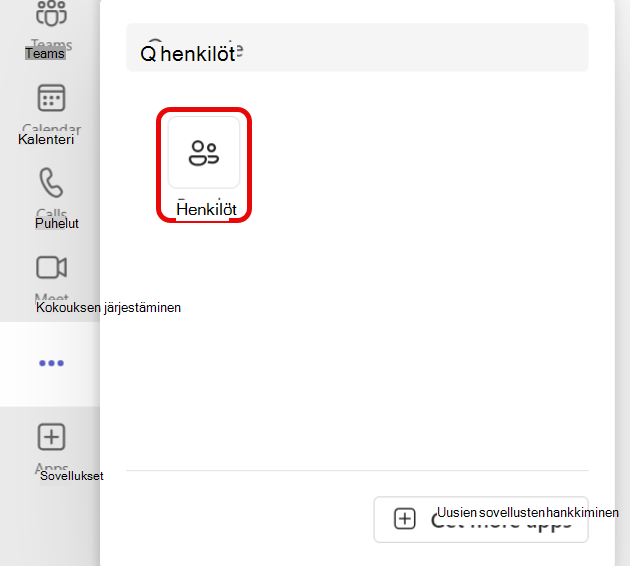
Jos haluat käyttää sovellusta, siirry kohtaan Näytä lisää sovelluksia Teamsin vasemmassa reunassa. Etsi "ihmiset" tai valitse se esiasennettujen sovellusten luettelosta. Kiinnitä se vasempaan siirtymisruutuun napsauttamalla People-kohtaa hiiren kakkospainikkeella ja valitsemalla sitten Kiinnitä.
Yhteystietotyypit
Yhteystietoja on kahdentyyppisiä: organisaatiostasi peräisin olevia hakemistoyhteystietoja ja paikallisia yhteystietoja, jotka voit lisätä alusta alkaen omaan Teams-versioosi.
Osa organisaatiosi määrittämistä kentistä on hakemiston yhteyshenkilöille ja muita kenttiä, joita voit itse muokata.
Paikalliset yhteystiedot tallennetaan vain Teamsiin, eikä niitä synkronoida organisaatiosi hakemiston tai muiden Microsoft 365 -sovellusten kanssa.
Uuden yhteyshenkilön lisääminen
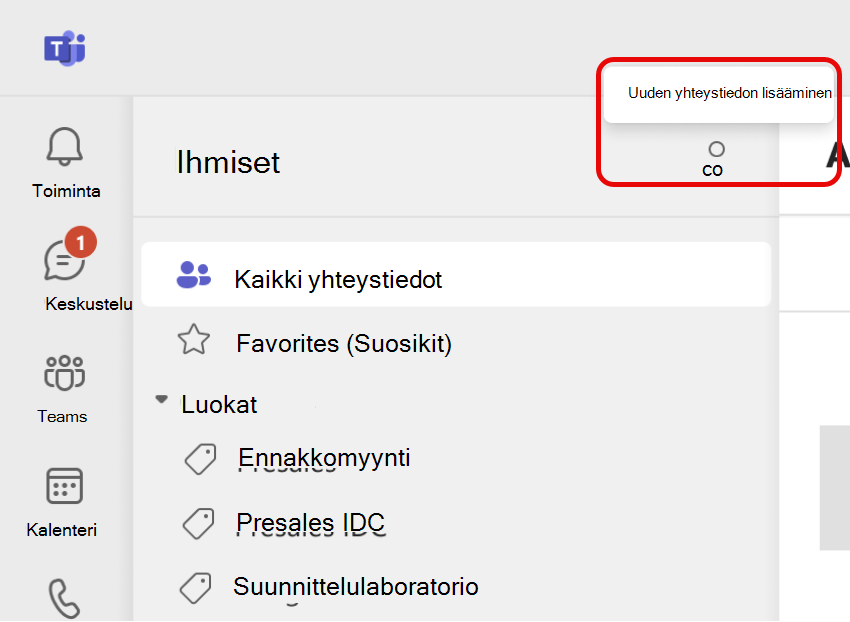
Valitse vasemmasta yläkulmasta Lisää yhteystieto .
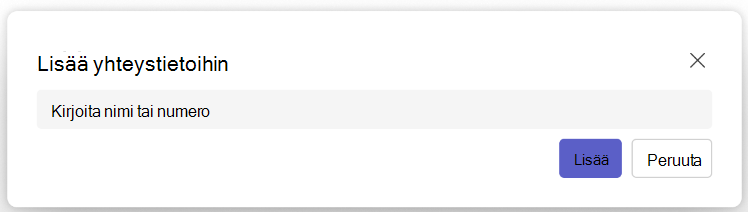
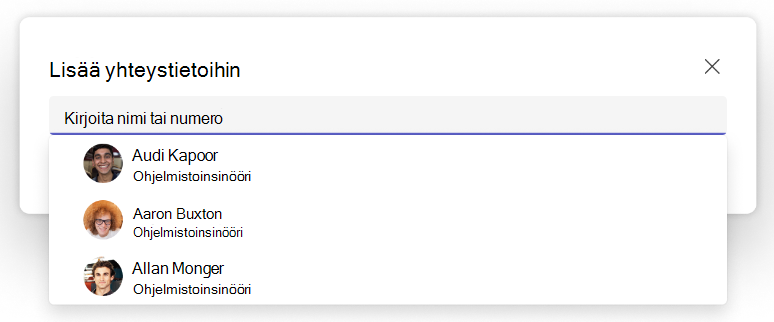
Kirjoita lisättävän henkilön nimi tai puhelinnumero. Jos yritys on määrittänyt hakemiston, ikkuna ehdottaa automaattisesti organisaatioosi kuuluvia henkilöitä. Katso lisätietoja alla olevasta osiosta.
Kun olet valinnut Lisää, voit antaa yhteyshenkilölle lisätietoja.
Valitse Luo.
Uusi yhteystieto tallennetaan automaattisesti yhteystietoihisi, ja näet sen Kaikki yhteystiedot -välilehden vasemmassa siirtymisruudussa. Yhteystiedot ovat käytettävissä myös Microsoft 365:n kautta Outlookissa.
Organisaation henkilöiden lisääminen tallennettuihin yhteystietoihin
Jos yritykselläsi on käytössä hakemisto, voit tarkastella työtovereidesi tietoja tallentamatta heitä yhteystiedoiksi. Voit hakea häntä Teamsin haussa tai valita hänen kuvansa keskusteluissa tai kanavilla. Hänen profiilikortissaan näkyvät hakemistosta kerätyt tiedot.
Jos haluat lisätä muita tietoja tai nähdä työtoverisi yhteystietoluettelossa, voit tallentaa ne yhteystietoihisi valitsemalla heidän nimensä yhteystietojen luonnin aikana hakemistohaussa.
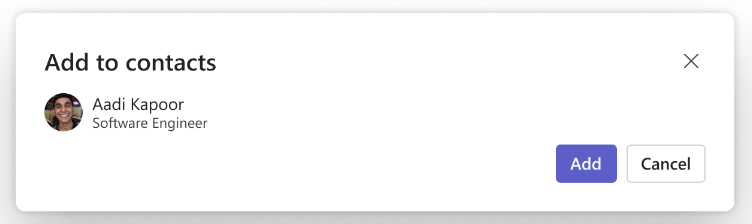
Uusi yhteyshenkilö linkitetään aiemmin luotuun hakemistoyhteystietoon ja päivitetään automaattisesti hakemistotietojen ajan tasalla. Jos esimerkiksi tehtävänimike muuttuu hakemistossa, samat tiedot päivitetään paikalliseen yhteyshenkilöösi.
Vain sinä näet yhteyshenkilöihisi lisäämäsi tiedot, eikä näihin tietoihin tekemiäsi muutoksia synkronoida takaisin yrityksen hakemistoon.
Hakemiston yhteystietojen osalta et voi muokata tai poistaa mitään hakemistokenttiä, mukaan lukien nimi- ja sähköpostiosoitteet. Nämä kentät näkyvät harmaina, eikä niitä voi muokata. Ota yhteyttä IT-järjestelmänvalvojaan tai henkilöstöhallintoon tällaisissa pyynnöissä.
Yhteystietojen tarkasteleminen
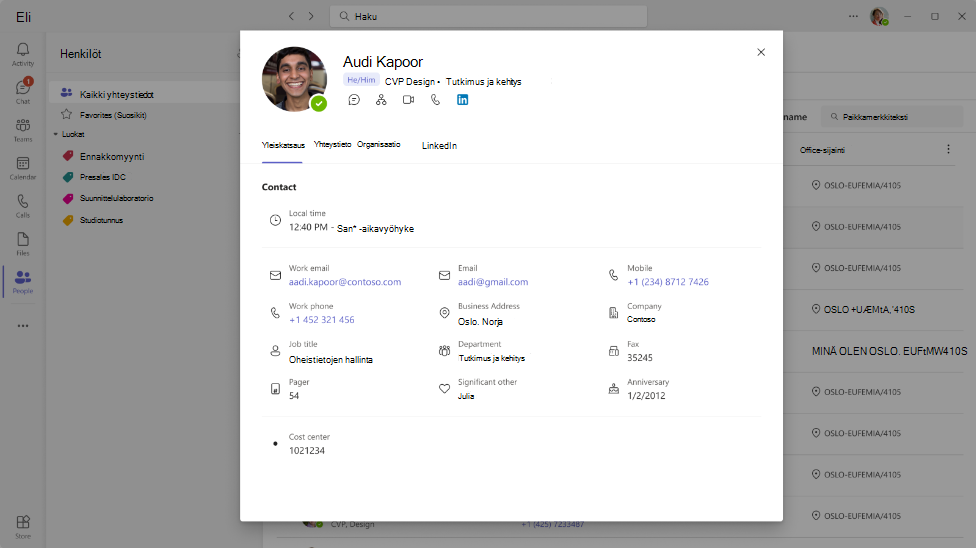
Avaa profiilikortti ja lue lisätietoja yhteyshenkilöstä valitsemalla yhteyshenkilön kuva tai nimi luettelosta.
Muokkaa yhteystietoja
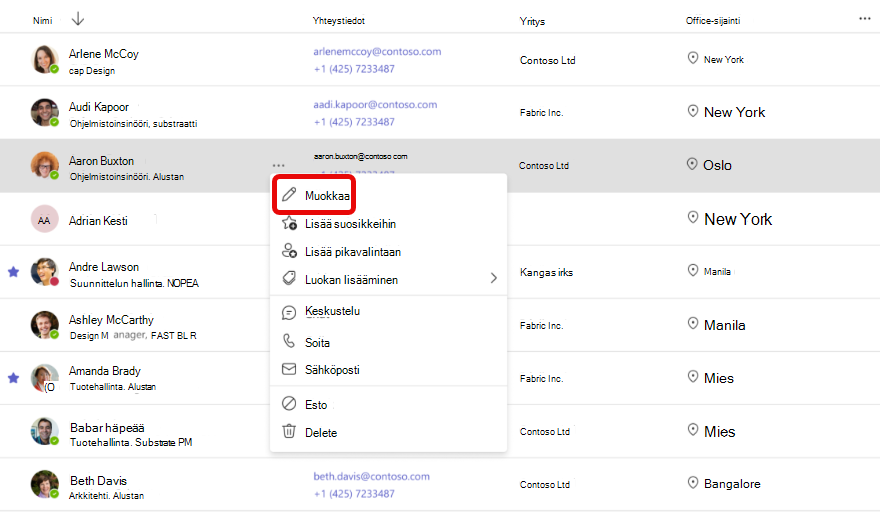
Jos haluat muokata yhteystietoa, valitse avattavasta valikosta Muokkaa yhteystietoa . Tämä avaa yhteystietoeditorin, jossa voit päivittää tarvittavat tiedot.
Huomautus
Kun luot yrityksen hakemiston perusteella luotuja yhteystietoja, järjestelmänvalvoja voi hallita joitakin kenttiä, kuten nimeä ja sähköpostiosoitetta. Ne näkyvät harmaina, etkä voi muokata niitä.
Yhteyshenkilön lisääminen suosikkeihin
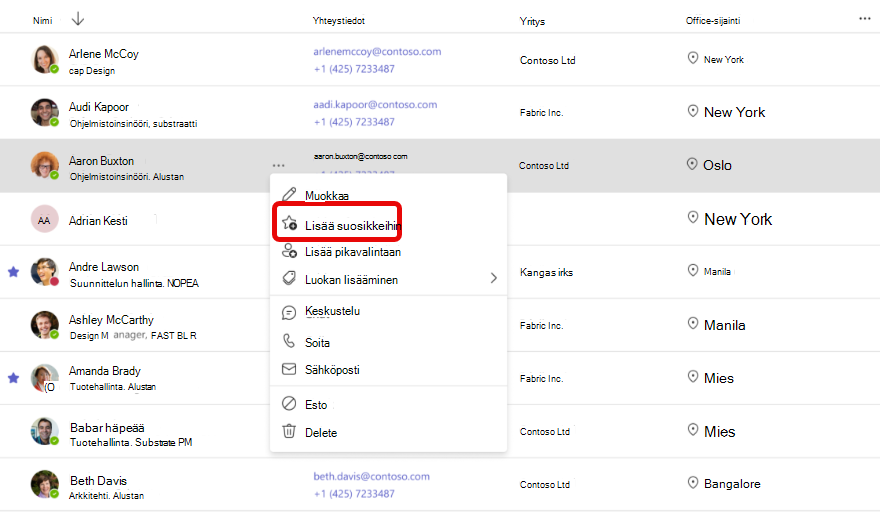
Jos haluat lisätä jonkun suosikkeihin, valitse yhteyshenkilö ja valitse sitten avattavasta valikosta Lisää suosikkeihin .
Vihje
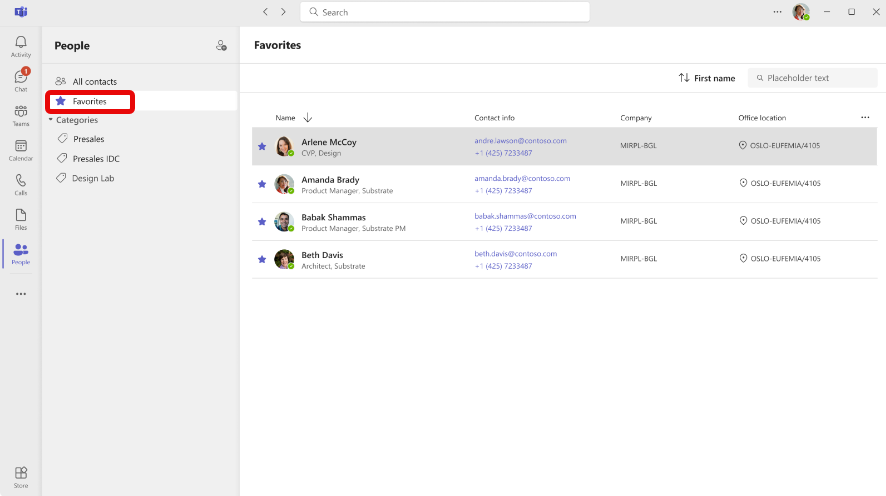
Löydät suosikkiyhteyshenkilösi vasemman siirtymisruudun erillisestä Suosikit-välilehdestä . Suosikit ovat Teams-kohtaisia, eivätkä ne ole käytettävissä muissa tuotteissa.
Yhteyshenkilön lisääminen pikavalintaan
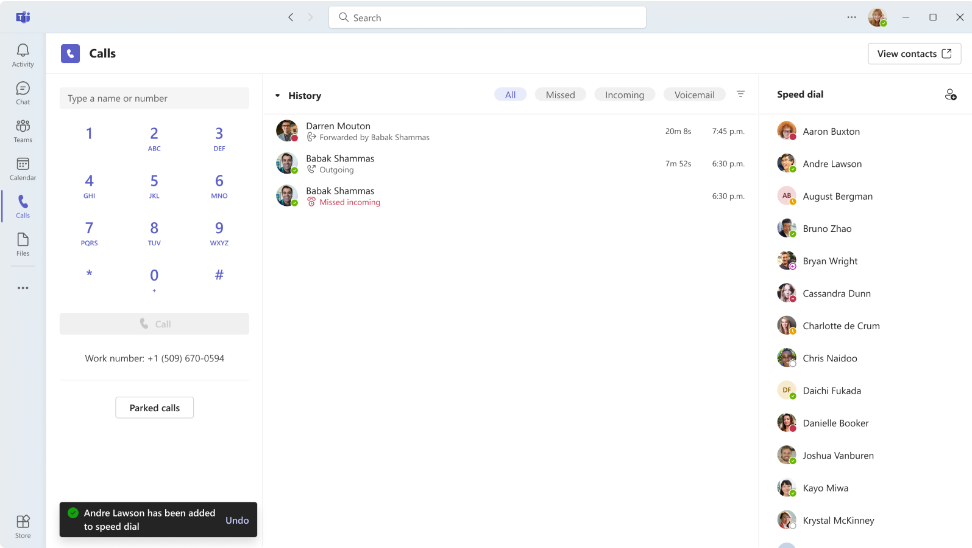
Jos haluat lisätä henkilön pikavalinnaksi, valitse yhteystieto ja valitse sitten avattavasta valikosta Lisää pikavalinnaksi .
Vihje
Siirry Puhelut-sovellukseen, jossa näet päivitetyn pikavalintasi ja soitat puhelut sieltä.
Jos käytät matkapuhelinta, voit lisätä yhteyshenkilöitä pikavalinnaksi napauttamalla Lisää pikavalinnaksi. Kun heidät on lisätty, voit soittaa heille suoraan Pikavalinta-välilehdestä. 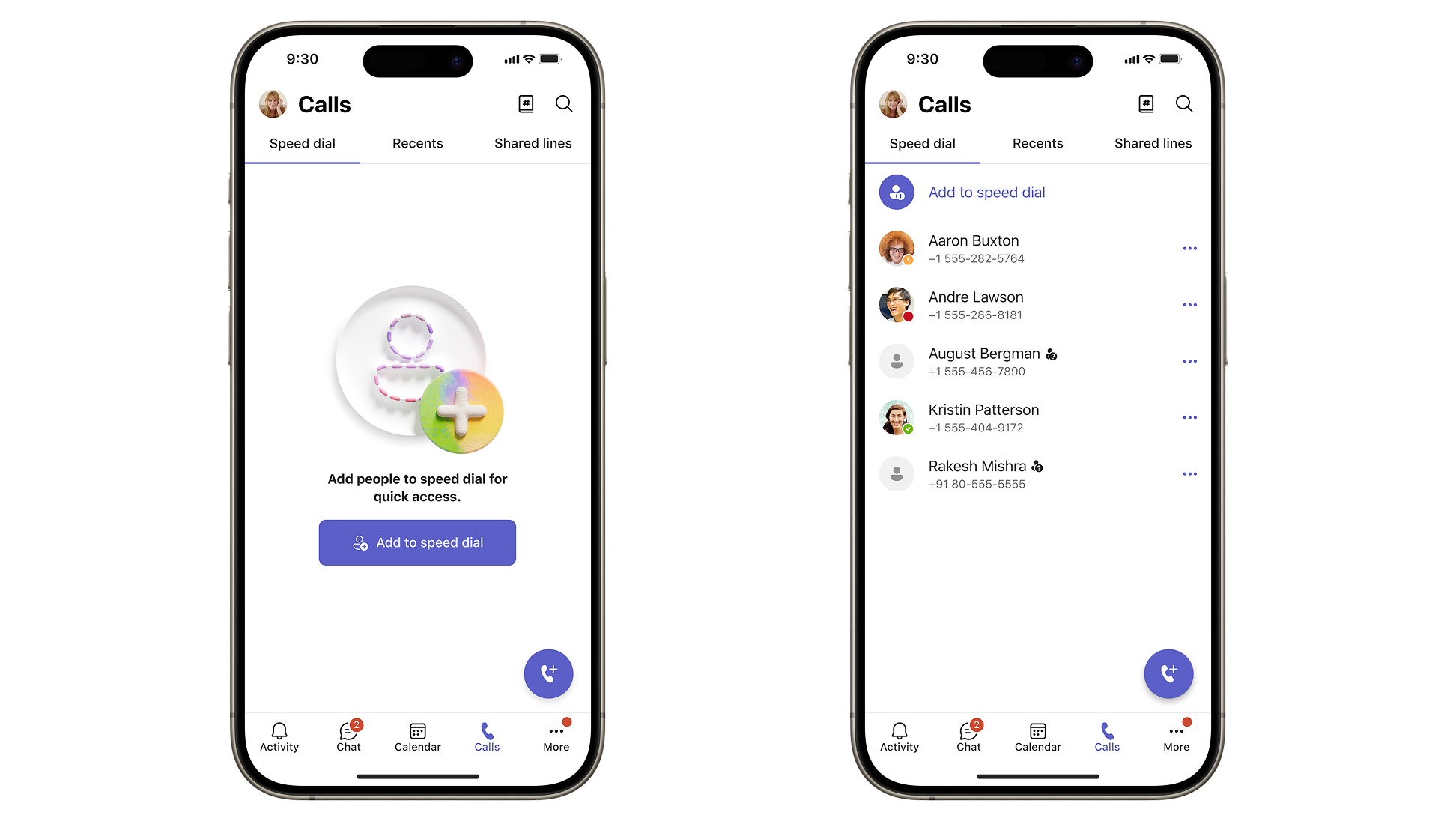
Yhteyshenkilön lisääminen luokkaan
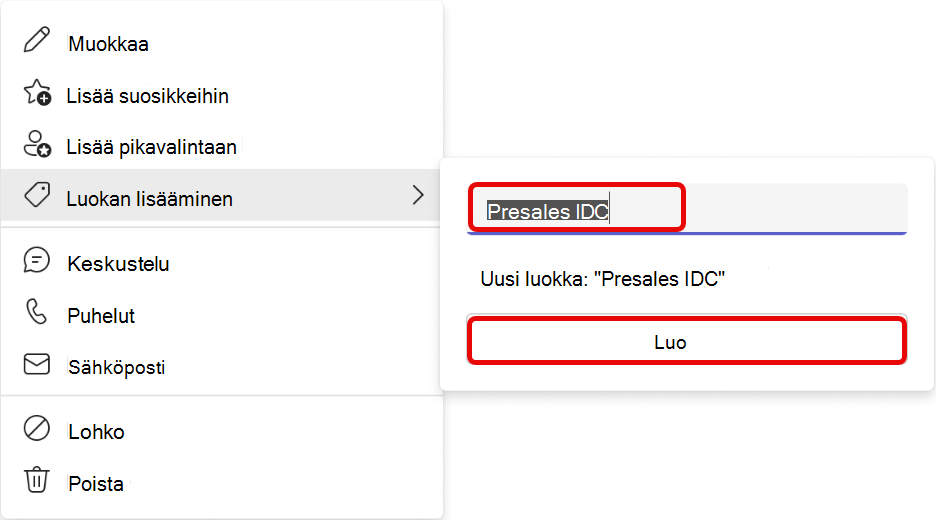
Jos haluat lisätä yhteystiedon luokkaan, valitse yhteystieto ja valitse sitten avattavasta valikosta Lisää luokka . Se avaa valikon, jossa voit valita jonkin olemassa olevista luokista tai luoda uuden.
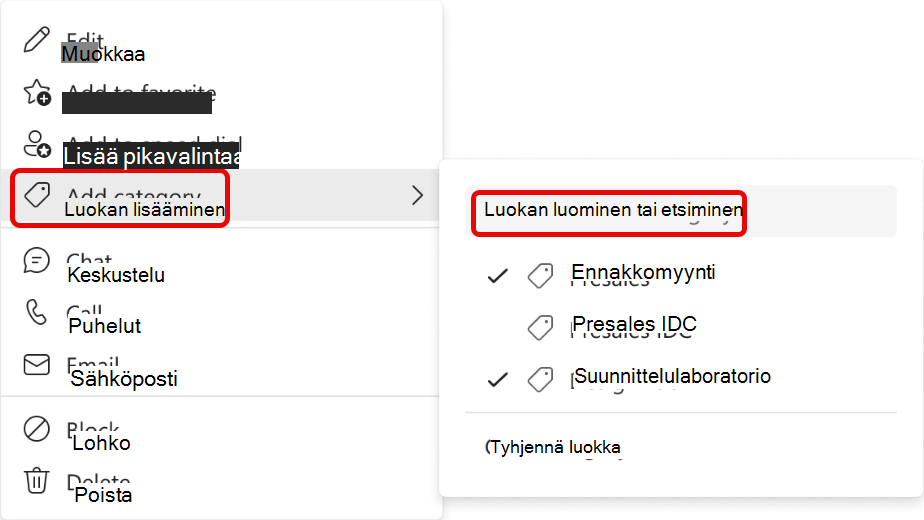
Näet jo määritetyt luokat merkittynä avattavassa valikossa. Lisää yhteystieto tai poista yhteystieto luokasta napsauttamalla tietyn luokan nimeä.
Jos haluat luoda uuden luokan, kirjoita haluamasi nimi hakuruutuun ja vahvista se napsauttamalla Luo-painiketta . Juuri luotu luokka näkyy vasemmassa siirtymisruudussa.
Kun poistat kaikki yhteystiedot luokasta, se katoaa automaattisesti sovelluksesta.
Vinkki: Luokat ovat Teams-kohtaisia, eivätkä ne ole käytettävissä muissa tuotteissa.
Yhteyshenkilön poistaminen
- Valitse yhteystieto, jonka haluat poistaa, ja valitse sitten avattavasta valikosta Poista .
- Vahvista valitsemalla Poista. Poistettuja yhteystietoja ei voi palauttaa.
Huomautus
Hakemistoon perustuvien yhteystietojen kohdalla voit poistaa ainoastaan oman paikallisen kopiosi yhteystiedosta.
Yhteystietojen vieminen
- Siirry Outlook.com ja noudata siellä annettuja ohjeita: Yhteystietojen vieminen Outlookista – Microsoft-tuki.
- Jos käytät Teamsia henkilökohtaisella tililläsi, voit viedä yhteystietosi noudattamalla ohjeita: Tietojen vieminen tai poistaminen Microsoft Teams Free - Microsoft-tuki.