
Kirjaudu Microsoft Teams -puhelimeesi, niin saat ajan tasalla olevat tiedot puheluistasi ja kokouksistasi sekä nopeat yhteistyövaihtoehdot.
Kun olet kirjautunut sisään, näet aloitusnäytössä esimerkiksi tulevat kokoukset, vastaamattomat puhelut ja vastaajaviestit. Näet myös vaihtoehdot kokoukseen liittymistä, vastaajan kuuntelemista tai puhelun soittamista varten.

Artikkelin sisältö
Yhteystietojen ja ryhmien lisääminen
Yhdistä Teams-puhelimesi Teamsin Windows-työpöytäversioon
Puheluiden hallinta
Käytä suosikkejasi valitsemalla Puhelut. Näitä voivat olla pikavalintayhteyshenkilöt, edustajat tai tukemasi henkilöt, jotka on tuotu Teamsin työpöytäversiosta.
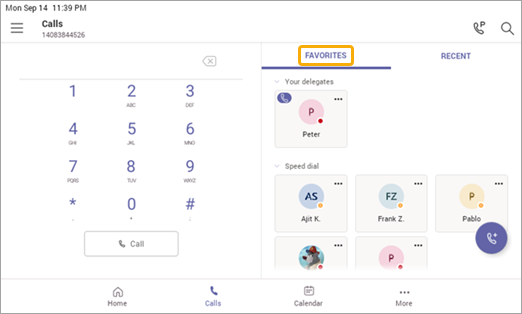
Valitse puheluhistoriaksi Viimeisimmät ja soita puheluita yhdellä napsautuksella.

Haluatko lisätä soittajan pikavalintayhteystiedoksi? Valitse soittaja ja sitten tähti. Jos haluat poistaa soittajan, peruuta valinta valitsemalla tähti uudelleen.
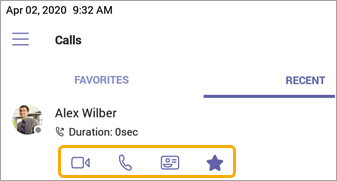
Voit myös aloittaa video- tai puhelupuhelun täällä tai siirtyä soittajan yhteystietokorttiin, jos haluat nähdä lisätietoja ennen yhteydenottoa.
Vaakasuuntaisella näytöllä varustetuissa puhelimissa valintapaneeli on aina käytettävissä. Jos puhelimen näyttö on pystysuunnassa, avaa valintapaneeli valitsemalla puhelinkuvake.
Siirrä puhelu Copilot-yhteenvedon avulla
Kun siirrät puhelusi Teams-puhelinlaitteellasi, voit sallia Copilotin sisällyttää yhteenvedon tähänastisesta puhelusta.
Lisätietoja on artikkelissa Copilotin käytön aloittaminen Microsoft Teams -puhelimessa.
Saapuvien puheluiden ohjaaminen vastaajaan
Jos haluat ohjata saapuvan puhelun suoraan vastaajaan, valitse saapuvan puhelun näytössä Lähetä vastaajaan .
Henkilön vastaajaan soittaminen suoraan
Valitse Puhelut-valikostaLisää asetuksia -kuvake yhteystiedon vieressä Microsoft  ja valitse sitten Poistu vastaajasta. Hänen puhelimensa ei soi, ja sinut ohjataan jättämään vastaajaviesti.
Huomautus
Jos et näe vaihtoehtoa ohjata saapuvia puheluita vastaajaan, ota yhteyttä IT-järjestelmänvalvojaasi.
Soitonsiirron ottaminen käyttöön
Voit ottaa soitonsiirtoasetuksen käyttöön, jolloin puhelut siirretään vastaajaan, yhteyshenkilöille, puhelinnumeroon, puheluryhmille tai edustajille.
Ota soitonsiirto käyttöön suoraan aloitusnäytöstä. Jos et näe soitonsiirtovaihtoehtoa aloitusnäytössä, ota käyttöön Näytä soitonsiirto aloitusnäytössä Asetukset-valikossa.
Vaihtoehtoisesti:
- Valitse Lisää>Asetukset>Soitonsiirto>.
- Valitse Puhelut-valikon alaosasta Siirrä puhelut vastaajaan.
- Valitse avattavasta valikosta Välitä vastaajaan tai Lähetä edelleen yhteyshenkilölle.
- Jos siirrät osoitteensiirron yhteyshenkilölle, anna yhteyshenkilön puhelinnumero tai hae olemassa olevista yhteystiedoista nimen tai numeron mukaan.
Jos haluat poistaa soitonsiirron käytöstä, palaa samaan valikkoon ja valitse Älä siirrä.
Puhelujen pysäköinti ja noutaminen
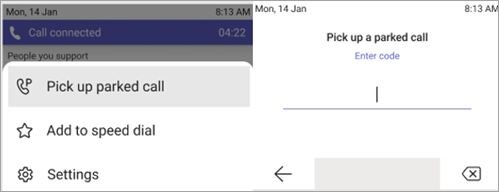
Voit pysäköidä meneillään olevan puhelun valitsemalla puhelun säilytyksen .
Luodaan yksilöllinen koodi, joka on syötettävä, kun sinä tai joku muu vastaa puheluun.
Jos joku muu noutaa puhelun, kopioi koodi ja jaa se hänelle.
Jos haluat noutaa pidossa pidossa olevan puhelun, valitse Vastaa puheluun, anna koodi ja valitse Vastaa.
Kokouksiin osallistuminen
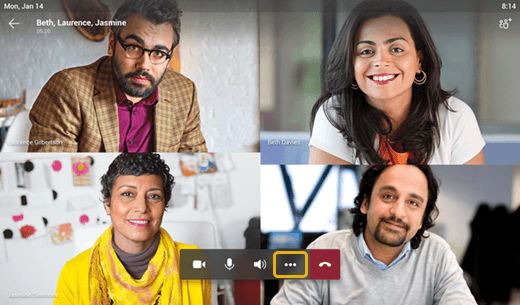
Liity kokoukseen kalenterista tai ilmoituksesta yhdellä napsautuksella. Kun olet päässyt sisälle, voit:
- Lähetä ja vastaanota videokuvaa sekä vähennä tarvittavaa kaistanleveyttä poistamalla saapuva video käytöstä, jos laitteistossasi on videokuvaominaisuuksia.
- Aloita kokouksen tallennus.
- Nosta virtuaalinen kätesi ilmaistaksesi, että haluat osallistua.
- Ota live-tekstitys käyttöön ja pois käytöstä.
Avaa valikko valitsemalla Lisää asetuksia .
.
Lisätietoja on kohdassa Kokoukset ja puhelut.
Yhteystietojen ja yhteystietoryhmien lisääminen
Voit lisätä yhteyshenkilöitä ryhmiin sekä puhelimessa, jossa käytät kosketusnäyttöä käyttävissä puhelimissa.
Siirry People-näyttöön, jossa voit tarkastella kaikkia yhteyshenkilöitäsi, ottaa heihin yhteyttä ja järjestää heidät ryhmiin, jotta heidät on helpompi löytää.
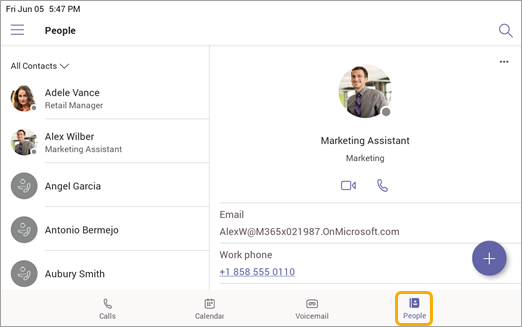
Valitse Lisää + lisätäksesi yhteyshenkilön nykyiseen ryhmään (yllä nykyinen ryhmä on Kaikki yhteystiedot) tai luodaksesi uuden ryhmän.
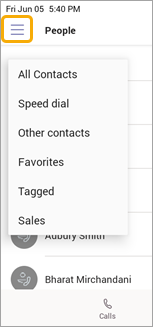
Jos haluat vaihtaa Kaikki yhteystiedot -näkymän toiseen ryhmään, valitse People-kohdan vieressä oleva ja valitse ryhmä.
Puheluiden delegoiminen
Voit valita edustajan – henkilön tai yleisen puhelun tilin, joka voi vastaanottaa ja soittaa puheluita puolestasi. Kun lisäät edustajan, käytännössä jaat puhelinlinjasi hänen kanssaan, jotta hän näkee ja hallitsee kaikkia puheluitasi.
Edustajan lisääminen
- Napauta profiilikuvaasi.
- Valitse Asetukset>Edustajien hallinta.
- Kirjoita lisättävän henkilön tai yleisen puhelimen nimi.
Edustajan oikeuksien tarkasteleminen tai muuttaminen
Voit muuttaa edustajien käyttömahdollisuuksia, kuten sitä, voivatko he myös lisätä uusia edustajia ja muuttaa edustaja-asetuksiaan.
- Siirry Puhelut-kohtaan
 >.
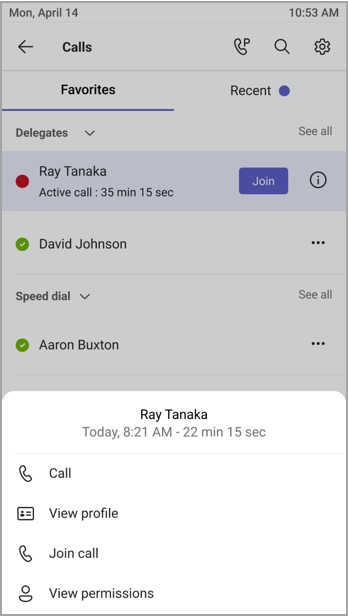
>. - Napauta Edustajat-kohdassa edustajan nimeä >Käyttöoikeuksien tarkasteleminen.
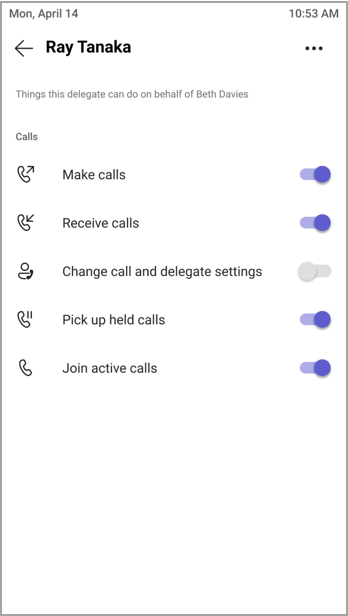
- Ota käyttöön tai poista käytöstä sen ominaisuuden vaihtopainikkeet, joita haluat edustajan voivan käyttää.
Kun Muuta puhelu- ja edustaja-asetuksia -vaihtopainike on käytössä, edustaja voi käyttää valikkoa ja tehdä muutoksia itse.
Näitä käyttöoikeuksia voi käyttää myös edellisen osion Edustajien hallinta -valikon kautta.
Liity aktiivisiin puheluihin
Delegoijana voit aina liittyä kaikkiin edustajiesi käsittelemiin aktiivisiin puheluihin.
- Siirry Puhelut-välilehden>Suosikit tai Viimeisimmät.
- Edustajan nimen vieressä näkyvät käynnissä olevat puhelut Suosikit-kohdassa. Viimeisimmät-kohdanKäynnissä-välilehdessä näkyvät kaikki aktiiviset ja pidossa pidetyt puhelut.
- Valitse Liity.
Aseta pitoon ja jatka puheluita
Valtuutuksenantajana voit jatkaa puheluita, jotka edustajat ovat asettaneet pitoon. Napauta vain JatkaviimeisimpienKäynnissä-osiossa.
Edustajana toimiminen
Jos joku on määrittänyt sinut edustajaksi, voit soittaa ja vastaanottaa puheluita kyseisen henkilön nimissä. On myös mahdollista toimia useiden eri henkilöiden edustajana.
Jaettujen rivien tarkastelu ja niiden välillä vaihtaminen
Voit vaihdella eri edustajien kanssa jakamiesi rivien välillä.
- Napauta aloitusnäytössä Jaetut rivit.
- Näytön yläreunassa olevasta avattavasta valikosta voit siirtyä delegoijien välillä.
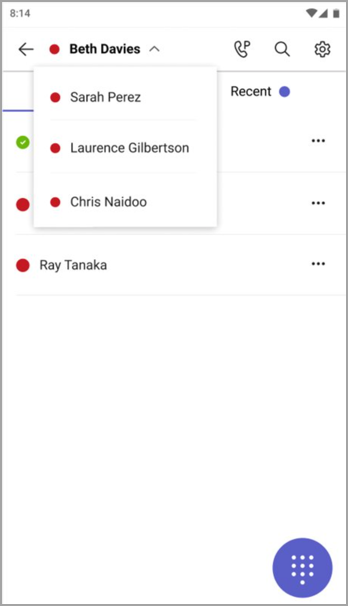
Lisäksi voit vaihtaa jaettujen linjojen välillä . Napauta vain valtuutuksen antajan nimeä kohdassa People you support.
Delegoijan linjan hallinta
Voit tarkastella puheluita valtuutuslinjalla. Jos sinulla on tarvittavat käyttöoikeudet, voit soittaa puheluita valtuutuksenantajana, liittyä aktiiviseen puheluun ja jatkaa pitoon asetettuja puheluita sekä hallita muita valtuutettuja kyseisen edustajan puolesta.
Puheluiden soittaminen toisena käyttäjänä
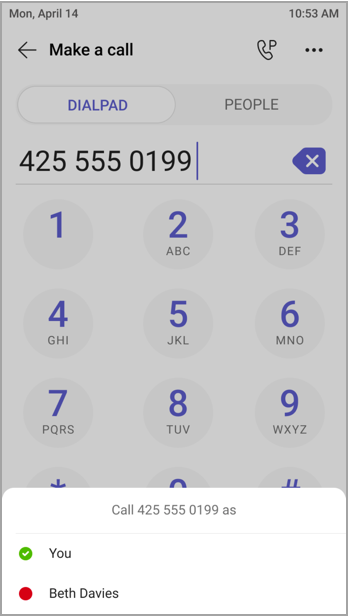
Jos sinulla on asianmukaiset käyttöoikeudet, voit soittaa puheluita valtuutuksenantajana. Aina kun soitat puhelun, näkyviin tulee valikko, jossa kysytään, haluatko soittaa omana puhelunasi vai yhtenä valtuuttajana.
Lukitsee näytön
Lukitse puhelimen näyttö suojataksesi luottamukselliset tiedot ollessasi poissa tai vierailijan kanssa. Voit edelleen vastaanottaa puheluita, mutta et soittaa niitä.
Jos haluat käyttää puhelimen lukitusasetusta, valitse ja sitten Laitteen>asetukset.
Yhdistä Teams-puhelimesi Teamsin Windows-työpöytäversioon
Yhdistä puhelimesi Windows-tietokoneeseen, jotta voit käyttää laitteiden välistä vuorovaikutusta. Teams-puhelimesi lukittuu ja avaa lukitus kätevästi, kun tietokone on lukittuna ja sen lukitus on poistettu.
Huomautus
Mac-, Linux-, verkko-, mobiili- ja 32-bittisiä/ARM-pohjaisia Teams-asiakkaita ei tällä hetkellä tueta.
Ennen aloittamista
- Tietokoneessa on oltava 64-bittinen Teams-työpöytäsovelluksen versio 1.3.00.15364 tai uudempi.
- Tietokoneessa on oltava Bluetooth-yhteys.
- Teams-puhelin on sijoitettava tietokoneen lähelle.
Laitteiden yhdistäminen
Kirjaudu sisään tietokoneelle ja Teams-puhelimeen samana käyttäjänä.
Valitse Teams-puhelimessa kuvasi ja valitse sitten Yhdistä laite.
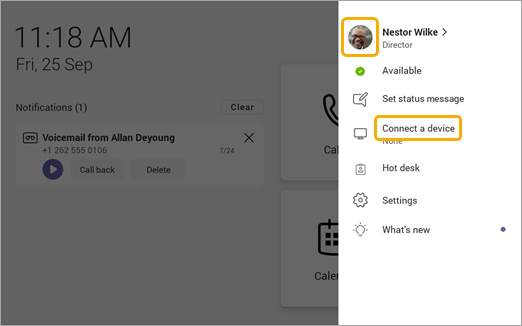
Valitse Etsi laite.
Kun Teams-puhelin löytää tietokoneen, valitse Yhdistä.
Valitse tietokoneessa Yhdistä.
Real-Time Teksti (RTT)
Reaaliaikainen teksti (RTT) on Teams-puhelimissa käytettävissä oleva helppokäyttöominaisuus, jonka avulla lähetettyä tekstiä voidaan tarkastella välittömästi merkki merkiltä kirjoitettaessa ilman, että Lähetä-painiketta tarvitsee painaa.
Jos RTT on käytössä, saat ilmoituksen, kun joku soittaa sinulle tai kutsuu sinut kokoukseen.
Huomautus
Tekstinsyöttöä tuetaan vain tietokoneesta tai mobiililaitteesta. Puhelinlaitteet tukevat vain tarkastelu -RTT:tä. RTT on otettava käyttöön pöytäkoneessa tai mobiililaitteessa, jotta sitä voidaan käyttää Teams-puhelimissa. Lisätietoja on täällä: Reaaliaikainen teksti (RTT) Microsoft Teamsissa.
Aiheeseen liittyvät artikkelit
Puhelinlinjan jakaminen edustajan kanssa