
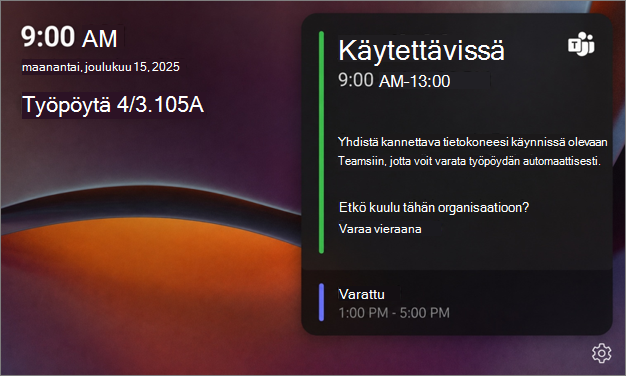
Teams-työpöytäkeskuksen avulla voit nopeasti tarkistaa, onko työpöytä käytettävissä, ja varata sen, kun saavut toimistolle. Teams-työpöytäkeskus on varattavan pöydän yhteyteen asennettu kosketusnäyttölaite, joka näyttää käytettävyystiedot, tulevat varaukset ja vaihtoehdot varauksen hallintaan suoraan kosketusnäytöstä.
Artikkelin sisältö:
Huomautus
Organisaatiosi on määritettävä työpöytä ja siihen liittyvä laite, ennen kuin sitä voidaan käyttää.
Liitä Teams-työpöytäkeskukseen paikan päällä tehtäviä varauksia varten
Teams-työpöytäkeskus näyttää nykyisen päivämäärän, kellonajan, työpöydän nimen, käytettävyyden tilan ja mahdolliset tulevat varaukset.
- Varattavissa olevan työpöydän saatavuuden tarkistaminen
- Tarkastele tulevia varauksia
- Työpöydän varaaminen
- Työpöydän aikataulun tarkistaminen
- Aiemmin luodun varauksen hallinta
- Varauksen laajentaminen tai lopettaminen
Tarkista, onko työpöytää käytettävissä
Kun työpöytä on käytettävissä, työpöydän keskittimen LED-valo palaa vihreänä sen merkiksi, että työpöydän voi varata. Voit tarkistaa työpöydän käytettävyyden kyseisenä päivänä työpöytäkeskuksen kalenterista.
Jos varattavissa olevalla työpöydällä ei ole Teams-työpöytäkeskusta, katso lisätietoja siitä, miten voit käyttää varattavia työpöytiä Microsoft Teamsissa.
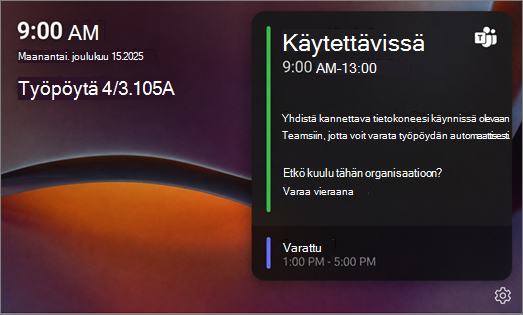
Työpöydän varaaminen Teams-työpöytäkeskuksen avulla
Vapaan työpöydän varaaminen:
- Varmista, että Microsoft Teams on avoinna kannettavassa tietokoneessasi.
- Liitä kannettava tietokone pöytäkeskitinkaapeliin. Teams-työpöytäkeskus kertoo, onko työpöytä varattu vai onko se käytettävissä.
- Kun varaus on tehty, työpöydän keskus päivitetään näyttämään varauksesi. Tämä voi kestää jopa kaksi minuuttia siitä, kun Teams-sovelluksen ilmoitus näytetään.
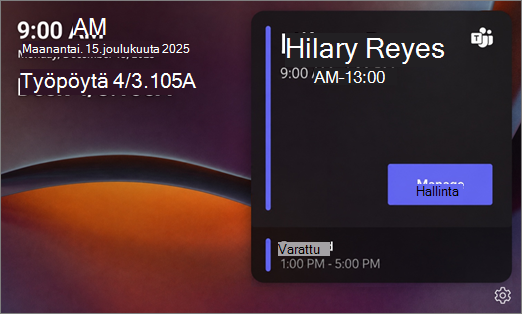
- Voit jatkaa tai peruuttaa varauksesi käyttämällä pöydän keskittimen kosketusnäytön "Hallitse"-painiketta.
Työpöydän varaaminen vieraana
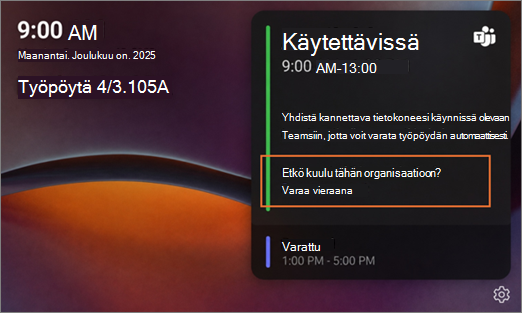
Jos vierailet toisesta organisaatiosta etkä kuulu työpisteeseen liittyvään organisaatioon, voit varata työpöydän vieraana. Varaaminen vieraana:
- Liitä kannettava tietokone pöytäkeskitinkaapeliin, jos haluat käyttää työpöydän oheislaitteita (näyttöä, hiirtä, näppäimistöä jne.).
- Valitse Teams-työpöytäkeskuksessa Varaa vieraana.
- Tarkista vahvistusviesti: "Käytä tätä vain, kun et kuulu tämän organisaation vuokraajaan."
- Valitse OK.
Huomautus
Kun vieraan varaus on vahvistettu, Teams-työpöytäkeskuksessa näkyy Varattu henkilön nimen sijaan.
Vieraiden varausten rajoitukset
Riippuen siitä, milloin varaukset tehdään, vieraita on rajoitettu tiettyihin aikoihin.
Klo 8.00–17.00:
- Jos kirjaudut sisään vieraana, varauksesi varataan automaattisesti klo 17.00 asti, ellei toista varausta tule myöhemmin samana päivänä.
- Jos toinen varaus alkaa myöhemmin samana päivänä, varauksesi päättyy 15 minuuttia ennen seuraavaa.
Klo 8.00 ja 17.00 ulkopuolella:
- Varaus kestää kaksi tuntia.
Tarkastele tulevia varauksia
Microsoft Places kautta luodut varaukset näkyvät työpöytäkeskuksen kalenterissa. Jos sinulla on varaus tiskille, varausikkunan aikana näkyy Hallinta-painike .
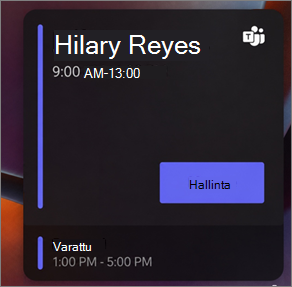
Varauksen hallinta Teams-työpöytäkeskuksessa
- Valitse Hallitse , jos haluat tarkastella varausten hallinta-asetuksia.
- Varauksestasi riippuen voit kirjautua ulos tai pidentää varausta.
Kuittaa ulos Teams-työpöytäkeskuksesta
Kun olet lopettanut tiskin käytön ennen varauksen päättymistä, siirry ulos, jotta toinen henkilö voi tehdä varauksen.
- Valitse Teams-työpöytäkeskuksessa Hallitse.
- Valitse Kuittaa ulos.
Varaus poistetaan ja työpöytä on muiden varattavissa.
Varauksen pidentäminen
Jos lisäaikaa on saatavilla, voit pidentää varaustasi. Käytettävissä olevat laajennusvaihtoehdot näytetään kahden tunnin kerrallaan.
- Valitse Hallinta.
- Valitse Laajenna varausta.
- Valitse uusi päättymisaika.
Huomautus
Jos seuraavaan varaukseen on varattu alle 2 tuntia, desk-keskus pidentää varausta automaattisesti 15 minuuttiin ennen seuraavan varauksen alkua.
Kirjaa varauksesi sisään
Kun haluat kirjautua sisään, liitä kannettava tietokone Teams-pöytäkeskuksen kaapeliin, kun Microsoft Teams on käynnissä. Microsoft Teams näyttää ilmoituksen, jossa kerrotaan, että työpöytä on kuitattu sisään ja valmiina sinua varten. Sisäänkuittauksen jälkeen Teams-työpöydän keskusnäytössä näkyy nimesi ja varausaikasi.
Voit myös kirjautua sisään varauksen alussa lähetetyllä sisäänkirjautumissähköpostilla.
Tärkeää
Tällä hetkellä Teams-työpöytäkeskuksessa ei näy sisäänkuittauspainiketta, vaikka varaus edellyttäisi sisäänkirjautumista.
Työpöydän tilan rajoitukset Microsoft Places -sovelluksessa
Jos työpöytä on määritetty määritetyksi tai ei käytettävissä Microsoft Places, sitä ei voi varata Teams-työpöytäkeskuksen kautta. Näitä tiloja ei tällä hetkellä näytetä työpöytäkeskuksessa. Jos liität kannettavan tietokoneesi, Teams ilmoittaa, että pöytä ei ole käytettävissä tai se on määritetty toiselle käyttäjälle.
Avaa Teams-työpöytäkeskuksen asetukset laitetietojen tarkastelua varten
Napauta Teams-työpöytäkeskuksen Asetukset näyttääksesi seuraavat:
- Ilmoita ongelmasta
- Tietoja
- Laitteen tiedot
- Helppokäyttötoimintojen asetukset
- Käynnistä laite uudelleen
- Tietosuojakäytäntö
Lisätietoja
Käytä varattavia työpöytiä Microsoft TeamsissaKokoushuonetilan käyttäminen Microsoft Teamsissa