
Voit siirtää puheluja toiseen numeroon tai Teams-jäseneen tai soittaa toiseen numeroon samaan aikaan kuin työnumerosi.
Soitonsiirron määrittäminen
Aloita soitonsiirto valitsemalla Asetukset ja muuta profiilikuvasi vieressä Teamsin yläreunassa. Valitse sitten Asetukset>Puhelut
 .
.
Valitse Soitonkäsittely ja soitonsiirto -kohdassa, miten kaikki soitonsiirto käsitellään, tai määritä eri vastaukset eri skenaarioille. Voit valita, ohjataanko puhelut vastaajaan, uudelle numerolle tai tietylle yhteyshenkilölle, puheluryhmälle vai edustajillesi.
Vihje
Opi määrittämään edustaja ja siirtämään puhelusi muille henkilöille tai ryhmille.
Huomautus
- Soitonsiirto on käytettävissä vain kahdenkeskisissä puheluissa.
- Jos et näe soitonsiirtoasetuksia asetuksissa, sinulla ei luultavasti ole Yrityksen puheluratkaisu- tai Business Voice -lisenssiä. Huomaa myös, että käyttöoikeuksien muutosten voimaantulo voi kestää jopa 24 tuntia.
Puheluryhmän luominen
Puheluryhmän jäsenet voivat vastaanottaa puheluja puolestasi. Kun olet luonut puheluryhmän, siirrä puhelut soittoryhmääsi edellisessä osiossa annettujen soitonsiirto-ohjeiden mukaisesti.
Aloita siirtymällä kohtaan Asetukset ja muuta
profiilikuvasi vieressä Teamsin yläosassa. Valitse sitten Asetukset>Puhelut .Luo uusi ryhmä valitsemalla Soittoryhmän hallinta-kohdassa Lisää puheluryhmä . Jos olet jo luonut soittoryhmän, voit muuttaa jäseniä, asetuksia tai soittojärjestystä valitsemalla Muokkaa .
Lisää henkilöitä -kohdassa voit lisätä haluamasi ihmiset puheluryhmääsi. Soittoryhmässä voi olla enintään 25 henkilöä.
Huomautus
Sinun on lisättävä henkilöitä organisaatiostasi. Puhelinnumeroita ei tueta.
Voit valita järjestyksen, jossa puhelut siirretään soittoryhmäsi jäsenille, tai voit valita, että se soi kaikilla ryhmän jäsenillä yhtä aikaa.
- Valitse ryhmän jäsenten luettelon yläpuolella olevasta avattavasta valikosta haluamasi soittojärjestys: joko Kaikki yhtä aikaa tai Alla olevassa järjestyksessä.
- Jos valitset Vedä alla olevassa järjestyksessä puheluryhmän jäsenet haluamaasi järjestykseen puheluiden vastaanottamista varten.
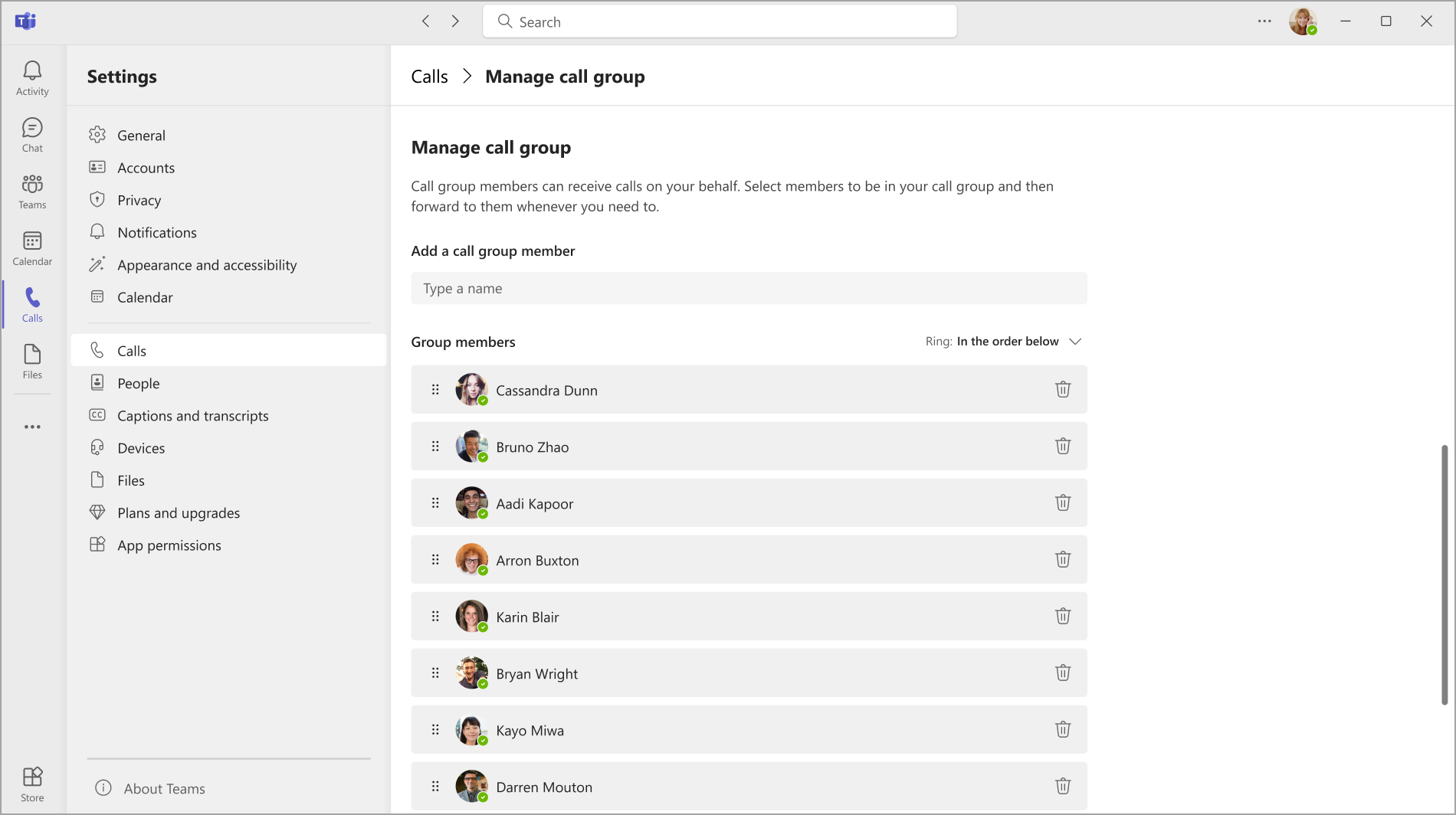
Ryhmäpuhelun soitto ei häiritse yhtä paljon kuin muut soitonsiirtomuodot. Vastaanottajat voivat valita, miten heille ilmoitetaan saapuvasta puhelusta, ja päättää, vastataanko puheluun.
Huomautus
Mobiililaitteet saavat puheluryhmäilmoitukset vain, jos niihin on määritetty banneri ja soittoääni.
Soitonsiirto-pikavalikon käyttäminen
Voit nopeasti tarkastella ja muuttaa soitonsiirron tilaa suoraan Puhelut-sovelluksessa avaamatta Asetukset-sovellusta.
Puhelut-sovelluksen alareunan pikavalikosta näet nykyiset puhelujen reititysmääritykset:
- Älä siirrä edelleen: Edelleenlähetys tai samanaikainen soitto ei ole aktiivinen. Puhelut soivat vain sinulle.
- Siirrä kohteeseen [nimi/numero]: Puhelut siirretään kyseiseen kohteeseen tai samanaikainen soitto ("Soi myös") on määritetty kyseiselle kohteelle.
- Siirrä vastaajaan: Kaikki puhelut siirretään vastaajaan.
Voit muuttaa edelleenlähetysasetuksia pikavalikosta seuraavasti:
- Siirry Teamsin Puhelut-sovellukseen .
- Valitse Puhelut-sovelluksen alareunasta soitonsiirron tila (esimerkiksi "Älä siirrä" tai "Siirrä vastaanottajalle [nimi/numero]).
- Valitse valikosta:
- Älä lähetä edelleen: Poistaa käytöstä edelleenlähetyksen ja samanaikaisen sointitoiminnon.
- Siirrä vastaajaan: Ohjaa kaikki puhelut vastaajaan.
- Siirrä kohteeseen [nimi/numero]: Siirtää puhelut kohteelle (enintään kolme näkyvissä).
- Soitonsiirto puheluryhmään: Siirtää puhelut soittoryhmääsi (näkyy vain, jos sinulla on määritetty soittoryhmä).
- Soitonsiirto edustajille: Siirtää puhelut edustajillesi (näkyy vain, jos olet määrittänyt edustajat).
- Lisää asetuksia: Avaa Asetukset>Kutsuu kaikkia määritysvaihtoehtoja.
Pikavalikon tavoitteiden toiminta: Valikossa näkyy enintään kolme nimeä tai numeroa. Sovellus lisää nämä kohteet sen perusteella, kenet olet viimeksi määrittänyt soitonsiirto- tai soittokohteeksi Asetukset-puheluissa>. Uusimmat kohteet tulevat näkyviin ja vanhat korvautuvat uusille määrityksissä. Jos haluat poistaa kohteen pikavalikosta, poista kohde luettelosta määrittämällä toinen edelleenlähetyskohde Asetuksissa.
Huomautus
Jos määrität asetuksissa Soi myös -asetuksen (samanaikainen soiminen), pikavalikossa näkyy Siirrä vastaanottajalle [nimi]" -viesti, vaikka puhelut soivat edelleen myös sinulle. Voit vahvistaa, siirretäänkö puheluja vai soitetaanko niitä samanaikaisesti, valitsemalla Lisää asetuksia tai siirtymällä kohtaan Asetukset>Puhelut>Puhelun käsittely ja soitonsiirto ja valitsemalla Kun vastaanotat puhelun -asetuksen.
Soitonsiirron määrittäminen Teamsin SIP-laitteelle
Valitse laitteen päävalikosta CFW-ohjelmapainike. Näkyviin tulee Teams-soitonsiirron tila sekä ohjeet sen muuttamiseen valintatoimintokoodien avulla.
Huomautus
Seuraavat laitemallit eivät tällä hetkellä tue soitonsiirtoa: Yealink T30, Yealink T30P, Cisco 6821, Poly Trio 8500, Poly Trio 8800 ja AudioCodes IP -puhelimet.
Lähetä aina edelleen
Paina *33* ja sen jälkeen puhelinnumero, johon on siirretty edelleen. Puhelinnumero voi olla E.164-muodossa tai valintamerkkijono, joka muunnetaan soittosuunnitelman perusteella.
Jos haluat siirtää puhelut vastaajaan, määritä soitonsiirtonumero , joka ohjaa työpuhelimeesi. Voit tehdä tämän kaikille edelleenlähetysasetuksille.
- Esimerkki: *33*+14257222217 tai *33*14257222217
Jos soittaja kuulee soittoäänen neljä kertaa tai nopean varattu-äänen, asetus toimii.
Siirrä aikakatkaisulla (vastaamattomat puhelut)
- Soita *34*.
- Anna valinnainen aika sekunteina. Aika on pyöristettävä seuraavaan 10 sekuntiin. Se voi olla enintään 60 sekuntia. Oletusarvo on 20 sekuntia.
- Dial * ja sen jälkeen puhelinnumero, johon välitetty puhelinnumero on lähetetty.
- Esimerkki: *34*10*14257222217 (soita minulle 10 sekuntia ja jos et vastaa, lähetä 14257222217 tai *34*14257222217 (soita minulle 20 sekunnin ajan – oletusarvo ja jos et vastaa, lähetä edelleen 14257222217).
Oletusasetusten palauttaminen
Soita *32*
Ulkoisen puhelun reitityksen määrittäminen
Ulkoisen puhelun reitityksen avulla voit ohjata saapuvat puhelut (ei Teams-puhelut) vastaajaan tai vastaamattomien puheluiden asetuksiin. Tämä auttaa suodattamaan roskapostipuheluita ja tarjoaa eritasoisia hallintamahdollisuuksia puheluihin ja Teams-puheluihin.
- Valitse Asetukset ja muuta profiilikuvasi vieressä Teamsin yläreunassa.
- Valitse sitten Asetukset>Puhelut .
- Valitse kohdassa Puhelun käsittely ja soitonsiirto>Ohjaa ulkoiset puhelut uudelleen, päätä, ohjataanko puhelut vastaajaan vai uudelleenohjataanko ne vastaamattomina. Vaihtopainike on oletusarvoisesti pois käytöstä.
Huomautus
Jos et näe tätä vaihtoehtoa puheluasetuksissa, IT-järjestelmänvalvojasi ei luultavasti ole määrittänyt tätä ominaisuutta. Ota heihin yhteyttä, jos haluat lisätietoja.
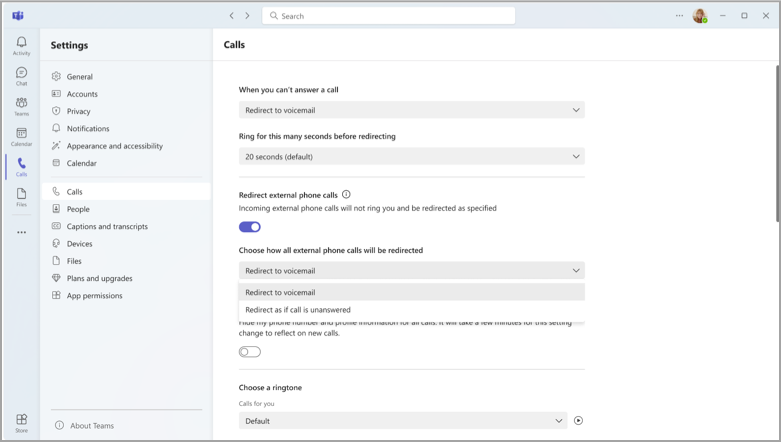
Samanaikaisen soinnin määrittäminen
Jos haluat saapuvien puheluiden soivan samanaikaisesti sinulla ja jollakin muulla (kuten edustajalla), voit määrittää tämän Teamsissa.
- Valitse Asetukset ja muuta profiilikuvasi vieressä Teamsin yläreunassa. Valitse sitten Asetukset>Puhelut .
- Kohdassa Puhelun käsittely ja soitonsiirto>Kun saat puhelun, voit valita, soitetaanko yhteyshenkilölle, puheluryhmälle vai edustajillesi.
- Jos haluat soittaa uuteen numeroon tai uuteen yhteystietoon, ala kirjoittaa sen henkilön nimeä, jonka haluat vastaanottavan puhelusi samanaikaisesti, ja valitse hänen nimensä avattavasta valikosta.
- Seuraavaksi voit viivästää samanaikaista soittotoimintoa. Tämä asetus ohjaa puhelut ensin halutulle vastaanottajalle sen sijaan, että kaikki ilmoitettaisiin heti puhelun saapuessa. Valitse avattavasta valikosta enintään 20 sekuntia (sekunteina), jonka ajan haluat viivyttää puhelua. Tämän asetuksen oletusarvo on Ei viivettä.
Huomautus
Jos et näe samanaikaisen soinnin asetuksia asetuksissa, sinulla ei todennäköisesti ole Yrityksen puheluratkaisu- tai Business Voice -lisenssiä. Huomaa myös, että käyttöoikeuksien muutosten voimaantulo voi kestää jopa 24 tuntia.