
Asiakaskohtaisten tiiminvetäjien on usein tehtävä muutoksia puhelujonoonsa ja automaattisen puhelunvälittäjän asetuksiin useammin kuin IT-järjestelmänvalvojat pystyvät käsittelemään. Järjestelmänvalvojat voivat delegoida tietyt henkilöt valtuutetuiksi käyttäjiksi ja antaa heille mahdollisuuden muuttaa puhelujonojen ja automaattisten puhelunvälittäjien asetuksia, kuten aukioloaikoja, puheluiden reititystä, jonon jäsenyyttä ja ennalta nauhoitettuja tervehdyksiä puhelujonoilleen ja automaattisille puhelunvälittäjilleen poistumatta Teamsista.
Huomautus
- Valtuutettujen tiimivalvojien luomiseksi IT-järjestelmänvalvojien on ensin luotava äänisovelluskäytäntö. Lisätietoja on ohjeaiheessa Automaattisen puhelunvälittäjän ja puhelujonon valtuutettujen käyttäjien suunnitteleminen.
- Microsoft Teamsin Jonot-sovellus sisältyy Teams Premium:iin, lisäosalisenssiin, joka tarjoaa lisäominaisuuksia, jotka tekevät Teams-kokouksista yksilöllisempiä, älykkäämpiä ja turvallisempia. Jos haluat käyttää Teams Premiumia, ota yhteyttä IT-järjestelmänvalvojaasi.
Artikkelin sisältö
Puhelujonon asetusten määrittäminen
Salli ihmisten kieltäytyä vastaanottamasta puheluja
Käyttäjien ja ryhmien hallinta
Tervehdyksen asetusten muuttaminen
Poikkeuksen käsittelyn muokkaaminen
Automaattisen puhelunvälittäjän asetusten määrittäminen
Muuta automaattisen puhelunvälittäjän tervehdyksiä
Puhelujonon asetusten määrittäminen
Salli ihmisten kieltäytyä vastaanottamasta puheluja
- Valitse Asetukset ja muuta
 >Asetukset
 Teamsissa.
 - Valitse
 >käsittely ja reititys
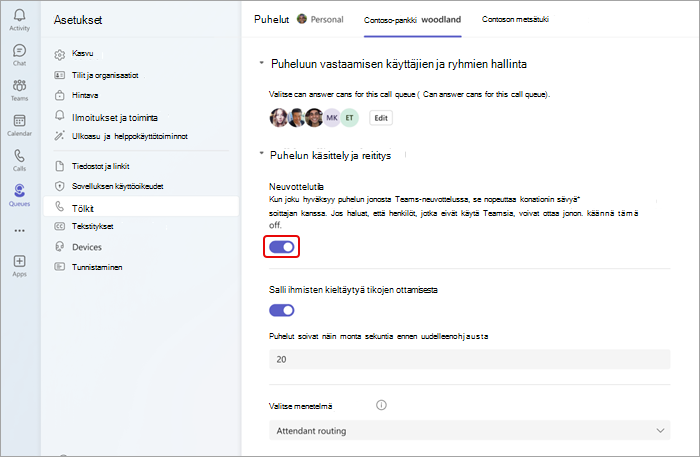
 - Vaihda Salli ihmisten kieltäytyä vastaanottamasta puheluja käyttöön tai pois käytöstä tarpeidesi mukaan.
Neuvottelutila
Neuvottelutila lyhentää aikaa, joka kuluu yhteyden muodostamiseen soittajaan sen jälkeen, kun olet hyväksynyt puhelun.
- Valitse Asetukset ja muuta>Asetukset Teamsissa.
- Valitse >käsittely ja reititys
- Ota neuvottelutila käyttöön tai poista se käytöstä tarpeidesi mukaan.
Käyttäjien ja ryhmien hallinta
Lisää tiimin jäseniä puhelujonoihin ja Microsoft 365 -ryhmit tai poista heitä niistä. Voit muuttaa järjestystä sarjapuheluiden reitityksessä, joka soi kullekin henkilölle siinä järjestyksessä, jossa he ovat luettelossa.
- Valitse Asetukset ja muuta>Asetukset Teamsissa.
- Valitse .
- Valitse näytön yläreunasta puheluvälilehti, johon haluat tehdä muutoksia.
- Valitse Vastaa puheluihin valitsemalla Hallitse käyttäjiä ja ryhmiä.
- Valitse Muokkaa , jos haluat muuttaa puhelujonossa olevia henkilöitä.
- Valitse Lisää käyttäjiä ja ryhmiä.
- Lisää käyttäjä tai ryhmä kirjoittamalla heidän nimensä ja valitsemalla oikea henkilö tai ryhmä avattavasta valikosta.
- Järjestä luettelojärjestyksesi uudelleen napsauttamalla ja vetämällä käyttäjiä tai ryhmiä.
- Jos haluat poistaa käyttäjän tai ryhmän luettelosta, valitse hänen nimensä vieressä oleva roskakori.
Huomautus
Voit lisätä puhelujonoon enintään 20 käyttäjää. Jos haluat lisätä käyttäjiä (enintään 200), sinun on lisättävä heidät jakeluluetteloon tai Microsoft 365 -ryhmään.
Valitse reititystapa
Reititysmenetelmät määrittävät järjestyksen, jossa edustajat vastaanottavat puheluita jonosta. Reititystapoja on neljänlaisia:
Attendant-reititys soittaa kaikille jonossa oleville agenteille samanaikaisesti. Puheluun ensimmäisenä vastaava agentti saa puhelun.
Peräkkäinen reititys soittaa kaikki tukihenkilöt yksitellen henkilöluettelossa määritetyssä järjestyksessä. Jos edustaja irtisanoo puhelun tai ei vastaa puheluun, puhelu soi seuraavalle tukihenkilölle. Tämä jakso toistuu, kunnes puheluun vastataan, se aikakatkaistaan tai soittaja katkaisee puhelun.
Round robin tasaa saapuvien puheluiden reitityksen siten, että jokainen agentti saa saman määrän puheluita jonosta.
Pisimmät käyttämättömyysreitit soittavat edustajalle, joka on ollut toimettomana pisimpään. Edustajaa pidetään toimettomana, jos hänen tilansa on Käytettävissä. Agentit, jotka eivät ole käytettävissä, eivät saa puheluita ennen kuin he vaihtavat tilakseen Tavoitettavissa.
Reititystavan valitseminen:
- Valitse Asetukset ja muuta>Asetukset Teamsissa.
- Valitse >Puhelun käsittely ja reititys.
- Vieritä alaspäin kohtaan Valitse reititystapa.
- Valitse haluamasi reititystapa.
Huomautus
- Kun käytät Pisin käyttämättömänä -asetusta ja kun jonossa on vähemmän puheluita kuin käytettävissä olevia agentteja, vain kahdelle ensimmäiselle pisimmälle käyttämättömälle agentille esitetään puhelut jonosta.
- Kun agentti käyttää Pisimpänä käyttämättömänä -toimintoa, agentti voi joskus saada puhelun jonosta pian sen jälkeen, kun hän ei ole käytettävissä, tai puhelun vastaanottaminen jonosta voi kestää hetken sen jälkeen, kun hän on käytettävissä.
- Puhelujonon esittäminen edustajille voi olla ristiriidassa sijaintipohjaisen reitityksen rajoitusten kanssa. Tällöin tukihenkilö saa puheluilmoituksen, mutta hän ei voi vastata puheluun. Tämä ehto jatkuu, kunnes toinen edustaja on käytettävissä vastaamaan puheluun, soittaja katkaisee puhelun tai puhelujonon aikakatkaisuehto ilmenee.
Tervehdyksen asetusten muuttaminen
Valitse Asetukset ja muuta
>Asetukset Teamsissa.Valitse
.Valitse puhelujonorivi, johon haluat tehdä muutoksia.
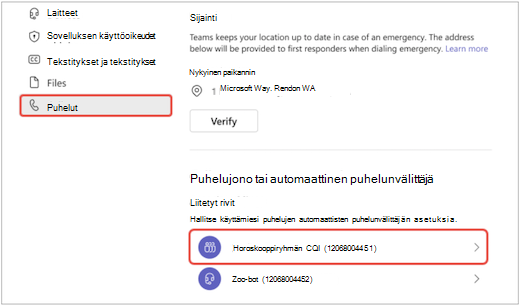
Valitse tervehdyksen avattavasta valikosta Ei tervehdystä, Lisää tervehdysviesti tai Toista äänitiedosto.
- Jos valitset Toista äänitiedosto, lataa äänitiedosto hyväksytyissä muodoissa.
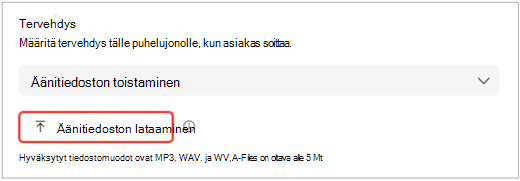
- Jos valitset Lisää tervehdysviesti, kirjoita viesti.
- Jos valitset Toista äänitiedosto, lataa äänitiedosto hyväksytyissä muodoissa.
Valitse Tallenna.
Poikkeuksen käsittelyn muokkaaminen
Valitse, miten haluat käsitellä katkenneet puhelut, puhelut, jotka ylittävät enimmäisodotusajan, sekä muut puhelujen reititysvaihtoehdot tietyistä tilanteista riippuen.
- Valitse Asetukset ja muuta>Asetukset Teamsissa.
- Valitse .
- Vieritä alas kohtaan Poikkeuksien käsittely
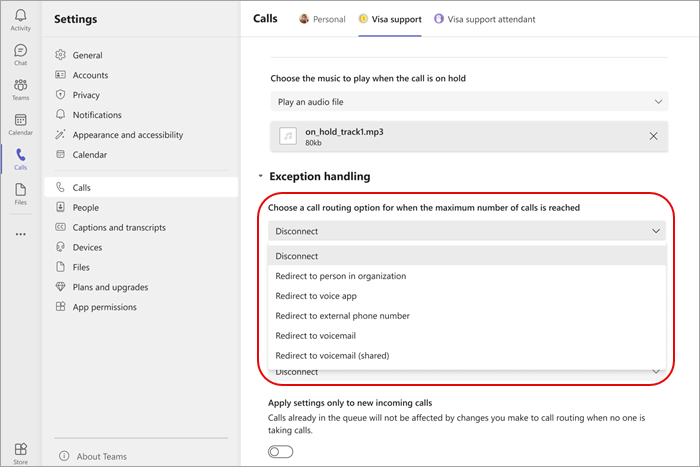
- Valitse puheluiden reititysasetus enimmäispuheluiden enimmäismäärän saavuttamiselle. Valittavat asetukset:
- Katkaise yhteys: katkaisee puhelun.
- Ohjaa uudelleen henkilölle organisaatiossa: Ohjaa puhelu tietylle henkilölle.
- Uudelleenohjaus ulkoiseen puhelinnumeroon: Määritä ulkoinen puhelinnumero, johon uudelleenohjaus tehdään.
- Uudelleenohjaus vastaajaan: valitse henkilökohtainen vastaaja, johon haluat ohjata.
- Uudelleenohjaus vastaajaviesteihin (jaettu): Valitse jaettu vastaajaviesti, johon haluat ohjata uudelleen.
Huomautus
Kun puheluita ohjataan organisaatiossa olevalle henkilölle, tämän henkilön äänitoiminnan on oltava käytössä. Lisätietoja äänen käyttöönotosta on artikkelissa Teams-lisäosien käyttöoikeuksien määrittäminen käyttäjille.
Automaattisen puhelunvälittäjän asetusten määrittäminen
Automaattisten puhelunvälittäjien avulla käyttäjät voivat soittaa organisaatioosi ja navigoida valikkojärjestelmässä oikean osaston, puhelujonon, henkilön tai operaattorin kanssa.
Muuta automaattisen puhelunvälittäjän tervehdyksiä
Valitse Asetukset ja muuta
>Asetukset Teamsissa.Valitse
.Valitse automaattisen puhelunvälittäjän rivi, johon haluat tehdä muutoksia.
Valitse tervehdyksen avattavasta valikosta Ei tervehdystä, Lisää tervehdysviesti tai Toista äänitiedosto.
- Jos Toista äänitiedosto on valittuna, lataa hyväksytyissä muodoissa oleva äänitiedosto
- Jos Lisää tervehdysviesti -vaihtoehto on valittuna, kirjoita viesti.
Valitse Tallenna.
Hallitse työaikoja
Selvitä, milloin puhelujonosi ovat avoinna puhelujen vastaanottamiselle.
Valitse Asetukset ja muuta
>Asetukset Teamsissa.Valitse
>Hallitse työ- ja työajan ulkopuolella.Näet välilehtiluettelon näytön yläreunassa. Valitse haluamasi kohde.
Valitse Hallitse tunteja.
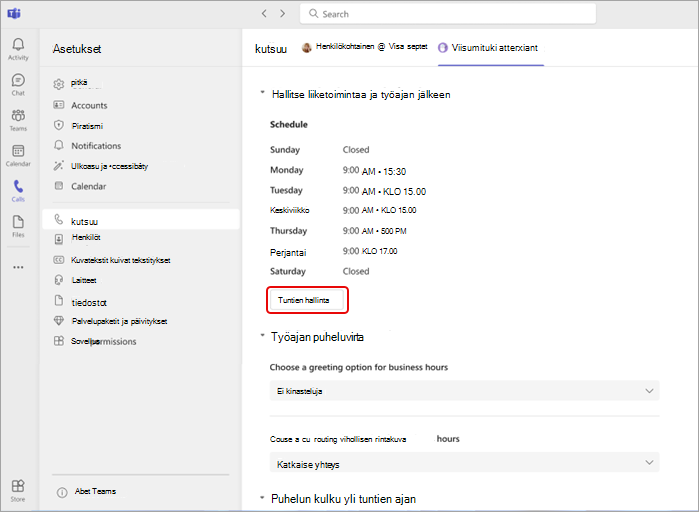
Valitse tilanne, joka sopii parhaiten yrityksellesi: avoinna samaan aikaan joka päivä, avoinna eri aikoina joka päivä tai avoinna 24 tuntia.
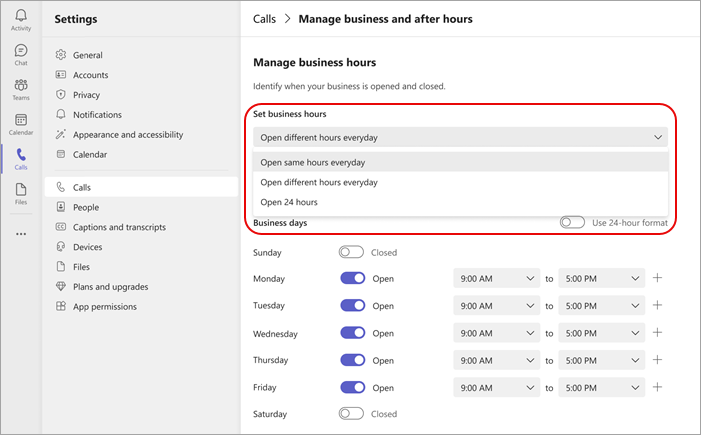
Määritä vaihtopainikkeiden avulla, mitkä viikonpäivät ovat auki tai suljettuina.
Valitse aukioloajat kunkin päivän avattavista valikoista.
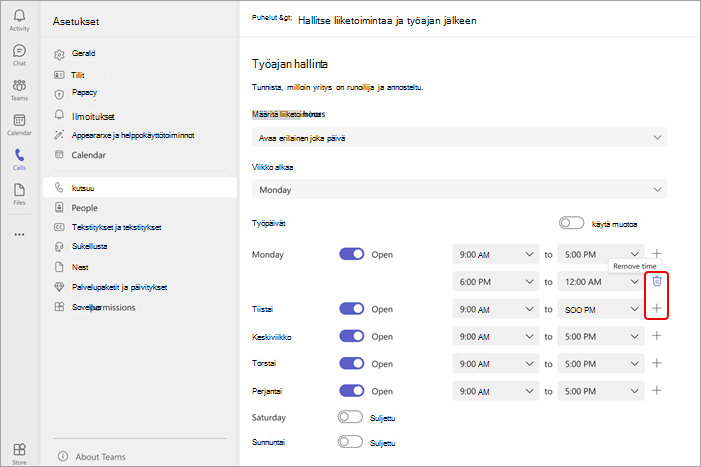
Jos haluat poistaa ajan, valitse Poista aika
 . Jos haluat lisätä aikavälin (jos olet esimerkiksi lounaan aikaan), valitse Lisää
 .
. 
Puheluvirran hallinta
Voit muuttaa työaikana ja sen jälkeen vastaanotettavien puhelujen tervehdys- ja reititysasetuksia.
Puhelun kulku työaikana:
Valitse Asetukset ja muuta
>Asetukset Teamsissa.Valitse Puhelut
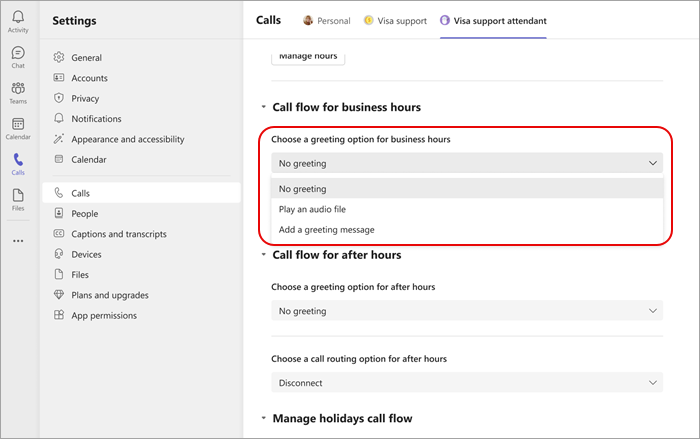
>Puheluvirta työaikana.Näet välilehtiluettelon näytön yläreunassa. Valitse Jonot-välilehti, jota haluat hallita.
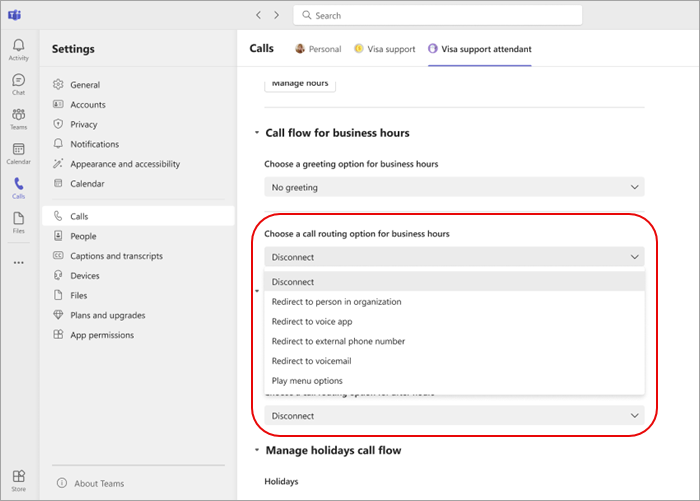
Valitse tervehdysasetus työajan mukaan. Valitse Ei tervehdystä,Toista äänitiedosto tai Lisää tervehdysviesti.
Valitse puhelun reititysasetus työajan mukaan. Valittavat asetukset:
- Katkaise yhteys
- Uudelleenohjaus organisaatiossa olevalle henkilölle: Ohjaa puhelu tietylle henkilölle.
- Uudelleenohjaus ulkoiseen puhelinnumeroon: Valitse ulkoinen puhelinnumero.
- Uudelleenohjaus vastaajaan: Ohjaa jaettuun vastaajaan.
- Toistovalikon vaihtoehdot: Valitse tervehdysvaihtoehto valikon vaihtoehdoista. Lisätietoja on kohdassa Automaattisten puhelunvälittäjien määrittäminen: Toista valikkovaihtoehdot.
Puhelun kulku työajan ulkopuolella
- Valitse Asetukset ja muuta>Asetukset Teamsissa.
- Valitse >Puheluvirta työajan ulkopuolella.
- Valitse tervehdysvaihtoehto työajan ulkopuolella.
- Valitse puhelun reititysasetus työajan ulkopuolella.
Puhelujen kulku juhlapyhinä
- Valitse Asetukset ja muuta>Asetukset Teamsissa.
- Valitse Puhelut>Puhelun kulku työajan> ulkopuolellaHallitse loma-asioita puhelun kulku
- Muokkaa organisaation juhlapäiviä valitsemalla Muokkaa kunkin luettelossa olevan juhlapäivän vieressä.
- Valitse jokaiselle juhlapäivälle tervehdysvaihtoehto.
- Valitse jokaiselle juhlapyhälle sopiva puheluiden reititysvaihtoehto.
Huomautus
Työryhmän jäsenet eivät voi muuttaa juhlapäiviä, ellei heillä ole oikeutta tehdä muutoksia kaikkiin automaattisiin puhelunvälittäjiin, jotka viittaavat loma-aikatauluun.
Hallitse valikkovaihtoehtoja
Määritä puhelun kulku kullekin valintapaneelissa olevalle numerolle, jotta puhelut uudelleenohjautuvat vastaavasti. Voit määrittää puhelujen reitittämisen automaattisille puhelunvälittäjille, puhelujonoihin, ulkoisiin numeroihin, tietylle henkilölle tai siirtyä vastaajaan.
- Valitse Asetukset ja muuta>Asetukset Teamsissa.
- Valitse >Automaattinen puhelunvälittäjä.
- Näet välilehtiluettelon näytön yläreunassa. Valitse hallittava Jonot-välilehti.
- Valitse Hallinta-valikon vaihtoehdot , jos haluat muuttaa valintapaneelin kunkin numeron asetusta.
- Luo uusia reititysvaihtoehtoja valitsemalla Lisää uusi vaihtoehto .
Huomautus
Tiimin jäsenet ja liidit eivät voi muuttaa äänikomentoja tai operaattorin asetuksia. Vain IT-järjestelmänvalvoja voi muokata näitä.