

Puhelut ovat nopea ja tehokas tapa muodostaa yhteys Teamsissa. Tässä on erittely siitä, mitä tulee tietää Puhelut-sovelluksessa, joka yhdistää yhteystiedot, vastaajan ja puheluhistorian.
1. Soita puhelu puhelinnumerolla tai nimellä
Jos sinulla on määritetty puhelupalvelupaketti , voit soittaa kenelle tahansa Teamsista.
Jos haluat soittaa numeroon Teamsista, siirry kohtaan Puhelut. Kirjoita valintapaneeliin sen henkilön numero, jonka haluat tavoittaa. Valitse sitten Puhelut-painike . Jos haluat soittaa henkilön nimellä, siirry Puhelut-kohtaan ja kirjoita valintapaneelin tekstiruutuun yhteyshenkilön nimi.
Jos haluat soittaa ryhmäpuheluita, kirjoita useita nimiä tai numeroita valintapaneeliin ja valitse Soita .
2. Puheluhistorian tarkasteleminen ja puheluiden suodattaminen
Puheluhistoria on puhelukokemuksen keskiössä, ja siinä näkyvät aiempien ja vastaamattomien puheluiden luettelo.
Jos haluat soittaa vastaamattomaan puheluun, vie hiiren osoitin puheluhistorialuettelon yhteyshenkilön päälle ja valitse Lisää toimintoja - >Takaisinsoittopainike . Voit keskustella kyseisen yhteyshenkilön kanssa, lisätä hänet pikavalintaan ja lisätä hänet yhteyshenkilöihisi – kaikki tämä Lisää toimintoja -valikosta.
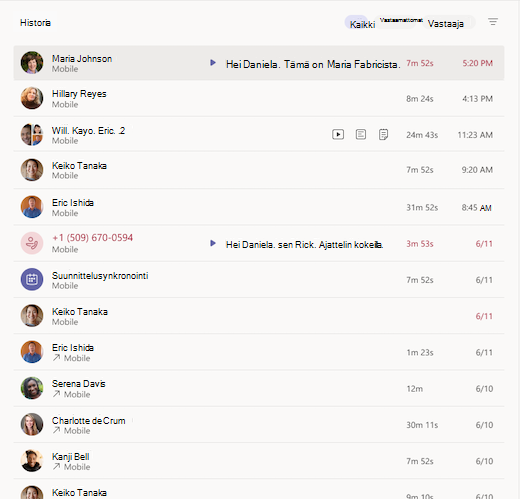
Jos haluat tarkastella aiempia puheluita, vastaamattomia puheluita ja vastaajaviestejä, valitse haluamasi suodattimet puheluhistorialuettelon yläreunasta.

3. Käytä pikavalintaa, yhteystietoja ja vastaajan yhteenvetoja yhdessä paikassa
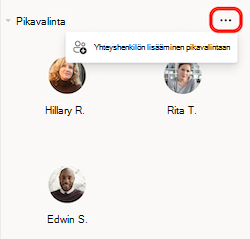
Pikavalintayhteyshenkilösi näkyvät Teamsin oikealla puolella, samoin kuin hallitsemasi yhteystieto- ja puheluryhmät. Yhteystietoryhmät järjestävät tiimikavereita, jotta voit etsiä tai tavoittaa tiettyjä henkilöitä roolin tai tiimin perusteella. Jos haluat lisätä henkilön puheluryhmään, valitse Lisää toimintoja - yhteystietoryhmän nimen vieressä ja valitse sitten Lisää yhteystieto.
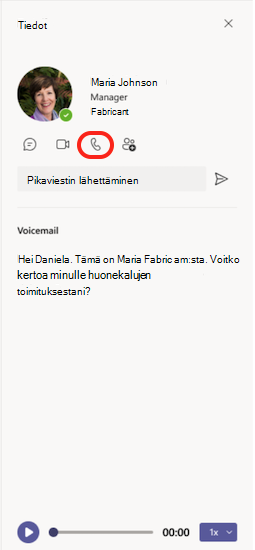
Vastaaja on myös tuttu työkalu, jonka avulla saat kaiken irti puheluista. Tarkista vastaajaviestien yhteenvedot ja tekstitallenteet Teamsin oikeasta reunasta.
Soita takaisin vastaajasta valitsemalla Lisää toimintoja - henkilön nimen vieressä tai >Soita takaisin puheluhistorialuettelosta. Voit myös valita Soita hänen yhteystietojensa alapuolelta.
4. Näytä puheluyhteenvedot älykkään kertauksen avulla
Kertaus on hyödyllinen, jos et vastannut osaan puhelusta tai sinun on vahvistettava tiedot myöhemmin. Sen sijaan, että pyytäisit muilta päivityksiä, näet nopeasti, mistä keskusteltiin ja mitä päätöksiä on tehty. Se säästää aikaa ja pitää kaikki ajan tasalla.
Jos puhelusi on tallennettu tai litteroitu, Teams luo yhteenvedon, joka sisältää tekstitallenteen, tallenteen, muistiinpanot ja jaetut tiedostot. Näin sinun on helppo vaihtaa yhteyttä ilman, että koko puhelua toistetaan uudelleen.
Huomautus
Kertaus on käytettävissä sekä kahdenkeskisille puheluille että ryhmäpuheluille VOIP- ja PSTN-puheluille.
Yhteenvedon käyttäminen
- Puhelut-sovellus: Etsi Puhelut-sovelluksesta Kertaus-painike . Se näkyy puheluissa, jotka on tallennettu tai litteroitu.
- Kertaussivun ponnahdusikkuna:Kertaus-painikkeen napsauttaminen avaa ponnahdussivun, joka muistuttaa kokouksia.
- Verkkokokemus: Verkossa Kertaus avautuu uuteen selaimen välilehteen.
- Useita kertauksia: Jos puhelussa on useita kertauksia, ne näkyvät Puhelut-sovelluksessa samalla tavalla kuin keskusteluketjut.
Muut ominaisuudet
- Puheluhistoria: Kertaus tukee puheluiden useita esiintymiä, mukaan lukien useita tallenteita.
- Kertaus vain tekstitallenteesta: Käytettävissä PSTN-puheluita varten.
- Suositellut asiakirjat: Ehdotetut tiedostot näkyvät kaikille puhelutyypeille.
- Ilmoitukset: Saat ilmoituksia VOIP-puheluista.
Lisätietoja: Kertaus Microsoft Teamsissa
5. Puheluasetusten hallinta
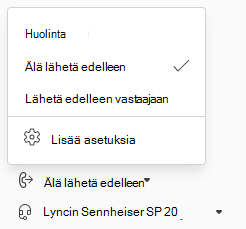
Hallitse puheluasetuksia suoraan puhelukokemuksessa. Jos haluat vaihtaa yhdistettyä laitetta, valitse puhelukokemuksen vasemmassa alakulmassa olevasta avattavasta valikosta. Voit myös hallita soitonsiirtoa ja soittoryhmiä tästä valikosta.
Lisätietoja puheluiden käyttämisestä Teamsissa on artikkelissa Tärkeimmät asiat, jotka on hyvä tietää puheluista Microsoft Teamsissa.