

Jos olet puhelujonoagentti, näet puhelujonovälilehdet Teamsin Puhelut-kohdassa > kaikissa puhelujonoissa, joissa olet agentti. Voit ehkä hallita puheluiden vastaanottoa määritetyistä jonoista, jos IT-järjestelmänvalvojasi on myöntänyt sinulle oikeuden kieltäytyä jonossa olevista puheluista
Puhelujonon hallinta Teamsin asetuksissa
Jos IT-järjestelmänvalvojasi on sallinut sinun hallita tilaasi puhelujonossa, voit hallita puhelujen saapumista jonosta valitsemalla "Ota käyttöön, kun haluat aloittaa puhelujen vastaanottamisen"
Päällä : Vastaanotat puheluita jonosta
Ei käytössä : Et enää saa puheluita jonosta
Jos kieltäytyminen ei ole käytössä, vaihtopainike poistetaan käytöstä etkä voi muuttaa tilaasi
Hallitse jonopuheluita Jonot-sovelluksessa
Jos sinulla on Teams Premium -käyttöoikeus, voit hallita, saatko jonopuheluita suoraan Jonot-sovelluksesta.
Puhelujonon hallinta Kanavat-sovelluksessa
Jos olet puhelujonoasiakas ja IT-järjestelmänvalvojasi on linkittänyt tiimisi puhelujonon kanavaan Teamsissa, voit tarkastella tukipuheluita, vastata niihin ja tehdä yhteistyötä niiden parissa suoraan Teamsissa
Puhelujonon tarkasteleminen
Valitse kanavalla Puhelut-välilehti .
Näet yksittäisen tukihenkilösi puhelujonohistorian ja esikatselun puhelujonosi jaetusta litteroidusta vastaajasta.
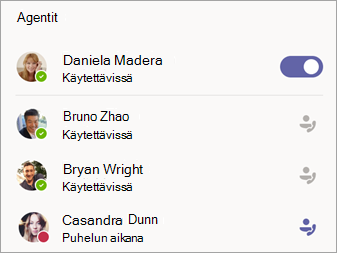
Oikeassa alakulmassa oleva tukihenkilöluettelo näyttää, ketkä muut ovat käytettävissä vastaanottamaan puheluita.
Näkymän vaihtaminen
Siirry puhelujonohistoriastasi tukihenkilöstön jaettuun vastaajaan valitsemalla Kaikki puhelut tai Vastaaja lähellä näytön yläreunaa.
Soita puheluun uudelleen
Osoita puhelua jonossa ja valitse Soita.
Käytettävyyden muuttaminen
Ilmoita muille agenteille, milloin olet vapaalla.
Poista itsesi luettelosta valitsemalla Agentit-kohdassa nimesi vieressä oleva vaihtopainike.
Huomautus
Voi kestää jopa kaksi minuuttia, ennen kuin muut edustajat näkevät muutoksen.
Yhteistyö työryhmän jäsenten kanssa
Yhteistyön tukemiseksi kaikki tavalliset Teams-puheluominaisuudet ovat käytettävissä kanavan Puhelut-välilehdellä . Näitä ovat esimerkiksi seuraavat:
- Samanaikainen soitto
- Osallistujan lisääminen puheluun
- Puhelun siirtäminen
- Puhelun pito
- Soitonsiirto
- Puhelun yhdistäminen
- Puhelun säilytys
Voit myös vaihtaa keskusteluviestejä sisäisten soittajien kanssa puhelujonoikkunassa.
Huomautus
Voi kestää jopa 24 tuntia, ennen kuin kanavaan lisätyt edustajat näkyvät puhelujonon osallistujaluettelossa.