

Organisaatiosi Microsoft Teams -kokoustilan avulla voit järjestää kokouksia, joissa kokoustilan osallistujat voidaan tunnistaa reaaliaikaisella transkriptiolla.
Kokouksen aikana kaikki osallistujat näkevät helposti, kuka sanoo mitäkin, ja kokouksen jälkeinen transkriptio tunnistaa sekä etäosallistujat että huoneessa olevat osallistujat lukuun ottamatta niitä, jotka eivät halua tulla tunnistetuiksi. Ilman puhujan tunnistusta ääni liitetään huoneeseen tekoälymuistiinpanoissa.
Artikkelin sisältö
Digitaalisen ääniprofiilin määrittäminen
Huonekokemus puhujantunnistuksen kanssa ja ilman sitä
Tunnistaudu kokouksen tekstiversiossa
Poista kaiutintunnistus käytöstä
Tietosuojan ja tietoturvan varmistaminen
Digitaalisen ääniprofiilin määrittäminen
Jos haluat määrittää ääniprofiilisi, voit käyttää Teamsin työpöytäversiota Windows- tai Mac-laitteessa.
Huomautus
Voit osallistua kokouksiin, joissa puhutaan eri kieltä riippumatta siitä, mitä kieltä olet määrittänyt ääniprofiiliisi.
Varmista ennen ääniprofiilin luomista, että kieltäsi tuetaan Teamsissa. Katso lisätietoja kohdasta Microsoft Teams -tunnustusprofiilin luominen .
Huonekokemus puhujantunnistuksen kanssa ja ilman sitä
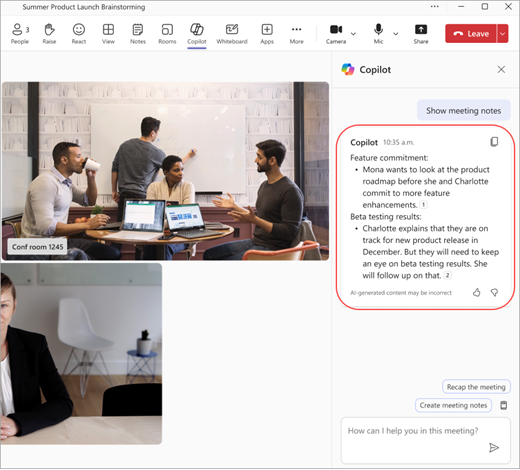 Kun puhujan tunnistus on määritetty, jokainen kokoushuoneessa oleva henkilö mainitaan nimeltä tekoälymuistiinpanoissa.
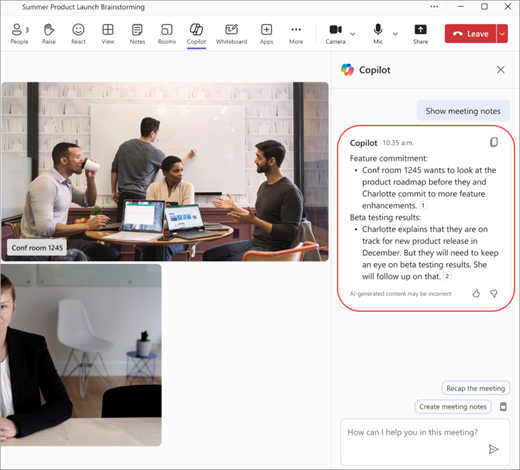 Jos puhujan tunnistusta ei ole määritetty, ääni liitetään huoneeseen tekoälymuistiinpanoissa.
Huomautus
- Jos liityt huoneista, jotka eivät ole Microsoft Teams -kokoustiloja, valitse Huoneen ääni liittymistä edeltävässä ikkunassa. Sinut liitetään nimesi kautta transkriptioon ja tekoälymuistiinpanoihin, jos määrität puheentunnistuksen.
- Jos ääniprofiilisi ei ole käytettävissä asetusten Tunnistus-välilehdessä eikä sinua määritetä transkriptioissa, rekisteröi ääniprofiilisi uudelleen.
Tunnistaudu kokouksen tekstiversiossa
Näiden ohjeiden avulla voit varmistaa, että sinut tunnistetaan oikein kokouksen tekstitallenteessa.
- Näet jotakin aiemmin sanotusta kokouksen tekstitallenteesta. Näyt puhujana 1,2 (huoneen nimi), jos et ole määrittänyt ääniprofiilia.
- Valitse Tunnista puhuja.
- Sinulta kysytään, haluatko päivittää kaikki puhujan 1 ja 2 (huoneen nimi) esiintymät nimelläsi. Valitse Vain tämä tai Päivitä kaikki. Transkriptio päivitetään vastaavasti.
- Jos haluat kumota tunnistamisen, valitse transkriptiossa nimesi vieressä Poista minut .
Huomautus
Voit tunnistautua vain itsestäsi kokouksen transkriptiossa, et muita osallistujia.
Virheellinen tunnistaminen
Joissakin tapauksissa kokouksen osallistujia ei ehkä voi tunnistaa oikein. Jos jotakuta ei ole merkitty oikein, kuka tahansa käyttäjä voi korjata ongelman.
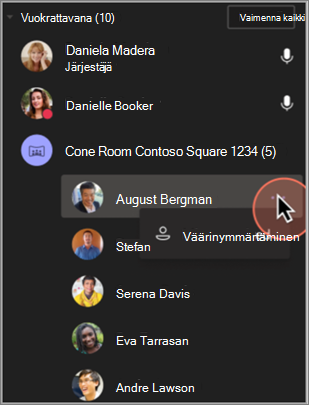
- Osallistujat-kohdassa virheellisesti tunnistettu henkilö luetellaan kokoushuoneen otsikon alla.
- Valitse henkilön nimen vierestä
 Lisää>väärintunnistettuja.
Tämä toiminto muuttaa osallistujan vieraaksi kokouksen ajaksi.
Henkilötunnistuksen ottaminen käyttöön tai poistaminen käytöstä
Haluat ehkä poistaa henkilöiden tunnistusominaisuuden käytöstä tietyltä kokoukselta.
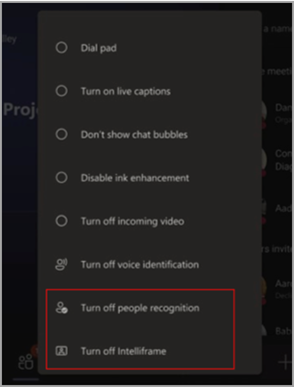
- Valitse Lisää Microsoft Teams -kokoustila -konsolissa.
- Valitse Poista henkilöiden tunnistus käytöstä.
Puhujan tunnistuksen poistaminen käytöstä kokouksen aikana
Voit poistaa puhujan tunnistuksen käytöstä kokouksen aikana kaikilta, jotka käyttävät Microsoft Teams -huonekonsolia.
Kun olet liittynyt kokoukseen, valitse konsolin alareunasta Lisää vaihtoehtoja ja valitse Poista äänitunnistus käytöstä.
Huomautus
BYOD (bring your own device) -skenaarioissa, kun olet liittynyt kokoukseen ja aloittanut litteroinnin tai tallennuksen, voit poistaa puhujan tunnistuksen käytöstä valitsemalla Lisää vaihtoehtoja>Tallentaminen ja litterointi>Tämän huoneen äänitunnuksen pysäyttäminen.
Tuetut alueet ja kielet
Älykäs kaiutin on käytettävissä kaikissa maissa ja kaikilla alueilla.
Asentamasi Teams-sovelluksen kieli määrittää äänirekisteröintikielet. Käytettävissä ovat seuraavat lokalisoidut versiot:
| Kieli | Maa/alue | Maa-asetuksen tunnus |
|---|---|---|
| arabia | Arabiemiirikunnat | ar-ae |
| arabia | Saudi-Arabia | ar-sa |
| bulgaria | Bulgaria | bg-bg |
| katalaani | Katalonia | ca-es |
| kiina (yksinkertaistettu) | Kiina | zh-cn |
| Kiina | Hongkong | zh-hk |
| Kiina | Taiwan | zh-tw |
| kroatia | Kroatia | hr-hr |
| tšekki | Tšekin tasavalta | cs-cz |
| tanska | Tanska | da-dk |
| Hollanti | Belgia | nl-be |
| hollanti | Alankomaat | nl-nl |
| englanti | Australia | en-au |
| englanti | Kanada | fi-ca |
| englanti | Intia | en-in |
| englanti | Uusi-Seelanti | fi-nz |
| englanti | Yhdistynyt kuningaskunta | en-gb |
| englanti | Yhdysvallat | fi-fi |
| viro | Viro | et-ee |
| suomi | Suomi | fi-fi |
| ranska | Kanada | fr-ca |
| ranska | Ranska | fr-fr |
| saksa | Saksa | de-de |
| Saksa | Sveitsi | de-ch |
| kreikka | Kreikka | el-gr |
| heprea | Israel | he-il |
| hindi | Intia | hän sisään |
| unkari | Unkari | hu-hu |
| indonesia | Indonesia | id-id |
| italia | Italia | it-it |
| japani | Japani | ja-jp |
| korea | Korea | ko-kr |
| latvia | Latvia | lt-lt |
| liettua | Liettua | lv-lv |
| Norja | Norja | nb-no |
| puola | Puola | pl-pl |
| portugali | Brasilia | pt-br |
| portugali | Portugali | pt-pt |
| romania | Romania | ro-ro |
| venäjä | Venäjä | ru-ru |
| serbia | Serbia | sr-rs |
| slovakki | Slovakia | sk-sk |
| sloveeni | Slovenia | sl-si |
| espanja | Espanja | es-es |
| espanja | Meksiko | es-mx |
| ruotsi | Ruotsi | sv-se |
| thai | Thaimaa | th-th |
| turkki | Turkki | tr-tr |
| ukraina | Ukraina | uk-ua |
| vietnam | Vietnam | vi-vn |
| Kymri | Yhdistynyt kuningaskunta | cy-gb |
Huomautus
Laajennamme aktiivisesti kielitukeamme eri alueille. Jos haluamaasi Teamsin kieltä ei ole yllä olevassa taulukossa, vaihdamme sinut pian automaattisesti lähimpään käytettävissä olevaan kieleen kielellisten ja alueellisten yhtäläisyyksien perusteella. Valitse sillä välin manuaalisesti kieli tällä hetkellä tuetusta luettelosta.
Tietosuojan ja tietoturvan varmistaminen
Suhtaudumme Microsoftilla tietosuojaan ja turvallisuuteen erittäin vakavasti. Microsoft on sitoutunut varmistamaan, että tietojasi käsitellään korkeimpien tietosuoja- ja läpinäkyvyysstandardien mukaisesti.
Sinulla on lopullinen hallinta: Sinulla on valtuudet päättää, miten tietojasi käytetään. Sinun on ensin rekisteröidyttävä ja annettava suostumuksesi tietojesi antamiseen. Tietojen käyttäminen edellyttää suostumustasi. Tutustu kasvojen ja äänien rekisteröinnin yleiskatsaukseen, jos sinulla on kysyttävää ääniprofiilien tietojen käytöstä ja tallennuksesta.
Tietoinen suostumus: Annat nimenomaisen suostumuksesi tietojesi käyttämiseen ja varmistat, että hallitset henkilökohtaisia tietojasi aina.
Kieltäytyminen milloin tahansa ja tietojen poistaminen: Voit peruuttaa suostumuksesi ja lopettaa tietojesi käytön milloin tahansa. Jos päätät poistaa rekisteröinnin, tietosi poistetaan, jolloin niitä ei enää tallenneta tai käytetä.
Mihin tiedot tallennetaan? Tietosi tallennetaan samalle alueelle kuin Microsoft Teams -tietosi, mikä varmistaa alueellisten tietojen suvereniteettia ja tietosuoja-asetuksia noudattamisen.
Suojattu tallennus Microsoftin pilvipalvelussa: Tiedot, kuten kokoustilojen ääniallekirjoitukset, tallennetaan turvallisesti organisaation vuokraajaan Microsoftin pilvipalveluun ja paikallisesti käyttäjän laitteeseen äänen eristämistä varten. Näitä tietoja hallitaan Microsoftin tiukkojen tietosuojastandardien mukaisesti.
Tietojen käyttö: Tietojen käyttö on Microsoftilla erittäin säänneltyä, ja sitä tukevat tiukat suojausprotokollat, jotka takaavat tietosuojan ja estävät näiden tietojen jakamisen kolmansille osapuolille.
Usein kysytyt kysymykset
Miksi minua ei tunnisteta? Olen määrittänyt ääniprofiilini ja puheeni on selvästi litteroitu.
Yritä päivittää ääniprofiilisi kokouksen jälkeen.
Mitä vaatimuksia kokouksen osallistujien kutsumiselle käyttämään älykkäitä kaiuttimia on?
Jokainen kokouksen osallistuja on kutsuttava erikseen, alkuperäisessä kutsussa tai edelleen lähetetyssä kutsussa.
Mihin ääniprofiiliani käytetään?
Ääniprofiiliasi käytetään vain tavoilla, joihin olet jo antanut suostumuksesi. Microsoft ei käytä ääniprofiiliasi ilman lupaasi.
Kuinka monta henkilöä voi olla kutsuluettelossa?
Kokoukseen kutsuttujen henkilöiden määrää ei ole rajoitettu. Jos kuitenkin yli 50 kutsutulla osallistujalla on ääntä rekisteröitynä, äänitunnistus ei toimi. Rajoita niiden kutsuttujen määrä, joiden ääni on rekisteröity 50:een.
Milloin ääniprofiilini poistetaan?
Ääniprofiilisi poistetaan, jos sitä ei käytetä vuoden ajan.
Mitä teen, jos en voi käyttää tiettyjä ominaisuuksia?
Jos et voi käyttää tiettyjä ominaisuuksia, ota yhteyttä IT-järjestelmänvalvojaasi. Lisätietoja on ohjeaiheessa Älykkään kaiuttimen äänentunnistustekniikan ohjausobjektien hallinta
Haluatko lisätietoja? Tarkista kasvojen ja äänten rekisteröintiasiakirja , jos sinulla on kysyttävää ääniprofiilitietojen käytöstä ja tallentamisesta.
Aiheeseen liittyvät artikkelit
Reaaliaikaisen transkription tarkasteleminen Teams-kokouksessa