
Microsoft Teams -paneelit ovat värikkäitä kosketusnäytöllisiä laitteita, joita näet kokoushuoneiden ulkopuolella asennettuina. Ne näyttävät huoneen käytettävyystiedot kaukaa, ja läheltä näet tietoja nykyisestä kokouksesta ja luettelon tulevista kokouksista.
Teams-paneelien avulla voit:
- Kokoustietojen ja tulevien varausten tarkasteleminen
- Varaa vapaa kokoustila nyt tai tulevaa kokousta varten
- Ryhmän vapauttaminen muiden käyttöön
- Pidennä huonevaraustasi
Etsi kokouksesi
Jos olet matkalla ajoitettuun kokoukseen, Teams-paneeli kertoo, oletko oikeassa paikassa. Nykyisen kokouksen nimi, ajankohta ja järjestäjä näkyvät näytön oikeassa reunassa.

Jos tulevien kokousten tila näkyy vieritettävässä luettelossa, katso tulevat kokoukset.
Etsi vapaa huone
Jos etsit paikkaa ajoittamatonta kokousta varten, paneelista näet, onko huone tällä hetkellä käytettävissä. Vihreä palkki tarkoittaa, että huone on vapaa.
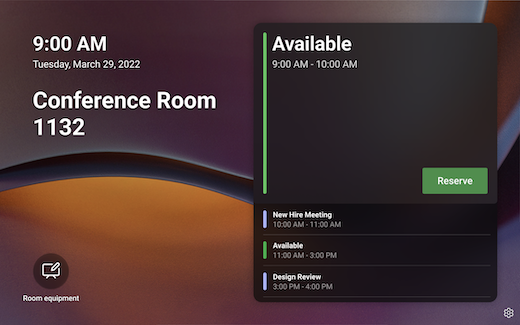
Varaa kokousta varten vapaana oleva tila napauttamalla Varaa, valitsemalla päättymisaika ja napauttamalla Varaa.
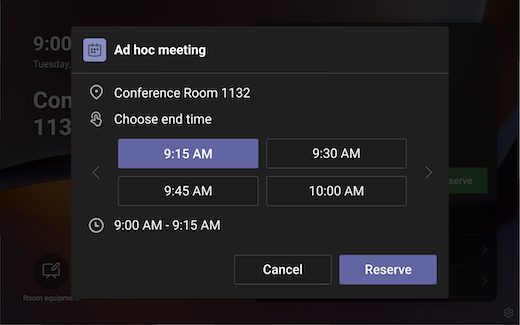
Kun olet varannut kokoustilan, ohjelma luo automaattisesti Teams-kokouksen.
Huomautus
Jos huone on Microsoft Teams -huone, voit liittyä kokoukseen käyttämällä huoneen sisällä olevia Teams-huoneita tai pinta Hub -laitteita.
Varaa tuleva varaus
Jos etsit paikkaa tulevaa kokousta varten, paneeli kertoo, onko huone käytettävissä seuraavan päivän keskiyöhön asti. Vihreä palkki tarkoittaa, että huone on vapaa kyseisenä päivänä ja kellonaikana.
Varaa vapaa tila tulevaa kokousta varten napauttamalla Käytettävissä olevat ajat -kohdan vieressä olevaa nuolta. Valitse alkamis- ja päättymisaika, vieras, jonka haluat lisätä varaukseen (valinnainen) ja napauta Varaa.
Kun olet varannut kokoustilan, ohjelma luo automaattisesti Teams-kokouksen tulevalle varausajalle ja kokousvieraalle lähetetään kalenterikutsu, jos sellainen on lisätty.
Vapauta tila
Jos kokous päättyy aikaisin ja haluat vapauttaa kokoustilan muiden käyttöön, napauta Hallitse>Kuittaa ulos>.

Pidennä huonevaraustasi
Jos haluat käyttää huonetta odotettua pidempään ja huone on käytettävissä kokouksen alkuperäisen päättymisajan jälkeen, voit pidentää varaustasi. Voit pidentää huonevaraustasi seuraavasti:
- Napauta Hallitse.
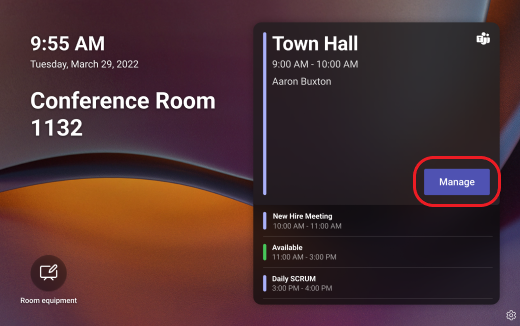
- Napauta Pidennä huonevarausta.

- Valitse uusi aika ja napauta sitten Varaa.

Helppokäyttötoiminnot ja muut asetukset
Jos haluat ilmoittaa laitteeseen liittyvästä ongelmasta, napauta paneelin oikeassa alakulmassa olevaa Asetukset-kuvaketta .
.
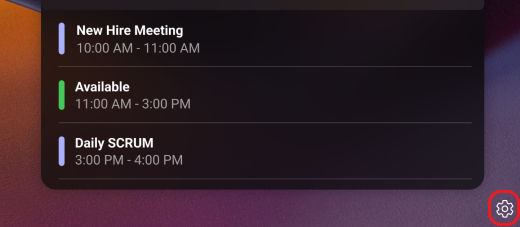
Voit määrittää helppokäyttötoimintojen asetukset tai käynnistää paneelin uudelleen napauttamalla Laiteasetukset-kuvaketta Asetukset-näytössä.
