

Voit yhdistää puheluita Teamsissa muutamalla eri tavalla.
Soita uusi puhelu ja yhdistä se olemassa olevaan puheluun
Kahdenkeskisessä puhelussa tai ryhmäpuhelussa saatat haluta kysyä jotakuta muuta asiaankuuluvan kysymyksen.
Voit soittaa toisen puhelun, kun olet vielä ensimmäistä puhelua soittamassa. Kun toinen puhelu yhdistetään, voit yhdistää sen ensimmäiseen puheluun.
Huomautus
Ensimmäinen puhelu asetetaan automaattisesti pitoon, kun soitat toisen puhelun. Voit myös siirtyä puhelunhallinnan asetuksiin ja valita Lisää toimintoja >Pidä painettuna suorittaaksesi tämän toiminnon ennen uuden puhelun soittamista.
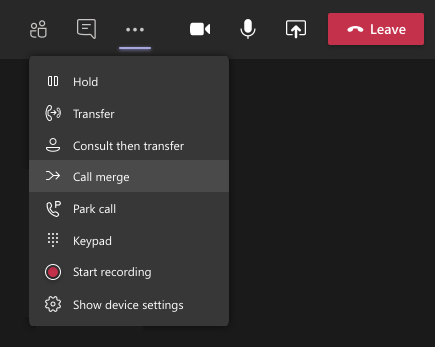
Kun toinen puhelu yhdistyy, siirry puhelunhallinnan asetuksiin ja valitse Lisää toimintoja>Puhelun yhdistäminen .
.
Saapuvan puhelun yhdistäminen aiemmin luotuun puheluun
Kun olet puhelussa Teamsissa, saatat saada puhelun toiselta henkilöltä tai ryhmältä ja päättää yhdistää uuden puhelun puheluun, johon jo olet meneillään.
Kun hyväksyt uuden puhelun, toinen puhelusi asetetaan automaattisesti pitoon. Sen jälkeen voit yhdistää uuden puhelun ensimmäiseen puheluun.
Siirry puhelunhallinnan asetuksiin ja valitse Lisää toimintoja>Puhelun yhdistäminen .
Konsultoi puhelu ja yhdistä se kokoukseen
Kun olet Teams-kokouksessa, sinun on ehkä neuvoteltava nopeasti jonkun kanssa, ennen kuin otat hänet mukaan keskusteluun.
Voit soittaa konsulttipuhelun suoraan kokouksesta, puhua henkilön kanssa yksityisesti ja yhdistää puhelun takaisin kokoukseen, kun olet valmis.
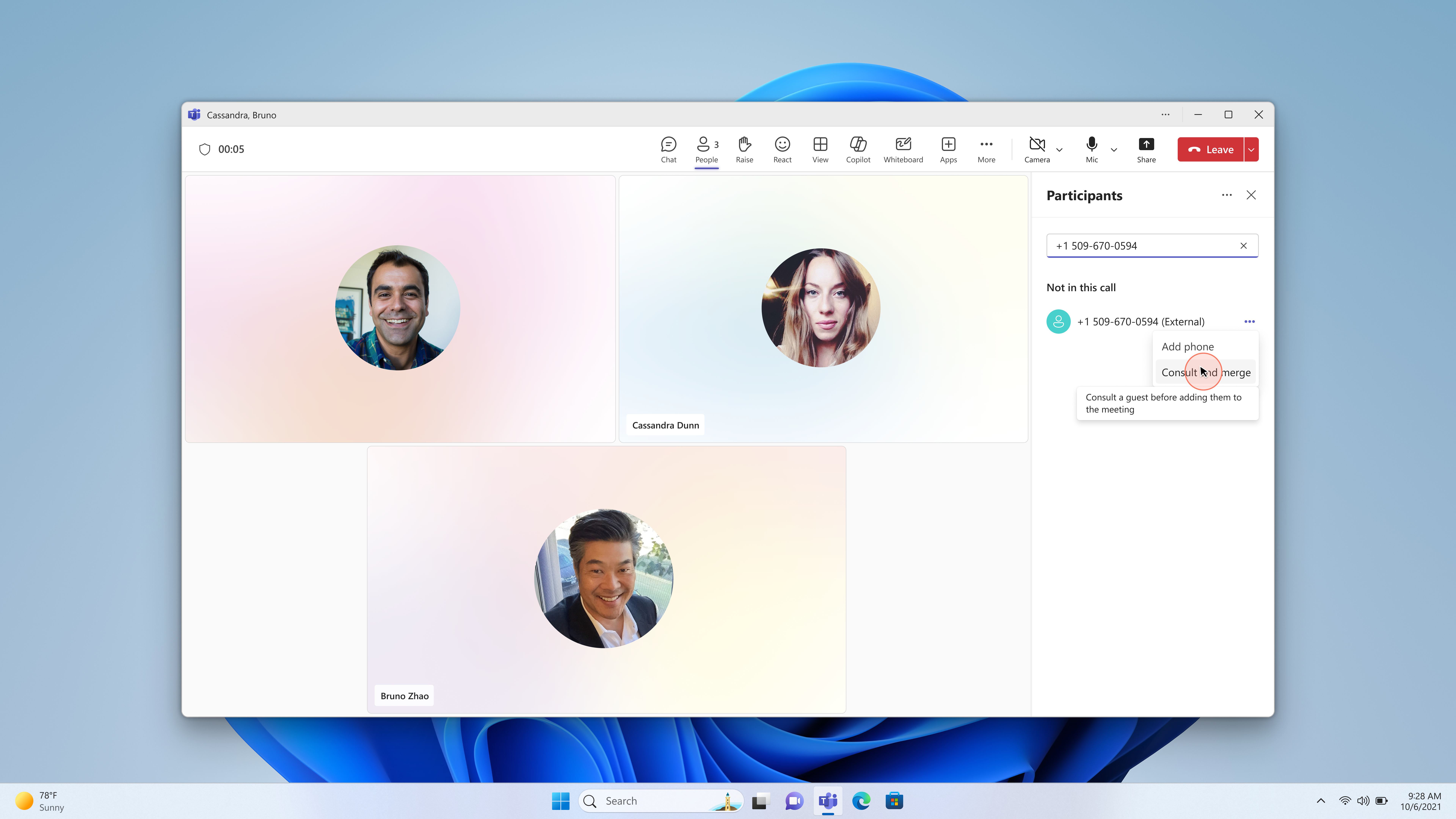
- Kirjoita kokouksen People-välilehdessä puhelinnumero tai etsi yhteyshenkilöä Kutsu henkilö tai valitse numero -kentässä.
- Valitse Lisää toimintoja (...) >Konsultointi ja yhdistäminen.
- Keskustele konsultointipuhelun henkilön kanssa. Kun olet valmis tuomaan heidät kokoukseen, valitse Yhdistä.
Yhdistämisen jälkeen osallistuja näkyy kokousluettelossa ja ääni jatkuu kaikille.
Vihje: Jos haluat tavoittaa jonkun äänipalvelupyynnön tai automaattisen puhelunvälittäjän takana, valitse valintapaneelikuvake konsultointipuhelun aikana lähettääksesi DTMF-ääniä (0–9, *, #) ja siirtyäksesi valikossa. Valintapaneeli on käytettävissä vain konsultointipuhelun aikana. Kun yhdistäminen on valmis, sitä ei enää näytetä.
Huomautus
- Puhelun yhdistäminen ei ole käytettävissä jaetun linjan puheluissa, joita soittavat esimies ja edustajat.
- Yhdistämistoiminnon avulla voit lisätä IVR:n takana olevan käyttäjän ryhmäpuheluun: soita uusi kahdenkeskinen puhelu IVR:ään, tavoita kohdekäyttäjä DTMF-valintapaneelin avulla ja yhdistä sitten puhelu aiempaan puheluun tai ryhmäpuheluun.
- Neuvottelun järjestäjällä on oltava puhelinneuvottelun käyttöoikeus tai PSTN-käyttöoikeus, jotta hän voi kuunnella puheluja ja yhdistää ne kokoukseen. Tapahtumia, verkkoseminaareja ja town hall -tapaamisia ei tueta.
- Valintapaneeli on käytettävissä vain konsulttipuhelun aikana. Kun puhelu on yhdistetty, valintapaneelia ei enää näytetä.