

Soita Teams-äänipuheluita turvallisesti tien päällä Apple CarPlayn avulla.
CarPlayn määrittäminen
Tarvitset seuraavat asiat CarPlayn käyttöön Teamsin kanssa:
- CarPlayta tukeva ajoneuvo
- iPhone
- iOS:n Microsoft Teams -sovelluksen uusin tuettu versio
Yhdistä puhelin autoon Bluetoothilla tai USB-kaapelilla. Laitteesi näytön pitäisi näkyä automaattisesti autosi näytössä käytettävissä olevien CarPlay-sovellusten kanssa. Aloita napauttamalla Teams-sovellusta.
Kokoukseen liittyminen
Valitse  , jos haluat tarkastella kyseisen päivän kokouksia ja liittyä niihin.
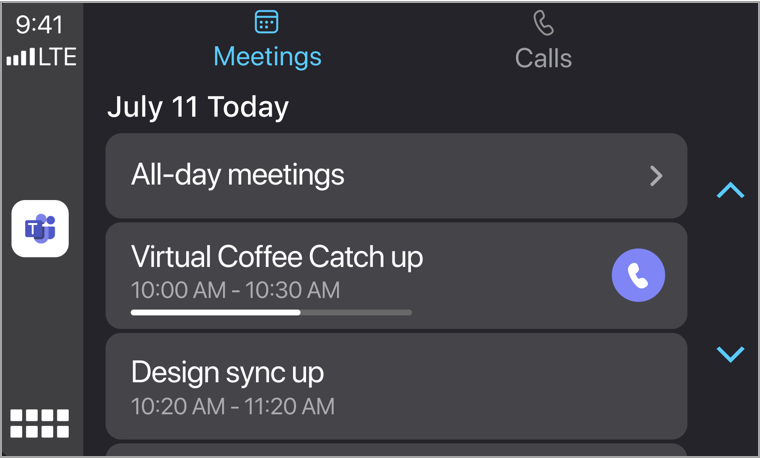
- Edistymispalkki näyttää, kuinka suuri osa kokouksesta on jo järjestetty. Liity napauttamalla.
- Vain kyseisen päivän kokoukset näytetään.
- Koko päivän kestävät kokoukset näkyvät vain, jos asetus on valittu.
- Organisaation ulkopuolelta järjestettyihin kokouksiin ei voi liittyä suoraan CarPlaysta.
Liity näihin kokouksiin ensin puhelimellasi ja vaihda sitten CarPlayhin. - Turvallisuussyistä Teams CarPlayssa tukee vain ääntä, ja joitakin mobiili- tai työpöytälaitteissa käytettävissä olevia kokouksen ohjausobjekteja ei näytetä.
Vihje
Kun olet puhelussa tai kokouksessa, voit siirtyä kokousnäkymään napauttamalla näytön vasemmassa reunassa olevaa Teams-kuvaketta. Voit myös mykistää äänen, nostaa kätesi tai poistua.
Soittaa puheluita
Huomautus
- Tietyntyyppisten puheluiden soittaminen riippuu siitä, kuinka puhelut on määritetty organisaatiossasi.
- Sisäisiä Teams-to-Teams-puheluita tuetaan aina. Jos haluat soittaa ulkoisia puheluita, Teams-puhelut on oltava käytössä tililläsi.
Voit soittaa puheluita CarPlayn kautta kolmella tavalla.
Siri
Siri voi soittaa puheluita ja liittyä meneillään oleviin kokouksiin. Sirin voi aktivoida useilla tavoilla, esimerkiksi aloitusnäytöstä napauttamalla Teams-sovellusta.
Lisäksi:
Siirry näytön
 .
.
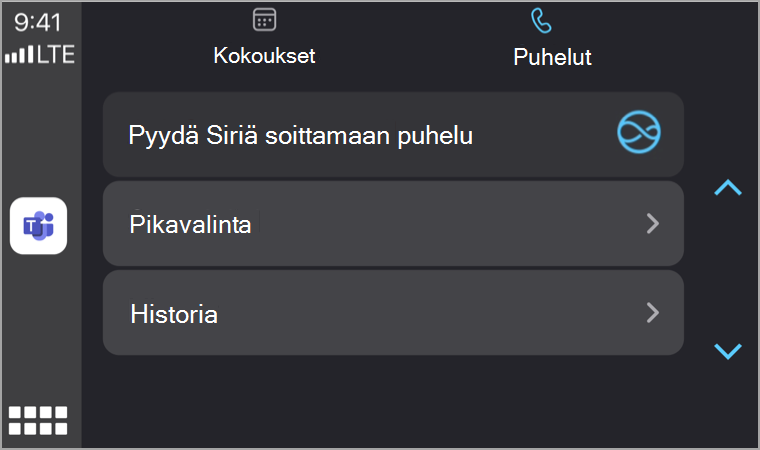
Valitse Pyydä Siriä soittamaan puhelu.
Sano sen yhteyshenkilön nimi, jolle haluat soittaa, tai käytä Siri-äänikomentoja, jotka auttavat sinua soittamaan puheluita.
Huomautus
Jos useilla yhteystiedoilla on sama nimi, ne näkyvät auton näytössä. Aloita puhelu napauttamalla oikeaa yhteystietoa.
Seuraavassa on esimerkkejä siitä, mitä voisit sanoa:
- "Call Beth Davies and Aadi Kapoor using Teams".
- "Etsi viimeisin puheluni Teamsin avulla."
- "Liity kokoukseeni Teamsissa."
Huomautus
Jos Siri-äänikomennot eivät toimi, IT-järjestelmänvalvojan on ehkä sallittava Siri ja Apple CarPlay Teamsissa hallituissa iOS-laitteissa: Apple Car Playn Teams-puheluiden asetukset.
Pikavalinta
Tuo yhteystietoluettelo näkyviin valitsemalla pikavalinta. Valitse niistä yksi, josta haluat soittaa hänelle.
Näytettävät yhteystiedot vaihtelevat puhelumäärityksen ja käytettävissä olevien puheluominaisuuksien mukaan.
Historia
Valitse Historia, jos haluat nähdä viimeisimmät soitetut ja vastaanotetut puhelut. Valitse kuka tahansa heistä soittamaan hänelle.