

Jos liityt Teams-puheluun yhdellä laitteella, voit halutessasi liittyä siihen samanaikaisesti toisella laitteella.
Tästä voi olla hyötyä, jos esimerkiksi soitat puhelua kannettavalla tietokoneella, mutta haluat jakaa puhelimessa tai tabletissa sisältöä.
Voit joko siirtää puhelun toiseen laitteeseen tai pitää molemmat laitteet puhelussa.
Huomautus
- Tämä toiminto on käytettävissä seuraavissa puhelutyypeissä: VoIP, PSTN ja ryhmäpuhelu.
- Tätä ominaisuutta tuetaan tällä hetkellä vain Teamsin työpöytä- ja mobiiliympäristöissä.
- Tämä toiminto on oletusarvoisesti käytössä kaikilla käyttäjillä. Järjestelmänvalvojan hallintatoimintoja tai käytäntöjä ei ole käytettävissä.
Puhelun siirtäminen laitteesta toiseen
Kun olet puhelussa yhdessä laitteessa, avaa Teams toisessa laitteessa (laitteeseen, johon haluat siirtää puhelun).
Näet lähellä toisen laitteen näytön yläreunaa viestin, jossa ilmoitetaan, että sinulla on meneillään puhelu toisella laitteella. Lisäksi sinulta kysytään, haluatko liittyä siihen myös tällä laitteella.
Valitse Liity.
Teams antaa sinulle sitten kaksi vaihtoehtoa: Lisää tämä laite ja Siirrä tähän laitteeseen. Valitse Siirrä tähän laitteeseen.
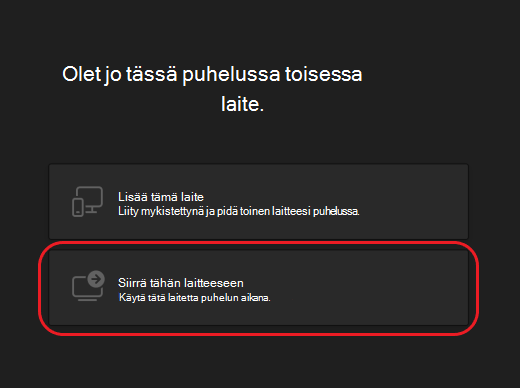
Voit määrittää puhelun ääni- ja videoasetukset uudessa laitteessa. Valitse sitten Liity. Kun olet puhelussa uudella laitteella, ensimmäinen laitteesi poistuu puhelusta.
Huomautus
Voit siirtää laitteen välillä kerran puhelun aikana. Siirtämistä useammin kuin kerran ei tueta tällä hetkellä.
Toisen laitteen lisääminen puheluun
Kun olet puhelussa yhdessä laitteessa, avaa Teams toisella laitteella. Näytön yläreunassa näkyy viesti, jossa kerrotaan, että sinulla on parhaillaan meneillään puhelu toisella laitteella. Lisäksi sinulta kysytään, haluatko liittyä siihen myös tällä laitteella.

- Valitse Liity.
- Näet sitten kaksi vaihtoehtoa: Lisää tämä laite ja Siirrä tähän laitteeseen. Valitse Lisää tämä laite.
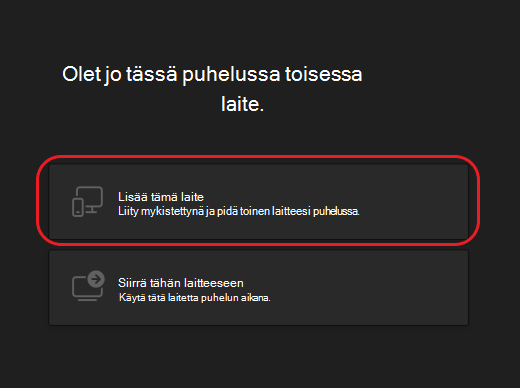
Teams mykistää automaattisesti toisen laitteesi mikrofonin ennen kuin se tulee puheluun kaiun estämiseksi. Kun se on liitetty, voit ottaa mikrofonin ja kameran käyttöön tai poistaa sen käytöstä tarpeen mukaan.
Kun puhelu on molemmilla laitteilla, voit nyt jakaa sisältöä kummasta tahansa.