

Teamsissa on kaksi vaihtoehtoa Teams-kokousten sisällön lähettämiseen: NewTek NDI® (Network Device Interface) ja SDI (digitaalinen sarjaliitäntä)
Newtek NDI® -tekniikan avulla voit lähettää ääni- ja videovirtoja Teams-kokouksesta paikalliseen verkkoon. Kun käytät NewTek NDI® -tekniikkaa Teams-kokouksessa, sinulla on verkossa ainutlaatuisia videovirtoja, joita voit käyttää omassa tuotannossi.
SDI:tä on käytetty lähetystuotannoissa vuodesta 1989 lähtien, ja sitä tuetaan useimmissa vanhojen studiolaitteiden laitteissa. AJA Video Systemsin ja Blackmagic Designin laitteet tarjoavat yhteyden vanhoihin lähetyslaitteisiin, jotka käyttävät SDI:tä.
NDI-teknologian® ottaminen käyttöön Teamsissa
Järjestelmänvalvojan on otettava käyttöön lähetyksen tuotantokäytäntö NDI:n® käytön aloittamista varten. Kun käytäntö on otettu käyttöön, NDI® on käytettävissä.
NDI:n® käytön aloittaminen Teamsissa:
- Valitse Asetukset ja muuta
 Teamsissa.
 - Valitse Asetukset
 >Sovelluksen käyttöoikeudet
 .
. - Asenna uusimmat NDI-binaaritiedostot® valitsemalla Tuotantotyökalut-kohdassaLataa linkki .
- Ota Tuotantotyökalut-vaihtopainike käyttöön asennuksen jälkeen. Et voi ottaa tätä vaihtopainiketta käyttöön, kun olet Teams-kokouksessa.
Tärkeää
- Sinun on suoritettava nämä vaiheet jokaisen Teams-päivityksen jälkeen. Suosittelemme, että suoritat ne loppuun ennen tapahtumaa NDI:n® avulla siltä varalta, että sinun on ladattava uusimmat binaaritiedostot uudelleen.
- Lisätietoja Teams-päivityksen julkaisuaikataulusta on Teamsin versiopäivityshistoriassa.
Kun olet ottanut NDI-teknologian® käyttöön Teamsissa, liity kokoukseen ja valitse Lisää toimintoja - kokouksen asetuksista. Valitse sitten Suoratoistolähetys>NDI:n kautta.
Kaikille kyseisen NDI-virran tilanneille kokouksen osallistujille ilmoitetaan, että lähetysominaisuudet on otettu käyttöön.
NDI-out-ominaisuudet®
Kun NDI-tekniikka® on otettu käyttöön, seuraavat tietovirrat ovat käytettävissä:
Ensisijainen puhuja: Luodaan virta, joka vaihtaa automaattisesti siihen, joka puhuu aktiivisesti kaikista saapuvista virroista. (Oman tietokoneen ääntä/videota ei sisällytetä.)
Paikallinen: Tietokoneeltasi kokoukseen lähetettävästä äänestä tai videosta luodaan virta. (Näin voit käyttää samaa ääntä/videota sekä kokouksessa että paikallisessa NDI-tuotannossa®.)
Yksittäiset käyttäjät: Jokaisella käyttäjällä on virta käytettävissä NDI:n® kautta. Kokouksen saapuva ääni sekoitetaan yhteen ja se on sama kaikissa yksittäisissä käyttäjän virroissa. Nämä tietovirrat näyttävät videon samalla laadulla kuin asiakas vastaanottaa.
Huomautus
Jos videokuvaa ei ole käytettävissä, näet yksinkertaisen näytön, jossa on Teams-logo. NDI-ohjelmisto® tai -laitteisto vastaanottaa kuitenkin suoratoiston edelleen.
Näytön jakaminen: Kaikki saapuva näytön jakaminen on käytettävissä NDI-virtana®.
Suuri valikoima: Tässä tilassa on käytettävissä oma NDI-virta®.
SDI-laitteistolähtölaitteet
Aivan kuten NDI-ulostulo-ominaisuuksien® kanssa, myös SDI:n laitteistolähtö-ominaisuuksilla on oltava järjestelmänvalvojan NDI/Broadcast-käytäntö käytössä. Käytössä on oltava myös joko Blackmagic Design (BMD)- tai AJA Video Systems -laitteisto.
Kun järjestelmänvalvoja on ottanut sinulle käyttöön lähetyksen, sinun on siirryttävä Asetukset ja muuta profiilikuvasi viereen Teamsissa. Valitse sitten Asetukset,>Sovelluksen käyttöoikeudet> ja ota sitten käyttöön Tuotanto-ominaisuudet-kohdan vieressä oleva vaihtopainike. Jos sinulla on SDI-laitteita liitettynä, näet ne kohdassa Videolaitteistolähtö.
Huomautus
SDI-laitteet saattavat vaatia lisämäärityksiä Teamsin ulkopuolella. Katso lisätietoja valmistajan ohjeista.
Jos laitteistolähtö-vaihtoehto on käytettävissä, voit kokouksen aikana valita Lähetä video laitteistoonLisäasetukset-kohdassa kokousosallistujan nimen vieressä.
Jos käytettävissä on useita laitetyyppejä, ne on lueteltu aakkosjärjestyksessä. Jos laite voi lähettää useamman kuin yhden A/V-virran, näkyviin tulee luettelo valittavista lähtövaihtoehdoista.
Jos haluat lopettaa tietyn videon suoratoiston, palaa henkilön nimen vieressä ja valitse Lopeta lähettäminen.
Huomautus
Jos jokin muu kuin Teams käyttää laitetta, asetus näkyy edelleen, mutta se poistetaan käytöstä.
Tekniset rajoitukset
Seuraavassa on joitakin yleisiä teknisiä seikkoja, jotka on otettava huomioon, kun käytät NDI-tekniikkaa® Teamsissa:
- NDI-signaalien® lähettämistä Teamsista rajoittaa Teams-asiakkaasi vastaanottamien virtojen määrä ja laatu.
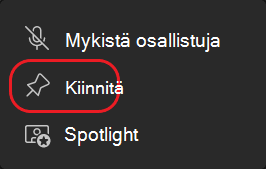
- Hyvä strategia on ensin "kiinnittää" videovirta Teamsissa sen varmistamiseksi, että tietty video pysyy yhteydessä kokouksen aikana. Valitse kyseisen kokousosallistujan nimen alta Lisää toimintoja
 valitse sitten Kiinnitä.
- Yritä rajoittaa NDI-ulostulovideovirtojen® määrä kahteen tai kolmeen yhdellä tietokoneella. Tämä on toinen hyvä strategia, jonka avulla voidaan varmistaa vakaus ja suorituskyky useimmille käyttäjille.
- Jos valitset erilaisen kokousasettelun, esimerkiksi Suuri valikoima, muiden kokouksen osallistujien videokuvat eivät enää tule tietokoneellesi. Tietokoneesi pystyy sitten suoratoistamaan valittua asettelua vain NDI:n® kautta. ( Palaaminen Valikoima-asetteluun palauttaa videovirrat.)
- BlackMagic-laitteilla varustettuja Apple Maceja ei tällä hetkellä tueta laitteiston ulostuloa varten.