

Tarvitsetko työpöydän nopeasti paikallesi? Jos työskentelet yhdistelmäaikataulussa ja tarvitset paikan toimistoosi päiväksi, voit varata varattavan työpöydän. Teams-työpöytäsovelluksen avulla voit tehdä varattavasta työpöydästä henkilökohtaisen työasemasi varaamalla sen etukäteen tai yksinkertaisesti kytkemällä sen verkkoon saapuessasi. Vaikka et olisi varannut työpöytää etukäteen, työpöytä varataan sinulle loppupäiväksi liittämisen yhteydessä.
Huomautus
- Varattavissa olevat työpöydät ovat tällä hetkellä käytettävissä Teamsin työpöytäversiossa Windowsille ja Macille.
- IT-järjestelmänvalvojan on määritettävä varattavissa olevat työpöydät etukäteen. Jos et ole varma, onko organisaatiossasi varattavissa olevia työpöytiä, ota yhteyttä järjestelmänvalvojaasi.
Järjestelmänvalvojia varten
Varattavissa olevien työpöytien määrittäminen Microsoft Teamsissa
Automaattisen työsijainnin tunnistuksen cmdlet-komento
Työpöydän altaan tai yksittäisen työpöydän luominen Places -palvelussa
Kytke varattavaan työpöytään
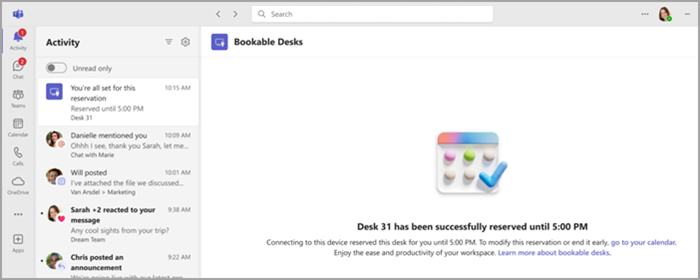
Kun muodostat yhteyden varattavaan työpöytään, kalenteriin tulee automaattisesti kokous, joka varaa työpöydän kyseisen päivän loppuun. Näet ilmoituksen myös toimintasyötteessäsi.
Jos varattavissa olevalla työpöydällä on Teams-työpöytäkeskus, katso Työpöytien varaaminen ja hallinta Teams-työpöytäkeskuksen avulla
Huomautus
- Kun kytket yhteyden varattavaan työpöytään työaikana, Teams luo varauksen automaattisesti. Varaus kestää kytkemisestäsi kyseisen päivän työajan loppuun.
- Jos kytket verkkoyhteyden työajan ulkopuolella, varaus luodaan automaattisesti kahdeksi tunniksi kytkemisen ajankohdasta lukien.
- Voit määrittää työaikasi Outlookin>asetuksissa>CalendarWork>hours and location.
- Voit muokata varaustasi tai peruuttaa sen kalenterikutsun kautta Teamsissa tai Outlookissa.
- Piilota työpöydän varaus Outlookin ja Teamsin kalenterissa kalenterin oikeassa yläkulmassa olevan suodattimen avulla. Valitse suodatin ja valitse sitten Bookings>Desk.
Varaa työpöytä, uima-allas tai yksittäinen työpöytä etukäteen
Huomautus
Yksittäiset työpistevaraukset ovat Outlook- ja Teams-käyttäjien käytettävissä, kun IT-järjestelmänvalvoja on määrittänyt varattavat työpöydät Microsoft Places -sovelluksella.
IT-järjestelmänvalvojasi määrittää varattavissa olevat työpöydät etukäteen. Yhden tai useamman työpöydän aluetta kutsutaan työtilaksi tai työpöydän uima-altaaksi, joka on kuin naapurusto toimistossasi. Tietty paikka toimistossa (kuten työpöytä ikkunan vieressä) on yksilöllinen työpöytä.
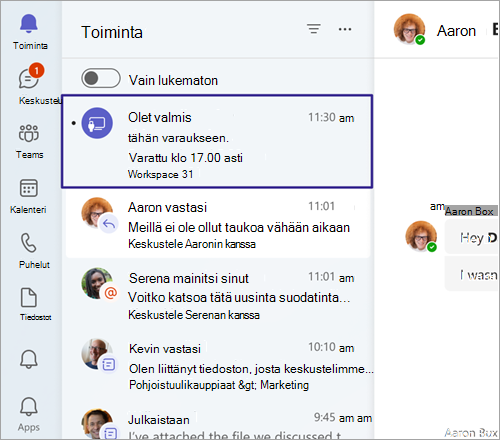
Jos varasit paikan työpöydän uima-altaalta tai yksittäiseltä pöydältä etukäteen, olet valmis. Sen sijaan, että varaisit paikan, kun kytket yhteyttä varattavissa olevaan työpisteeseen, näet vahvistusviestin, joka kertoo, että olet oikeassa paikassa ja valmis aloittamaan päivän.
Voit varata työpöydän etukäteen käyttämällä Teamsia, Outlookia tai Places.
Teamsin käyttäminen:
Siirry Teamsin vasemman reunan kalenteriin ja valitse Uusi>työpöytä.
Aseta päivä ja kellonaika, jolloin haluat varata työpöydän.
Määritä rakennus ja kerros, josta haluat varata työpöydän.
Valitse ehdotettu työpöytä ja valitse Varaa.
- Voit myös etsiä tiettyä työpöytää kartalla tai kirjoittaa varattavan työpöydän tai yksittäisen työpöydän nimen Hae henkilöitä tai sijainteja -kenttään.
Outlookin käyttäminen:
Valitse kalenterista Uusi tapahtumapöytä>.
Aseta päivä ja kellonaika, jolloin haluat varata työpöydän.
Määritä rakennus ja kerros, josta haluat varata työpöydän.
Valitse ehdotettu työpöytä ja valitse Varaa.
- Voit myös etsiä tiettyä työpöytää kartalla tai kirjoittaa varattavan työpöydän tai yksittäisen työpöydän nimen Hae henkilöitä tai sijainteja -kenttään.
Vihje
Jos haluat peruuttaa varauksen, poista kokous Teamsin tai Outlookin kalenterista.
Using Places:
- Siirry Places-sovellukseen.
- Valitse Auta minua löytämään työpöytä.
- Voit rajata hakua käyttämällä rakennus- tai lattiasuodatinta.
Kirjaudu sisään työpöytävaraukseesi
Jos olet varannut työpöydän tai istumapaikan työpöydän uima-altaasta ja järjestelmänvalvoja on ottanut automaattisen vapautuksen käyttöön, voit kuitata sijaintisi sisään usealla eri tavalla. Jos et tee lähtöselvitystä ilmoitetun ajan kuluessa, paikka vapautetaan automaattisesti, jolloin muut voivat varata sen. Saat sähköpostiviestin, jossa ilmoitetaan, että työpöytä on vapautettu.
Voit kuitata sisään kahdella tavalla:
Kytke varattavaan työpöytään:
Kun muodostat yhteyden työpöydän oheislaitteeseen Teams-sovelluksen ollessa käynnissä, saat toimintasyöteilmoituksen siitä, että sinut on kuitattu sisään.
Kirjautuminen sähköpostitse:
Varauksen alkamisaikana saat sähköpostiviestin, jossa sinua pyydetään kirjautumaan sisään tiskille ja sisäänkirjautumisaikaan. Viimeistele sisäänkuittaus sähköpostiviestissä olevalla Kuittaa sisään -painikkeella.
Huomautus
- Jos sinut varataan automaattisesti sisään kytkemisen yhteydessä, myös sinut kuitataan sisään automaattisesti.
- Jos muodostat yhteyden oheislaitteeseen ennen varauksen alkamisaikaa, Teams päivittää varauksen alkamaan verkkoyhteyden liittämishetkenä, jos työpöytä on käytettävissä.
- IT-järjestelmänvalvojan on määritettävä sisäänkuittaus etukäteen. Jos et ole varma, onko sisäänkuittaus määritetty organisaatiossasi, ota yhteyttä järjestelmänvalvojaan.
Aiemman työpistevarauksen peruuttaminen
Saat ilmoituksen, jos olet varannut työpöydän Outlookin, Teamsin tai Places-sovelluksen kautta tai automaattisesti liittämällä työpöydän oheislaitteeseen ja liittämällä sen muuhun vapaaseen työpöytään kuin varaamasi työpöydän, saat ilmoituksen.
Tämä ilmoitus ilmoittaa, että tämä uusi työpöytä on varattu. Se myös ilmoittaa, että sinulla on useita varauksia, ja kehottaa sinua peruuttamaan edellisen varauksen vapauttaaksesi käyttämättömiä työpöytiä.
Jos et tee mitään (ehkä aiot käyttää molempia), varauksesi säilyvät ennallaan.
Päivitä työsijaintisi automaattisesti liittämisen yhteydessä
Työpaikan sijaintitietojen jakaminen auttaa pitämään työsijaintisi ajan tasalla, kun muodostat yhteyden organisaatiosi tuettuihin työpöytiin, verkkoihin ja laitteisiin Microsoft Teamsissa. Työskenteleminen on edelleen hallinnassasi, ja sitä voi muuttaa tai tyhjentää milloin tahansa. Tämä ominaisuus riippuu siitä, miten järjestelmänvalvoja on määrittänyt organisaatiosi asetukset.
Kun kytket yhteyden varattavaan työpöytään, voit halutessasi päivittää työsijaintisi automaattisesti näkymään Toimistossa tai tietyssä rakennuksessa. Havaittu sijainti kestää työaikasi loppuun. Jos kytket verkkovirtaan työajan ulkopuolella, sijainti on asetettu samana päivänä klo 23.59 asti.
Teamsin yläreunassa näkyy banneri, kun liität yhteyden varattavaan työpöytään ensimmäisen kerran. Ota tämä asetus käyttöön valitsemalla Aseta oma sijainti automaattisesti .

Voit ottaa tämän asetuksen käyttöön tai poistaa sen käytöstä seuraavasti:
- Valitse Teamsissa Asetukset ja muuta
 >Asetukset
 >Tietosuoja-asetukset
 .
. - Ota Hallitse työsijaintiani -vaihtopainike käyttöön, jotta Teams voi päivittää työsijaintisi automaattisesti, kun muodostat yhteyden tuettuihin työpaikkaverkkoihin tai organisaatiosi määrittämiin työpöytälaitteisiin. Tämä asetus on oletusarvoisesti pois käytöstä.
Huomautus
Työpaikan sijaintitietojen jakaminen voi edellyttää, että annat Microsoft Teamsille luvan käyttää laitteesi sijaintia käyttöjärjestelmän asetuksista.
Voit edelleen vaihtaa työskentelysijaintiasi sen jälkeen, kun olet kytkenyt sen varattavissa olevaan työpöytään. Valitse vain profiilikuvasi, valitse nykyisen tilasi kohdassa työsijaintisi ja valitse haluamasi vaihtoehto. Automaattiset sijaintipäivitykset eivät estä määrittämästä toista työsijaintia manuaalisesti. Voit päivittää tai tyhjentää työsijaintisi milloin tahansa.
Huomautus
- Jos olet päättänyt olla jakamatta työsijaintiasi, voit silti ottaa automaattisen sijainnin tunnistuksen käyttöön. Havaitsemasi sijainti näkyy vain sinulle profiilikortissasi. Sitä ei jaeta muiden kanssa.
- Jos et näe ilmoituspalkkia tai et voi ottaa tätä asetusta käyttöön, ota yhteyttä IT-osastoon.
Aiheeseen liittyvät artikkelit
Aikatauluavustajan ja huoneenhaun käyttäminen kokouksissa Outlookissa