

Mukauta puheluasetuksiasi työpaikan tai oppilaitoksen Microsoft Teamsissa hallitaksesi edustajia, määrittääksesi vastaajaviestejä ja paljon muuta. Lisätietoja puheluasetusten hallinnasta Teamsin ilmaisessa versiossa on artikkelissa Puhelut ja kokoukset Microsoft Teams Free.
Puheluasetusten käyttäminen
Puheluasetusten käyttäminen Teamsissa:
- Valitse Asetukset ja muuta
 profiilikuvasi vieressä Teamsin yläosassa.
 - Valitse Asetukset
 .
. - Siirry puheluihin
 .
.
Edustajien lisääminen ja poistaminen
Edustajat ovat luotettuja henkilöitä, jotka voivat soittaa ja vastaanottaa puheluja puolestasi.
Huomautus
Lisätietoja edustajista on artikkelissa Puhelinlinjan jakaminen edustajan kanssa Microsoft Teamsissa.
- Jos haluat lisätä tai poistaa edustajia tai muuttaa heidän asetuksiaan ja oikeuksiaan, valitse Asetukset ja muuta> valitsemallaAsetukset
 >Puhelut
 .
. - Valitse Edustajien hallinta-kohdassa Lisää edustaja.
- Ala kirjoittaa sen yhteyshenkilön nimeä, jonka haluat lisätä edustajaksi, ja valitse hänen nimensä avattavasta valikosta.
Kun lisäät jonkun edustajaksi, näet hänen käyttöoikeusasetuksensa. Voit halutessasi antaa edustajillesi oikeudet soittaa ja vastaanottaa puheluja puolestasi sekä muuttaa puhelu- ja delegointiasetuksia. Jos haluat poistaa henkilön edustajan roolin, valitse Poista hänen nimensä vierestä.
Oletusarvoisen mikrofonin, kaiuttimen tai kameran vaihtaminen
Jos haluat valita mikrofonin, kaiuttimen ja kameran, jota haluat Teamsin käyttävän puheluissa ja kokouksissa, valitse Asetukset ja muuta> valitsemallaAsetukset>Laitteet .
.
Valitse Teamsin -kohdassa kaiutin ja mikrofoni, joita haluat Teamsin käyttävän oletusarvoisesti.
Valitse Videoasetusten>Kamera-kohdasta kamera, jota haluat Teamsin käyttävän, ja katso esikatselu kameran videokuvasta.
Jos tietokoneeseen on liitetty useita sertifioituja laitteita, määritä toinen toissijaiseksi soittokelloksi , jotta se soi saapuvien puheluiden yhteydessä.
Soita testipuhelu
Jos haluat soittaa testipuhelun, valitse Asetukset ja muuta> valitsemallaAsetukset>Laitteet .
.
Valitse Ääniasetukset-kohdastaSoita testipuhelu.
Testipuhelussa näet, miten mikrofoni, kaiutin ja kamera toimivat. Noudata testipuhelubotin ohjeita ja tallenna lyhyt viesti. Viesti toistetaan sinulle. Tämän jälkeen saat testipuhelun yhteenvedon ja voit tehdä muutoksia siirtymällä laitteesi asetuksiin.
Huomautus
- Poistamme testitallenteesi heti puhelun jälkeen. Microsoft ei säilytä tai käytä sitä.
- Testipuheluominaisuus on tällä hetkellä käytettävissä vain Windowsin ja Macin Teams-työpöytäsovelluksessa.
Vastaussääntöjen määritys
Jos haluat määrittää vastaussäännöt, valitse Asetukset ja muuta> valitsemallaAsetukset>Puhelut Äänipuhelu .
Valitse Puhelun käsittely ja soitonsiirto -osiossa, miten haluat Teamsin käsittelevän saapuvia puheluita.
Huomautus
Lisätietoja soitonsiirrosta ja vastaussääntöjen määrittämisestä on artikkelissa Soitonsiirto, soittoryhmät ja samanaikainen sointi Microsoft Teamsissa.
Vastaajan asetusten säätäminen
Jos haluat muuttaa vastaajan asetuksia, valitse Asetukset ja muuta>Asetukset> .
Löydät kaikki vastaaja-asetukset kohdasta Vastaajan hallinta. Vastaajan tervehdys
Jos haluat tallentaa uuden vastaajan tervehdyksen, valitse Tallenna tervehdys ja tallenna viesti noudattamalla ohjeita.
Valitse oletustervehdyksen kieli ja valitse, mitä tapahtuu, kun puhelu ohjataan vastaajaan, valitsemalla pudotusvalikosta.alas-valikot.
Määritä mukautettu teksti puheeksi -tervehdys kirjoittamalla tervehdyksesi tekstiruutuun. Jos olet tallentanut tervehdyksen, se ohittaa tämän asetuksen.
Hallitse poissaolovastaajaasi valitsemalla, milloin haluat tervehdyksen toistettavan. Voit myös kirjoittaa mukautetun poissaolotervehdyksen tekstiruutuun.
Puhelun vastaussäännöt
Voit määrittää, kuinka puheluja käsitellään niiden saapuessa vastaajaan siirtymällä kohtaan Vastaussäännöt. Teams toistaa oletusarvoisesti vastaajan tervehdyksen ja antaa soittajan tallentaa viestin. Seuraavassa on muita vaihtoehtoja:
- Voit antaa soittajan tallentaa viestin.
- Voit antaa soittajan tallentaa viestin tai siirtää puhelun jollekulle muulle.
- Puhelu voidaan päättää ilman, että tervehdyksesi toistetaan.
- Toista tervehdys ja lopeta puhelu.
- Siirrä puhelu jollekulle muulle.
Jos valitset vaihtoehdon, joka sisältää puhelun siirtämisen, määritä puheluiden siirtämiseen käytettävä nimi tai numero kohdassa Minne ne pitäisi siirtää?
Saapuvien puheluiden näyttötavan valitseminen
Voit tarkastella saapuvia puheluita suuressa tai pienessä ikkunassa. Molempien kokoa voi muuttaa puhelun aikana. Vain suuri ikkuna tulee näkyviin, kun sinä tai joku muu ottaa käyttöön reaaliaikaisen tekstin (RTT) tai tekstityksen.
Valitse Asetukset ja muuta >>Puhelut Äänipuhelu .
Valitse Saapuvien puheluiden tarkasteleminen -kohdassa Suuri ikkuna tai Pieni ikkuna.
Soittoäänen valinta
Jos haluat määrittää haluamasi soittoäänet, valitse Asetukset ja muuta profiilikuvasi vieressä Teamsin yläosassa, ja valitse sitten Asetukset>Puhelut .
Valitse soittoääni tavallisille puheluille ja siirretyille puheluille siirtymällä Soitonkäsittely ja soitonsiirto -kohdassa Valitse soittoääni.
Samat soittoääniasetukset ovat käytettävissä tietokoneessa ja mobiililaitteessa. Soittoäänet määritetään laitekohtaisesti, joten voit halutessasi valita toisen soittoäänen tietokoneelle ja mobiililaitteille.
Ota koputusäänimerkki käyttöön/poista käytöstä
Koputusäänimerkki on puhelimen ominaisuus, joka antaa vähemmän häiritsevän äänen puhelun aikana ja saat toisen puhelun. Äänimerkki toistetaan viiden sekunnin välein koko saapuvan puhelun ajan.
Voit ottaa koputusäänimerkin käyttöön tietokoneessa seuraavasti:
Siirry kohtaan Asetukset ja muuta
 >
> >Ilmoitukset ja toiminta
 . Ota käyttöön Toista äänet, kun olen varattu tai kokouksessa.
Huomautus
Teams Mobilessa (iOS ja Android) koputusäänimerkki on oletusarvoisesti käytössä.
Tekstipuhelintilan (TTY) ottaminen käyttöön
Valitse Asetukset ja muuta>Asetukset>Helppokäyttötoiminnot .
.
Voit ottaa Kaukokirjoituskonetilan käyttöön tai poistaa sen käytöstä vaihtopainikkeella.
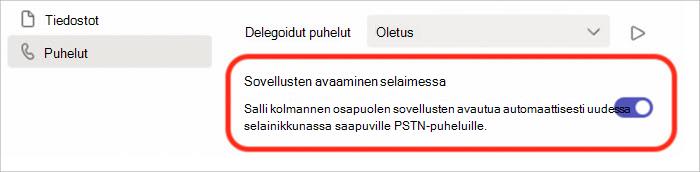
Ota puhelusovelluksen ponnahdusikkunat käyttöön tai poista ne käytöstä selaimessa
Jos IT-järjestelmänvalvojasi on ottanut toiminnon käyttöön, voit valita PSTN-puheluiden vastaanottamisen kolmannen osapuolen sovelluksissa, jotka avautuvat automaattisesti oletusselaimessasi.
Voit muuttaa tätä asetusta Teamsissa seuraavasti:
Valitse Asetukset ja muuta
>Asetukset-painike>Puhelut Äänipuhelu .Ota vaihtopainike käyttöön tai poista se käytöstä Avaa sovellukset selaimessa -kohdassa.
Huomautus
Tämä asetus on käytettävissä vain, jos IT-järjestelmänvalvojasi on ottanut sen käyttöön.
Estettyjen yhteyshenkilöiden hallinta
Jos haluat tarkastella ja hallita estämiäsi numeroita, valitse Asetukset ja muuta> valitsemallaAsetukset> .
.
Valitse Estetyt yhteyshenkilöt -kohdasta Muokkaa estettyjä yhteyshenkilöitä, jos haluat nähdä estämäsi numerot ja poistaa ne luettelosta.
Jos haluat estää anonyymit puhelut, valitse Estä puhelut, joilla ei ole soittajatunnusta.
Huomautus
Anonyymi puhelujen esto toimii tällä hetkellä vain suoran reitityksen asiakkaissa. Puhelupalvelupaketin tuki on tulossa pian.
Puheluryhmän ilmoitusten hallinta
Ota puheluryhmän ilmoitukset käyttöön tai poista ne käytöstä Puhelut-sovelluksen pika-asetusvalikossa. Puheluryhmäilmoitukset ovat oletusarvoisesti poissa käytöstä.
- Avaa Puhelut-sovellus Teamsissa.
- Valitse Puhelut-sovelluksen alareunasta Puheluryhmissä [numero].
- Valitse Puheluryhmä-kohdassaOta puheluilmoitukset käyttöön tai Poista puheluilmoitukset käytöstä.
Voit muuttaa muita ilmoitusasetuksia valitsemalla Muokkaa ilmoituksia.
Puhelujonon ilmoitusten hallinta
Jos olet puhelujononvalvoja, voit poistaa ilmoitukset käytöstä tai ottaa ne käyttöön kussakin jonossa.
Siirry >,Puhelut, ja vieritä alaspäin kohtaan Puhelujonot, jotta näet luettelon jonoistasi. Ota ilmoitukset käyttöön tai poista ne käytöstä napsauttamalla kunkin jonon vieressä olevaa vaihtovalitsinta.
Aiheeseen liittyvät artikkelit
Puhelujonon ja automaattisen puhelunvälittäjän asetusten hallinta