

Androidin Microsoft Teams -kokoustila tuo HD-äänen, -äänen ja -sisällön jakamisen kaikenkokoisiin Microsoft Teams -puheluihin ja -kokouksiin pienistä neuvottelutiloista suuriin kokoustiloihin. Teams-kokoustila kuroa umpeen etätyötä tekevien ja toimistossa työskentelevien henkilöiden välisen kuilun, ja sen avulla kaikki voivat tulla nähdyksi, kuulluiksi ja osallistua täysipainoisesti mistä tahansa.
Teams-huoneesta voi löytyä seuraavia asioita:
- kamerat, mikrofonit, kaiuttimet, jotka voidaan integroida tai modulaarisesti
- Yksi tai kaksi ulkoista näyttöä, jotka eivät ehkä ole kosketus- tai kosketustoimintoja käytettävissä
- Kosketusnäytöllinen konsoli pöydällä huoneen hallintaa varten
- kosketusnäyttöinen taululaite
Teams-kokoustila voi olla Windows- tai Android-pohjainen.
Etsi Windowsin käyttöopas täältä: Teams-kokoustila (Windows)
Sisältö
Lisätietoja kosketusnäytön ohjausobjekteista
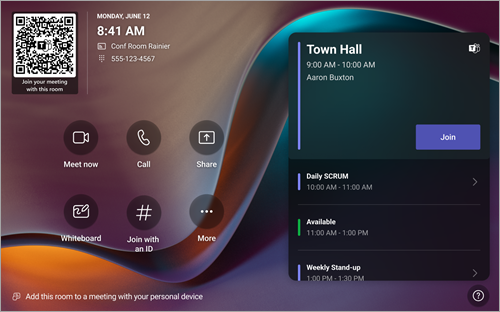
Kokoushuoneen kosketusnäyttökonsoli on jokaisen kokouksen sydän. Se herää automaattisesti, kun se havaitsee liikettä. Näytössä voit tehdä muutamia asioita:
- Liity tulevaan ajoitettuun kokoukseen valitsemalla Liity.
- Skannaamalla huoneen QR-koodin voit liittyä kokoukseen mobiililaitteella huonejärjestelmän avulla tai lähettää sisältöä mobiililaitteesta huoneen näyttöön.
- Aloita uusi kokous valitsemalla Järjestä kokous nyt
 .
. - Voit soittaa puhelun valitsemalla Soita
 ja valitsemalla numeron.
 - Jos sinulla on kosketuskäyttöinen huonenäyttö, valitse Whiteboard
 , jos haluat tehdä yhteistyötä digitaalisella piirtoalustalla kokouksen ulkopuolella. Voit tuoda luonnoslehtiön pikakokoukseen valitsemalla Aloita kokous .
 - Jaa kannettava tietokone kytkemällä konsoliin liitetty kaapeli. Kuvan lähetys saatetaan jakaa huoneeseen automaattisesti tai sinun on valittava Jaa
 huonekonsolista.
 - Lähetä sisältöä huoneen näytölle työpöydältä tai mobiililaitteesta.
- Valitse Liity tunnuksella
 jos haluat liittyä kokoukseen, joka ei ole kalenterissasi.
 - Valitse Ohje ? ilmoittaaksesi ongelmasta tai antaaksesi palautetta.
- Muuta asetuksia valitsemalla Lisää
 . Voit myös säätää järjestelmän äänien äänenvoimakkuutta (ilmoitukset, saapuvan puhelun soittoääni ja HDMI-sisällön ääni).
Kun olet kokouksessa, voit hallita kameraa ja mikrofonia, jakaa sisältöä, hallita osallistujia, herättää reaktioita, muuttaa huoneen näytön asettelua ja poistua kokouksesta.
Huomautus
Jotta kokous näkyy kokouskonsolissa, järjestäjien on määritettävä kokoustila kokouksen sijainniksi.
Huoneen kutsuminen kokoukseen
Varaa Outlookin avulla huone, jossa on Microsoft Teams -kokoustila
Vihje
Jos et halua, että kokouksen nimeä näytetään kaikkien huoneessa olevien nähtävillä Teams-kokoustilan etuosassa ja kosketusnäytöllisissä konsoleissa, merkitse kokous yksityiseksi Outlookissa.
- Avaa Outlook ja avaa siellä kalenterisi.
- Valitse Uusi Teams-kokousTeams-kokous-osiossa tai Uusi kokous ja sitten Teams-kokous.
- Valitse kokouksen ajoituksesta Huoneenhaku tai kirjoita kokoushuoneen sähköpostiosoite.
- Valitse Näytä huoneluettelo ja etsi rakennus tai luettelo.
- Valitse huone vapaiden huoneiden luettelosta.
- Täydennä kokouskutsu tavalliseen tapaan ennen kokouskutsun lähettämistä.
Microsoft Teams -kokoustilassa varustetun huoneen varaaminen Microsoft Teamsin avulla
- Avaa Microsoft Teams ja siirry kalenteriisi.
- Ajoita kokous valitsemalla Uusi kokous . Valitse kokoustyyppi avattavasta valikosta verkkoseminaarin tai live-tapahtuman ajoittamista varten.
- Valitse Lisää pakolliset osallistujat kokouksen ajoituksessa ja kirjoita kokoushuoneen nimi tai osoite.
- Valitse huone vapaiden huoneiden luettelosta.
- Täydennä kokouskutsu tavalliseen tapaan ennen kokouskutsun lähettämistä.
Huomautus
Live-tapahtumissa voit lisätä huoneen esittäjänä, mutta et tuottajana tai osallistujana.
Microsoft Teams -kokoustilan lisääminen aiemmin luotuun kokoukseen Microsoft Teamsin avulla
- Liity kokoukseen henkilökohtaisella laitteellasi.
- Valitse Ihmiset.
- Etsi ryhmän nimi (se on konsolissa) ja valitse OK.
- Liity kokoukseen hyväksymällä puhelu konsolilla.
Microsoft Teams -kokoustilan lisääminen aiemmin luotuun kokoukseen Teamsin tai Outlookin avulla
- Avaa kokous Teamsissa tai Outlookissa omalla laitteellasi.
- Lisää ryhmän nimi (konsolissa) osallistujaluetteloon tai etsi huone kokouksen ajoituksen Huoneenhaun avulla (käytettävissä Outlookissa) ja lähetä päivitys.
- Jos kokous hyväksytään, se näkyy konsolissa.
- Valitse kokous konsolista, johon haluat liittyä.
Kokoukseen liittyminen
Ajoitettuun kokoukseen liittyminen
Etsi kokouksesi konsolista ja siirry siihen valitsemalla Liity.
Huoneen aikataulussa nykyinen kokous näkyy ylimpänä. Tulevat kokoukset ja vapaat ajat löytyvät nykyisen kokouksen alta. Voit valita tulevan kokouksen ja tarkastella sen tietoja.
Jos kokoustilan asetukset sallivat liittymisen kolmannen osapuolen kokouksiin, voit liittyä muiden palveluntarjoajien kokouksiin antamalla tarvittaessa heidän kokoustunnuksensa ja tunnuskoodinsa ja valitsemalla Liity.
Jos ajoitettu kokous ei näy kokouskalenterissa tai jos kokousruudussa ei ole Liity-painiketta , voit kutsua huoneen, skannata huoneen QR-koodin, valita Liity tunnuksella tai lisätä huoneen henkilökohtaisella laitteellasi liittyäksesi kokoukseen kokoushuonejärjestelmässä.
Liity ajoitettuun kokoukseen, joka ei ole konsolissa
Liity kokoukseen omalla laitteellasi.
Kun valitset ääni- ja videoasetuksia, voit halutessasi lisätä huoneen, jossa voit käyttää kyseisen ryhmän ääni- ja videolaitteita. Oma laitteesi voi myös tunnistaa lähistöllä olevan huoneen Bluetoothin avulla.
Jos näin on, näet tekstin (ehdotettu)Huoneen ääni -kohdan vieressä. Jos lähellä oleva huone on jo liittynyt kokoukseen, voit liittyä ilman ääntä valitsemalla Ääni pois käytöstä -vaihtoehdon, jolloin ääni ei häiritse kokousta.
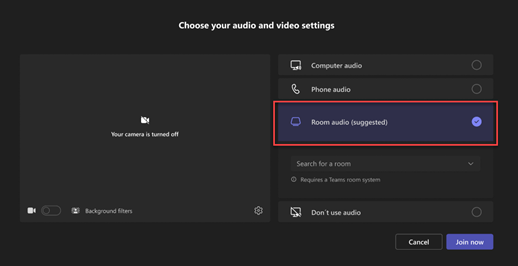
Jos laitteesi ei tunnista lähistöllä olevaa huonetta, valitse Huoneen ääni ja etsi huone.

Jos olet jo liittynyt kokoukseen henkilökohtaisella laitteellasi, voit valita Näytä osallistujat
 ja siirtyä sitten kohtaan Kutsu henkilö tai valita numeron ja hakea ryhmän nimeä. Valitse sitten tila ja OK kutsuaksesi sen kokoukseen.
Sen jälkeen huone soi. Voit liittyä kokoukseen valitsemalla huonekonsolissa Hyväksy .
Huomautus
Varmista, että oman laitteesi ääni on pois päältä, ennen kuin hyväksyt puhelun huonekonsolilla, sillä muutoin saatat aiheuttaa kaikua.
Liity town hall -tapaamiseen, verkkoseminaariin tai jäsennettyyn kokoukseen Jos liityt ajoitettuun town hall -tapaamiseen, verkkoseminaariin tai jäsennettyyn kokoukseen esittäjänä tai osallistujana, liity tapahtumaan Teams-huoneesta yllä olevien ohjeiden mukaisesti. Tila lisätään kokoukseen huoneen lisäävän käyttäjän roolilla. Lisätietoja siitä, miten voit isännöidä tapahtumaa tai osallistua siihen Microsoft Teams -huoneesta käsin, on artikkelissa Tapahtuman järjestäminen tai siihen osallistuminen Microsoft Teams -huoneesta.
Pikaisen kokouksen aloittaminen
- Valitse Järjestä kokous aloitusnäytössä. Kokous alkaa automaattisesti.
- Hae kutsuttavat henkilöt Kirjoita nimi -kohdassa.
- Valitse henkilöiden nimet hakutuloksista. Heidät kutsutaan automaattisesti pikakokoukseen.
Puhelun soittaminen
- Valitse Soita aloitusnäytössä.
- Valitse numero ja valitse sitten Soita .
Sisällön jakaminen
Näytön jakaminen Teams-huoneessa (Teams-kokouksen ulkopuolella)
Jos haluat jakaa työpöydän kokoustilan osallistujien kanssa Teams-kokouksen ulkopuolella, liitä henkilökohtainen laitteesi asianmukaiseen kaapeliin, joka on liitetty huonejärjestelmään. Tilan asetuksista riippuen näyttösi saatetaan jakaa automaattisesti, tai sinun on ehkä valittava Jaa huonejärjestelmässä.
Voit myös suoratoistaa sisältöä henkilökohtaiselta laitteeltasi. Lisätietoja on kohdassa Suoratoisto mobiililaitteesta tai pöytäkoneelta.
Jaa näyttösi kaikkien kokouksen osallistujien kanssa (Teams-kokouksen aikana)
Voit jakaa sisältöä henkilökohtaisesta laitteesta sekä kokoustilan että Teams-kokouksen osallistujien kanssa usealla eri tavalla:
- Liity kokoukseen omalla laitteellasi ja valitse Jaa ja valitse sitten kohde, jonka haluat jakaa. Lisätietoja on kohdassa Näytön jakaminen Teams-kokouksessa .
- Liitä henkilökohtainen laitteesi huonejärjestelmään liitettyyn kaapeliin. Huoneen asetuksista riippuen näyttösi voidaan jakaa automaattisesti tai sinun on ehkä valittava >Yhdistetty laite huonejärjestelmässä. Määritä, milloin haluat lähettää laitteesi ääntä, ottamalla käyttöön tai poistamalla käytöstä vaihtopainikkeen Jaa järjestelmän äänet -kohdan vieressä.
- Lähetä sisältöä henkilökohtaiselta laitteeltasi. Lue lisää mobiililaitteesta tai pöytäkoneesta lähettämisestä.
- Jos huoneessasi on kosketusnäyttö, voit käyttää kokouksessa Microsoft Whiteboardia valitsemalla Jaa>Microsoft Whiteboard huonejärjestelmässä.
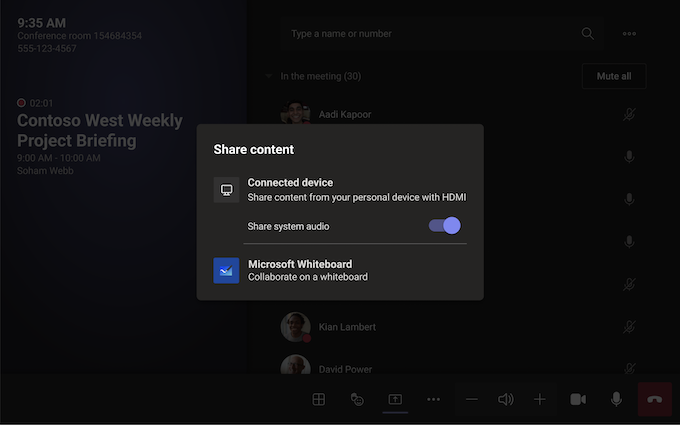
Jos haluat lopettaa jakamisen, valitse Lopeta jakaminen kokoustilajärjestelmässä.
Huomautus
Laiteasetuksista riippuen saatat nähdä erilaisia sisällön jakamisen asetuksia.
Kokouksen osallistujien hallinta
Osallistujan lisääminen
- Kirjoita kokouksessa lisättävän osallistujan nimi hakupalkkiin.
- Valitse henkilöiden nimet hakutuloksista. Heidät kutsutaan kokoukseen automaattisesti.
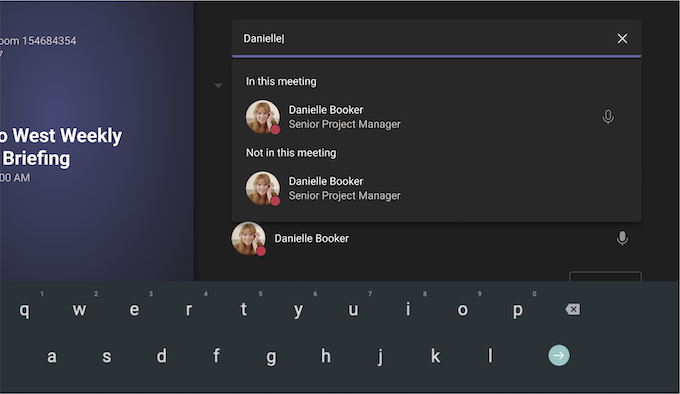
Osallistujan kiinnittäminen
Kun haluat keskittyä tiettyihin osallistujiin, valitse heidän nimensä kokoustilan järjestelmässä ja valitse sitten Kiinnitä minulle.
Huomautus
Tämä kiinnittää videon vain kokoustilan järjestelmää varten, ei muita kokouksen osallistujia varten.
Osallistujan poistaminen kokouksesta
Jos haluat poistaa jonkun kokouksesta, valitse hänen nimensä kokoustilajärjestelmästä ja sitten Poista kokouksesta.
Näkymän vaihtaminen kokouksessa
Huoneen näytön etuosan näkymän hallinta
Valitse  Näytä kokoushuonejärjestelmässä. Vaihda huoneen näytön eri näkymien välillä, mukaan lukien priorisoi video ja piilota itsesi näkyviltä.
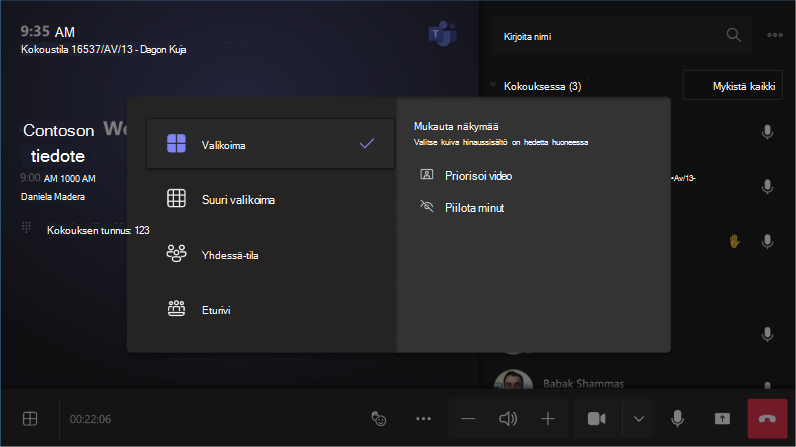
Huomautus
Keskustelutilan tiliin määritetyn käyttöoikeuden tyypistä riippuen jotkin toiminnot eivät ehkä ole käytettävissä.
| Näkymä | Käytä sitä seuraavasti: |
|---|---|
| Valikoima | Androidin Teams-kokoustilan oletuskäyttökokemus optimoi osallistujien asettelun näytöllä siten, että videoosallistujat priorisoidaan oletusarvoisesti. |
| Sisältö + valikoima | Kun joku jakaa sisältöä, kuten esityksen, Sisältö + valikoima optimoi asettelun niin, että sisältö on mahdollisimman suurta ja näyttää samalla enemmän osallistujia videossa. |
| Content (Sisältö) | Käytettävissä, kun sisältöä jaetaan. Valitse tämä näkymä, kun haluat ohjata huomion jaettavaan sisältöön ilman osallistujien videokuvien aiheuttamaa häiriötä. |
| Suuri valikoima | Näytä jopa 49 videokuvaa samanaikaisesti. Suuri valikoimanäkymä on käytettävissä, kun vähintään yhdeksällä henkilöllä on kamera käytössä. |
| Eturivi | Paranna hybridimallisia kokouksia ja tarjoa kokoustilan osallistujille laajempi kokouksen konteksti. Kokoustilan etuosassa olevassa näytössä näet etäosallistujat silmien korkeudella, mukaan lukien kokouskokemukset, kuten keskustelun, ja osallistujaluettelonäkymän osallistujista nostetuin käsin. |
| Näytä keskustelu | Ota käyttöön vaihtopainike Keskustelu galleriassa ja Suuri galleria -tilan vieressä. Kokoustilan osallistujat näkevät etäosallistujien lähettämän kokouskeskustelun huoneen etuosassa olevassa näytössä. Kokoustilan laite ei kuitenkaan voi lähettää viestiä. |
Muiden kokousasetusten hallinta
Kokousasetusten muuttaminen
Kosketuskonsolin kokoustoiminnot ovat samankaltaisia kuin Teams-työpöytäsovelluksessa.

| Ohjaus | Käytä sitä seuraavasti: | Lisätietoja |
|---|---|---|
| Näytä | Mukauta näkymää, jonka näet kokoustilan näytön etuosassa, jotta voit keskittyä kokouksen eri puoliin. | |
| Näytä osallistujat | Avaa osallistujapaneeli. | |
| Reagoi | Lähetä reaaliaikaisia reaktioita tai nosta kätesi osallistuaksesi kokoukseen. |
Reaaliaikaiset reaktiot Nosta kätesi |
| Sisällön jakaminen | Jaa yhdistettyjen laitteiden sisältöä ja Microsoft Whiteboardia. | Katso yllä olevaa osiota Sisällön jakaminen |
| Lisätoimintoja | Mukauta ääni-, video-, keskustelu- ja puheluasetuksia ja paljon muuta. |
Live-tekstitysten ottaminen käyttöön tai poistaminen käytöstä Näytä tai piilota keskustelukuplia Saapuvan videokuvan ottaminen käyttöön tai poistaminen käytöstä Kytke huoneen kaukosäädin päälle/pois päältä Puhelun asettaminen pitoon Ilmoita ongelmasta |
| Äänenvoimakkuus | Kaiuttimien äänenvoimakkuutta säädetään. | |
| Kamera | Ota kamera käyttöön tai poista se käytöstä tai valitse videolaite, jota haluat käyttää. Näet seuraavat vaihtoehdot valitsemalla kameran vieressä olevan avattavan valikon nuolen:
|
|
| Mikrofoni | Ota mikrofoni käyttöön tai poista se käytöstä. | |
| Poistu | Poistu kokouksesta. |
Aiheeseen liittyvät artikkelit
Microsoft Teams -kokoustila (Windows)