
Käytettävissä on useita ominaisuuksia, kun liidien on tarjottava valvontaa tai apua tiimin jäsenille, jotka käsittelevät asiakaspuheluita Jonot-sovelluksen avulla.
Liidit voivat:
- Näyttö: Voit kuunnella tiimin jäsenten ja soittajien välisiä keskusteluja ilman, että sinua kuullaan.
- Kuiskaus: Auta tiimin jäseniä puhelun aikana ilman, että soittaja kuulee sitä.
- Proomu: Liity käynnissä olevaan puheluun auttaaksesi sekä tiimin jäsentä että soittajaa.
- Haltuunotto: Poista tiimin jäsen puhelusta ja ota keskustelu haltuun.
Sinun on edettävä kunkin tilan läpi, jotta pääset seuraavaan vaiheeseen. Jos esimerkiksi haluat rynnätä puheluun, sinun on ensin siirryttävä valvontatilaan, sitten kuiskaustilaan ja sitten eskaloitava proomuun.
Huomautus
Nämä ominaisuudet ovat käytettävissä osana Jonot-sovellusta, kun äänisovelluskäytäntö on käytössä, mikä edellyttää Teams Premium -käyttöoikeutta.
Näyttö
Valitse Jonot-sovelluksessa Puhelujono -välilehti ja etsi puhelujono seurattavan tiimin jäsenen kanssa.
Etsi tiimin jäsen vasemmalla olevasta Jonon hallinta -osan People-välilehdestä.
Tiimin jäsenen pitäisi näkyä Valitut-osassa . Jos tiimin jäsen on pois käytöstä, vie hiiren osoitin hänen nimensä päälle ja valitse Osallistu-painike .
Vie hiiren osoitin tiimin jäsenen nimen päälle ja valitse Lisää vaihtoehtoja
 .
.Valitse Näyttö-painike . Vaihtoehtoisesti voit myös valita tiimin jäsenen nimen ja valita sitten näytön oikeassa reunassa olevan Näyttö-painikkeen .
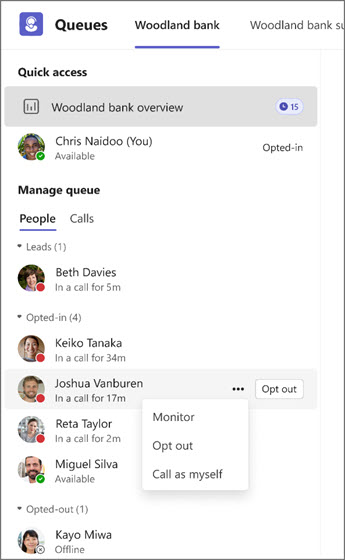
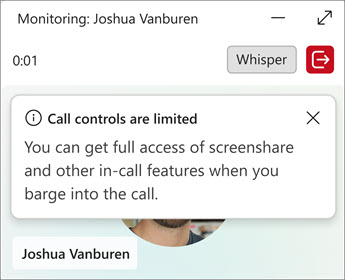
Kun olet aloittanut valvonnan, näet, että valvontaistunto on alkanut, kun näytön oikeaan alakulmaan ilmestyy pieni näyttöikkuna. Alat automaattisesti valvoa seuraavaa puhelua, jonka ryhmän jäsen hyväksyy tälle puhelujonolle. Järjestelmänvalvojan käyttöön ottamista asetuksista riippuen työryhmän jäsen saa ilmoituksen siitä, että hänen puheluaan valvotaan.
Lopeta valvontaistunto milloin tahansa valitsemalla Lopeta seuranta.
Huomautus
- Liidit eivät voi valvoa muita liidejä, vaikka he olisivat myös agentteja.
- Valvonta ei ole käytettävissä, jos tavoitettavuustilaan perustuva reititys on poistettu käytöstä tai jos reititysmenetelmäksi on määritetty pisin käyttämättömänä.
Kuiskaus
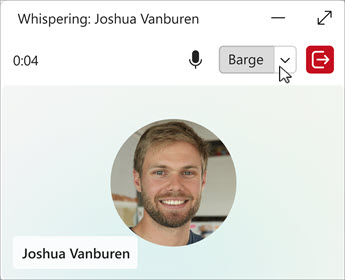
Valvonnan aikana voit siirtyä kuiskaustilaan neuvoaksesi tiimisi jäsentä ilman, että asiakas kuulee.
- Voit tehdä tämän valitsemalla puheluikkunan yläreunassa Whisper. Tämä vaihtaa sinut näytön tilasta kuiskaukseen.
- Kuiskaustilassa tiimisi jäsen kuulee sinut, mutta soittaja ei.
Voit nyt halutessasi pysyä puhelussa kuiskaustilassa, palata valvontaan, poistua puhelusta tai osallistua proomuun, jossa voit puhua sekä työryhmän jäsenen että soittajan kanssa.
Proomu
Jos haluat puhua sekä tiimin jäsenelle että soittajalle, valitse puheluikkunan yläreunassa Ohku.
Täällä voit halutessasi palata aiempiin tiloihin valitsemalla puheluikkunan yläreunassa olevasta avattavasta valikosta Kuiskauksen tai Näytön . Jos haluat poistaa itsesi puhelusta kokonaan, valitse Lopeta seuranta.
Haltuunotto
- Jos haluat tarjota henkilökohtaista tukea soittajalle, valitse Haltuunotto. Tiimisi jäsen poistetaan puhelusta ja keskusteluketjusta, ja valvontaistunto päättyy.
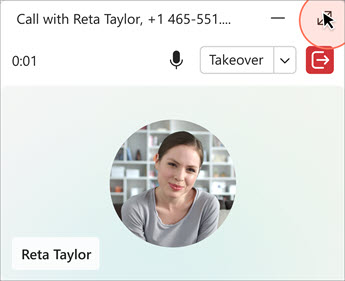
- Et voi palata valvontaan, kun otat puhelun haltuun. Voit tehdä tämän aloittamalla uuden istunnon tiimisi jäsenen kanssa.
- Lopeta puhelu valitsemalla Poistu .
Huomautus
- Tallenne on liidien käytettävissä haltuunottotilassa. Jos liidit tallentavat proomutilassa, he eivät voi käyttää tallennetta keskustelussa. Jos tiimin jäsen tai soittaja tallentaa näytön, kuiskauksen tai proomun avulla, liideillä ei ole pääsyä tallenteeseen.
- Liidit, jotka ovat myös tiimin jäseniä, on poistettava käytöstä, jotta heidät voidaan liittää automaattisesti MWBT-puheluihin. Muussa tapauksessa hän saa tavallisen puhelun puhelujonosta, ei tiimin jäseneltä.
- Puheluhistoria ei ole käytettävissä MWBT-puheluissa liideille. Tiimin jäsenet ja soittajat saavat puheluhistorian odotetulla tavalla.
- Jos olet VDI 1:tä (Virtual Desktop Infrastructure) käyttävä liidi, näet normaalin puheluilmoituksen sen sijaan, että liittyisit automaattisesti tiimin jäsenen puheluun. Jos käytössäsi on VDI 2, liityt automaattisesti.