

Microsoft Teams -kokoustila Windowsille tuo HD-videon, -äänen ja -sisällön jakamisen kaikenkokoisiin Microsoft Teams -puheluihin ja -kokouksiin pienistä neuvottelutiloista suuriin kokoustiloihin. Teams-kokoustilat kurovat umpeen etätyötä tekevien ja toimistossa työskentelevien ihmisten välisen kuilun, ja niiden avulla kaikki voivat tulla nähdyksi, kuulluiksi ja osallistua täysipainoisesti mistä tahansa.
Teams-huoneesta voi löytyä seuraavia asioita:
- kamerat, mikrofonit, kaiuttimet, jotka voidaan integroida tai modulaarisesti
- Yksi tai kaksi ulkoista näyttöä, jotka eivät ehkä ole kosketus- tai kosketustoimintoja käytettävissä
- Kosketusnäytöllinen konsoli pöydällä huoneen hallintaa varten
- kosketusnäyttöinen taululaite
Teams-kokoustilat voivat olla Windows- tai Android-pohjaisia.
Android-käyttöopas löytyy täältä: Teams-kokoustilat (Android).
Sisältö
Lisätietoja kosketusnäytöllisestä konsolista

Kokoushuoneen kosketusnäyttökonsoli on jokaisen kokouksen sydän. Se herää automaattisesti, kun se havaitsee liikettä. Näytössä voit tehdä muutamia asioita:
- Liity tulevaan ajoitettuun kokoukseen valitsemalla Liity.
- Skannaamalla huoneen QR-koodin voit liittyä kokoukseen mobiililaitteella huonejärjestelmän avulla tai lähettää sisältöä mobiililaitteesta huoneen näyttöön.
- Aloita uusi kokous valitsemalla Järjestä kokous nyt
 .
. - Voit soittaa puhelun valitsemalla Soita
 ja valitsemalla numeron.
 - Jaa kannettava tietokone kytkemällä konsoliin liitetty kaapeli. Kuvan lähetys saatetaan jakaa huoneeseen automaattisesti tai sinun on valittava Jaa
 huonekonsolista.
 - Lähetä sisältöä huoneen näytölle työpöydältä tai mobiililaitteesta.
- Valitse Liity tunnuksella
 jos haluat liittyä kokoukseen, joka ei ole kalenterissasi.
 - Valitse Ohje ? ilmoittaaksesi ongelmasta tai antaaksesi palautetta.
- Muuta asetuksia valitsemalla Lisää
 . Voit myös säätää järjestelmän äänien äänenvoimakkuutta (ilmoitukset, saapuvan puhelun soittoääni ja HDMI-sisällön ääni).
 - Valitse Huoneen hallinta, jos haluat siirtyä OEM-valmistajan tarjoamaan sovellukseen huoneen mediaa tai huoneen valaistusta ja/tai kaihdinohjaimia varten. Tämä asetus on käytettävissä IT-järjestelmänvalvojan määrittämänä.
Kun olet kokouksessa, voit hallita kameraa ja mikrofonia, keskustella osallistujien kanssa, jakaa sisältöä, hallita osallistujia, herättää reaktioita, muuttaa kokoustilan näytön asettelua ja poistua kokouksesta.
Huomautus
Jotta kokous näkyy kokouskonsolissa, järjestäjien on määritettävä kokoustila kokouksen sijainniksi.
Huoneen kutsuminen kokoukseen
Varaa Outlookin avulla huone, jossa on Microsoft Teams -kokoustila
Vihje
Jos et halua, että kokouksen nimeä näytetään kaikkien huoneessa olevien nähtävillä Teams-kokoustilan etuosassa ja kosketusnäytöllisissä konsoleissa, merkitse kokous yksityiseksi Outlookissa.
- Avaa Outlook ja avaa siellä kalenterisi.
- Valitse Uusi Teams-kokousTeams-kokous-osiossa tai Uusi kokous ja sitten Teams-kokous.
- Valitse kokouksen ajoituksesta Huoneenhaku tai kirjoita kokoushuoneen sähköpostiosoite.
- Valitse Näytä huoneluettelo ja etsi rakennus tai luettelo.
- Valitse huone vapaiden huoneiden luettelosta.
- Täydennä kokouskutsu tavalliseen tapaan ennen kokouskutsun lähettämistä.
Varaa Microsoft Teamsin avulla huone, jossa on Teams-kokoustila
- Avaa Teams ja siirry kalenteriisi.
- Ajoita kokous valitsemalla Uusi kokous . Valitse kokoustyyppi avattavasta valikosta verkkoseminaarin tai live-tapahtuman ajoittamista varten.
- Valitse Lisää pakolliset osallistujat kokouksen ajoituksessa ja kirjoita kokoushuoneen nimi tai osoite.
- Valitse huone vapaiden huoneiden luettelosta.
- Täydennä kokouskutsu tavalliseen tapaan ennen kokouskutsun lähettämistä.
Huomautus
Live-tapahtumissa voit lisätä huoneen esittäjänä, mutta et tuottajana tai osallistujana.
Teams-huoneen lisääminen aiemmin luotuun kokoukseen Microsoft Teamsin avulla
- Liity kokoukseen henkilökohtaisella laitteellasi.
- Valitse Ihmiset.
- Etsi ryhmän nimi (se on konsolissa) ja valitse OK.
- Liity kokoukseen hyväksymällä puhelu konsolilla.
Teams-huoneen lisääminen aiemmin luotuun kokoukseen Teamsin tai Outlookin avulla
- Avaa kokous Teamsissa tai Outlookissa omalla laitteellasi.
- Lisää ryhmän nimi (konsolissa) osallistujaluetteloon tai etsi huone kokouksen ajoituksen Huoneenhaun avulla (käytettävissä Outlookissa) ja lähetä päivitys.
- Jos kokous hyväksytään, se näkyy konsolissa.
- Valitse kokous konsolista, johon haluat liittyä.
Kolmannen osapuolen kokouskutsun lähettäminen edelleen Teams-huoneeseen Outlookin avulla
Huomautus
Tämä ominaisuus on käytettävissä vain Microsoft Teams -kokoustilassa Windows-laitteissa, joilla on Microsoft Teams -kokoustila Pro -käyttöoikeus. Lisätietoja kolmannen osapuolen kokouksista Teams-kokoustiloissa.
- Etsi kokouskutsu Outlookin Saapuneet-kansiosta. Huomaa, että kolmannen osapuolen kokouksella on oltava SIP-koordinaatit.
- Lähetä kokous edelleen Teams-huoneeseen, jota haluat käyttää.
- Kokouskutsu näkyy huoneen kalenterissa. Valitse Liity.
Kokoukseen tai tapahtumaan liittyminen
Ajoitettuun kokoukseen tai tapahtumaan liittyminen
Etsi kokous tai tapahtuma konsolista ja siirry siihen valitsemalla Liity .
Huoneen aikataulussa nykyinen kokous näkyy ensimmäisenä. Tulevat kokoukset, tapahtumat ja vapaat paikat löytyvät nykyisen kokouksen alta. Voit valita tulevan kokouksen tai tapahtuman tarkastellaksesi sen tietoja.
Jos ajoitettua kokousta tai tapahtumaa ei näy kokouskalenterissa tai jos kokousruudussa ei ole Liity-painiketta , voit kutsua huoneen, skannata huoneen QR-koodin, valita Liity tunnuksella # tai lisätä huoneen henkilökohtaisella laitteellasi liittyäksesi kokoukseen kokoustilajärjestelmän kautta.
Liity ajoitettuun kokoukseen tai tapahtumaan, joka ei ole konsolissa
Liity kokoukseen tai tapahtumaan omalla laitteellasi.
Kun valitset ääni- ja videoasetuksia, voit halutessasi lisätä huoneen, jossa voit käyttää kyseisen ryhmän ääni- ja videolaitteita.
Oma laitteesi voi tunnistaa lähistöllä olevan huoneen Bluetoothin ja/tai ultraäänen avulla. Jos näin on, näet tekstin (ehdotettu)Huoneen ääni -kohdan vieressä. Jos lähellä oleva huone on jo liittynyt, valitse Älä käytä ääntä liittyäksesi ilman ääntä, jotta et häiritse kokousta. Tämä asetus ottaa edelleen läheisyystunnistuksen käyttöön.
Jos laitteesi ei tunnista lähistöllä olevaa huonetta, valitse Huoneen ääni ja etsi huone.

Kun liityt Huoneen ääni- tai Älä käytä ääntä -toiminnon kautta, sinut ryhmitellään Osallistujapaneelissa huonesolmun alle.
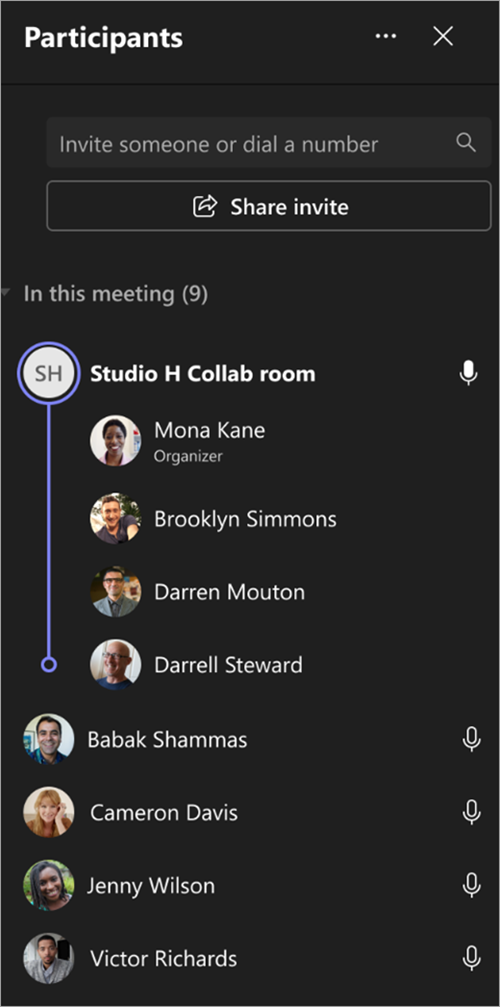
Jos olet jo liittynyt henkilökohtaisella laitteellasi, voit valita Näytä osallistujat
 ja siirtyä sitten kohtaan Kutsu henkilö tai valitse numero ja etsi huoneen nimi. Valitse tila ja kutsu se kokoukseen tai tapahtumaan valitsemalla OK .
Huone soi. Jos haluat liittyä, valitse huonekonsolissa Hyväksy .
Huomautus
Varmista, että oman laitteesi ääni on pois päältä, ennen kuin hyväksyt puhelun huonekonsolilla, sillä muutoin saatat aiheuttaa kaikua.
Liity town hall -tapaamiseen, verkkoseminaariin tai jäsennettyyn kokoukseen Jos liityt ajoitettuun town hall -tapaamiseen, verkkoseminaariin tai jäsennettyyn kokoukseen esittäjänä tai osallistujana, liity tapahtumaan Teams-huoneesta yllä olevien ohjeiden mukaisesti. Tila lisätään kokoukseen huoneen lisäävän käyttäjän roolilla. Lisätietoja siitä, miten voit isännöidä tapahtumaa tai osallistua siihen Microsoft Teams -huoneesta käsin, on artikkelissa Tapahtuman järjestäminen tai siihen osallistuminen Microsoft Teams -huoneesta.
Kolmannen osapuolen kokoukseen liittyminen
Jos kokoustilan asetukset sallivat liittymisen kolmannen osapuolen kokouksiin, kuten Zoom tai Webex, voit liittyä tarvittaessa antamalla heidän kokoustunnuksensa ja tunnuskoodinsa ja valitsemalla Liity.
Pikaisen kokouksen aloittaminen
- Valitse Järjestä kokous nyt huonekonsolissa. Kokous alkaa automaattisesti.
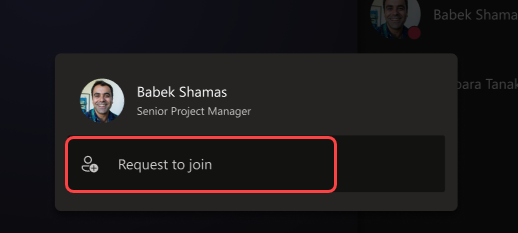
- Hae kutsuttavat henkilöt Kirjoita nimi -kohdassa.
- Valitse henkilöiden nimet hakutuloksista.
- Lisää heidät kokoukseen valitsemalla Liittymispyyntö .
Lisätietoja Teams-kokoustilojen rooleista kokouksissa ja tapahtumissa
Kun ajoitat Teams-kokousta tai tapahtumaa, kuten town hall -tapaamista tai verkkoseminaaria, järjestäjät voivat määrittää Teams-huoneelle tiettyjä rooleja ja myöntää sille tietyt käyttöoikeudet.
Teams-kokousten ja -tapahtumien osallistujille on valittavana kolme roolia: yhteisjärjestäjä, esittäjä ja osallistuja. Yhteisjärjestäjät ja esittäjät jakavat suurimman osan järjestäjän käyttöoikeuksista, kun taas osallistujia on rajoitetumpia. Lisätietoja on artikkelissa Roolit Microsoft Teams -kokouksissa.
- Kun Teams-huone lisätään osallistujaksi, huoneen osallistujat näkevät tapahtuman huoneen näytöllä samalla tavalla kuin se näkyisi heidän omilla laitteillaan.
- Kun Teams-huone lisätään esittäjäksi, sinulla on täysi ohjauspaneeli ja voit hallita näytön osallistujia konsolin avulla. Voit myös vaihtaa esittäjä- ja osallistujanäkymien välillä tapahtuman aikana.
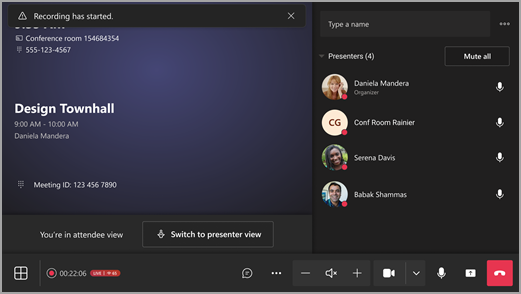
Liity esittäjänä
Tapahtuman tai kokouksen järjestäjät voivat määrittää Teams-huoneen esittäjäksi ennen kokousta tai sen aikana.
Jotta Teams-kokoustila voi liittyä kokoukseen esittäjänä, järjestäjien on määritettävä Kuka voi esitellätietyille henkilöille ja valittava huone. Lisätietoja on artikkelissa Kokousasetukset Microsoft Teamsissa.
Jotta Teams-kokoustilat voivat liittyä tapahtumaan esittäjänä, järjestäjien on lisättävä huone esittäjänä tai yhteisjärjestäjänä.
Windowsin Teams-kokoustilat voivat liittyä tapahtumaan esittäjänä. Tätä varten Teams-kokoustilan organisaatiolla on oltava Pro-käyttöoikeus.
Kokouksen järjestäjän on lisättävä ulkoisista organisaatioista liittyvät Teams-kokoustilat ulkoisiksi esittäjiksi.
Puhelun soittaminen
Soita Teams-puhelu:
- Valitse Soita huonekonsolista.
- Varmista, että vasemman yläkulman avattavaan valikkoon on määritetty Teams-puhelu.
- Valitse numero ja valitse sitten Soita .
Soita SIP/H323-puhelu:
- Noudata edellä olevia ohjeita, mutta muuta pudotusvalikon puhelutyypiksi joko SIP tai H323.
- Valitse SIP- tai H323-URL-osoite ja valitse sitten Soita .
Sisällön jakaminen
Näytön jakaminen Teams-huoneessa (Teams-kokouksen ulkopuolella)
Jos haluat jakaa työpöydän kokoustilan osallistujien kanssa Teams-kokouksen ulkopuolella, liitä henkilökohtainen laitteesi sopivaan kaapeliin, joka on liitetty huonekonsoliin. Huoneesi asetuksista riippuen näyttösi saatetaan jakaa automaattisesti, tai sinun on ehkä valittava Jaa huonekonsolissa.
Jos olet huoneessa, jossa on kaksi näyttöä, voit valita Monista sisältö,  tai Lopeta kopiointi määrittääksesi, jaetaanko paikallinen HDMI-sisältö yhdessä näytössä vai molemmissa näytöissä.
Voit myös suoratoistaa sisältöä henkilökohtaiselta laitteeltasi. Lisätietoja on kohdassa Suoratoisto mobiililaitteesta tai pöytäkoneelta.
Jaa näyttösi kaikkien kokouksen osallistujien kanssa (Teams-kokouksen aikana)
Voit jakaa henkilökohtaisesta laitteesta sekä huoneessa että verkossa olevien osallistujien kanssa kolmella tavalla:
- Liity kokoukseen omalla laitteellasi ja valitse Jaa ja valitse sitten kohde, jonka haluat jakaa. Lisätietoja on kohdassa Näytön jakaminen Teams-kokouksessa .
- Liitä henkilökohtainen laite huonekonsoliin liitettyyn kaapeliin. Huoneen asetuksista riippuen näyttösi saatetaan jakaa automaattisesti, tai sinun on ehkä valittava >Yhdistetty laite>Jaa huonekonsolissa.
- Lähetä sisältöä henkilökohtaiselta laitteeltasi. Lue lisää mobiililaitteesta tai pöytäkoneesta lähettämisestä.
Jaa kokoustilan sisältöä (Teams-kokouksen aikana)
Sisältökameroiden avulla voit suoratoistaa perinteisen luonnoslehtiön kokouksiin, jotta etäosallistujat näkevät selkeästi, mitä piirretään. Kun kirjoitat, muotoilemme taulun, parannamme mustetta ja teemme kaikista luonnoslehtiön edessä olevista läpinäkyviä.
Huomautus
Laiteasetuksista riippuen saatat nähdä erilaisia sisällön jakamisen asetuksia.
Jos olet tilassa, jossa on sisältökamera, voit jakaa sen valitsemalla Jaa>Sisältökamera>Jaa huonekonsolissa.
Jos huoneessasi on kosketusnäyttö, voit käyttää kokouksessa Microsoft Whiteboardia valitsemalla Jaa>Microsoft Whiteboardin>jakaminen huonekonsolissa.

Jos haluat lopettaa jakamisen, valitse Lopeta jakaminen huonekonsolissa.
Kokouksen osallistujien hallinta
Osallistujan lisääminen
- Kirjoita kokouksessa lisättävän osallistujan nimi hakupalkkiin.
- Valitse osallistujan nimi hakutuloksista.

- Valitse Liittymispyyntö.
Osallistujan kiinnittäminen
Kun haluat keskittyä tiettyihin osallistujiin, valitse heidän nimensä huonekonsolissa ja valitse sitten Kiinnitä minulle.
Huomautus
Tämä kiinnittää videon vain huoneeseen, ei muihin kokouksen osallistujiin.
Osallistujan poistaminen kokouksesta
Jos haluat poistaa jonkun kokouksesta, valitse hänen nimensä huonekonsolissa ja sitten Poista kokouksesta.
Näkymän vaihtaminen kokouksessa
Huoneen näytön etuosan näkymän hallinta
Valitse Näytä huonekonsolissa. Voit vaihtaa huoneen näyttönäkymien välillä.
Huomautus
Keskustelutilan tiliin määritetyn käyttöoikeuden tyypistä riippuen jotkin toiminnot eivät ehkä ole käytettävissä.
| Näkymä | Lisätietoja |
|---|---|
| Valikoima | Valikoimanäkymä optimoi asettelun osallistujia varten ja näyttää enintään 25 osallistujaa kussakin näytössä. Se maksimoi jaetun sisällön tilan ja mahdollistaa mukautetun hallinnan näkymän muuttamiseen. Osallistujat näkyvät yhtenäisissä kuvasuhteissa, mikä yksinkertaistaa ja ennakoitavissa olevaa käyttökokemusta. Ryhmäkokouksissa videon osallistujat ovat oletusarvoisesti ensisijaisia päänäkymässä. Esikatseluvideon äänen osallistujakisko sijaitsee kokousikkunan oikeassa reunassa. 
Kahdenkeskisissä kokouksissa esikatseluvideo näkyy ensisijaisen näytön oikeassa alakulmassa. Näin etäosallistuja pysyy keskittyneenä ja tarjoaa paikallisen näkymän huoneessa olevista osallistujista. Voit suurentaa esikatseluvideota kiinnittämällä tai korostamalla huoneen valitsemalla tilan osallistujan kosketuskonsolin osallistujapaneelissa. 
Valitse Näytä , jos haluat priorisoida videon tai piilottaa esikatseluvideon kokouksen aikana.
|
| Suuri valikoima | Näytä jopa 49 videokuvaa samanaikaisesti. Suuri gallerianäkymä on käytettävissä, kun vähintään yhdeksän henkilöä on ottanut kameran käyttöön. |
| Eturivi | Paranna hybridimallisia kokouksia ja tarjoa kokoustilan osallistujille laajempi kokouksen konteksti. Kokoustilan etuosassa olevassa näytössä näet etäosallistujat silmien korkeudella, mukaan lukien kokouskokemukset, kuten keskustelun, ja osallistujaluettelonäkymän osallistujista nostetuin käsin. Voit myös hallita näkymän vaihtajan sisällä avoinna olevia paneeleja. |
| Sisältöön keskittyminen | Valitse, milloin haluat kiinnittää erityistä huomiota jaettuun sisältöön ilman, että etäosallistujien videot häiritsevät sinua. |
| Näyttöjen vaihtaminen | Vaihda kunkin näytön sisältö, kun kokoushuoneen laite on kaksoisnäyttötilassa. Jos sinulla on kaksi huonenäyttöä, toisessa näkyy sisältöä ja toisessa ihmisiä. |
| Näytä keskustelu | Ota Chat-vaihtopainike käyttöön tai poista se käytöstä Galleria- ja Suuri galleria -tilassa tai valitse Chat näkymän vaihtajan avattavasta Eturivi-valikosta. Tilan käyttäjät näkevät etäosallistujien lähettämän kokouskeskustelun huoneen etuosassa olevassa näytössä. Kokoushuoneen laite ei kuitenkaan voi lähettää viestiä. |
Muiden kokousasetusten hallinta
Kokousasetusten muuttaminen
Kosketuskonsolin kokoustoiminnot ovat samankaltaisia kuin Teams-työpöytäsovelluksessa.

| Ohjaus | Käytä sitä seuraavasti: | Lisätietoja |
|---|---|---|
| Näytä | Mukauta näkymää, jonka näet kokoustilan näytön etuosassa, jotta voit keskittyä kokouksen eri puoliin. | |
| React | Lähetä reaaliaikaisia reaktioita tai nosta kätesi osallistuaksesi kokoukseen. |
Reaaliaikaiset reaktiot Nosta kätesi |
| Lisätoimintoja | Mukauta kokouksen ääni-, video-, keskustelu- ja puheluasetuksia sekä muuta. |
Live-tekstitysten ottaminen käyttöön tai poistaminen käytöstä Aloita tai lopeta tallennus Transkription aloittaminen/lopettaminen Näytä tai piilota keskustelukuplia Saapuvan videokuvan ottaminen käyttöön tai poistaminen käytöstä Kytke huoneen kaukosäädin päälle/pois päältä Poista taustamelu ottamalla melunvaimennus käyttöön tai poistamalla se käytöstä Puhelun asettaminen pitoon Ilmoita ongelmasta |
| Äänenvoimakkuus | Kaiuttimien äänenvoimakkuutta säädetään. | |
| Kamera | Ota kamera käyttöön tai poista se käytöstä tai valitse videolaite, jota haluat käyttää. Valitse kameran vieressä oleva avattavan valikon nuoli, jos haluat hallita usean kameran näkymää. | |
| Mikrofoni | Ota mikrofoni käyttöön tai poista se käytöstä. | |
| Sisällön jakaminen | Jaa yhdistettyjen laitteiden sisältöä, Microsoft Whiteboard ja sisältökamera. | Katso yllä olevaa osiota Sisällön jakaminen |
| Poistu | Poistu kokouksesta. |