Soita puheluita suoraan Microsoft Teamsista käyttämällä valintapaneelia aivan kuten tavallisella puhelimella. Voit soittaa puhelinnumeroihin, hakea yhteyshenkilöitä nimen perusteella tai aloittaa ryhmäpuheluita useiden ihmisten kanssa – kaikki tämä Teamsin Puhelut-osiossa .
Puhelinnumeroon soittaminen
Valitse ulkoinen tai sisäinen puhelinnumero suoraan Teamsin valintapaneelista.
- Valitse
 Teamsin vasemmassa reunassa.
 - Syötä puhelinnumero valintapaneelilla tai näppäimistöllä.
- Valitse Puhelu.
Vihje
Voit kirjoittaa numeroita fyysisellä näppäimistöllä tai näytön valintapaneelilla tai liittää numeron leikepöydältä.
Kutsu yhteyshenkilöä nimeltä
Voit etsiä henkilöä organisaatiostasi tai yhteystietoluettelostasi ilman puhelinnumeroa.
- Valitse Teamsissa.
- Ala kirjoittaa valintapaneeliin henkilön nimeä.
- Valitse henkilö avattavasta valikosta.
- Valitse Puhelu.
Huomautus
Yhteystietojen avattava valikko ei ole käytettävissä käytettäessä kannettavan tietokoneen kosketusnäyttöä tekstin kirjoittamiseen valintapaneelilla. Hae yhteyshenkilöitä nimellä näppäimistön avulla.
Ryhmäpuhelun aloittaminen
Voit soittaa useille henkilöille kerralla lisäämällä heidät ennen soittamista.
- Valitse Teamsissa.
- Kirjoita valintapaneeliin nimi tai numero ja valitse henkilö avattavasta valikosta.
- Jatka kaikkien lisättävien henkilöiden nimien tai numeroiden lisäämistä.
- Aloita ryhmäpuhelu valitsemalla Soita .
Useiden puhelinlinjojen käyttäminen
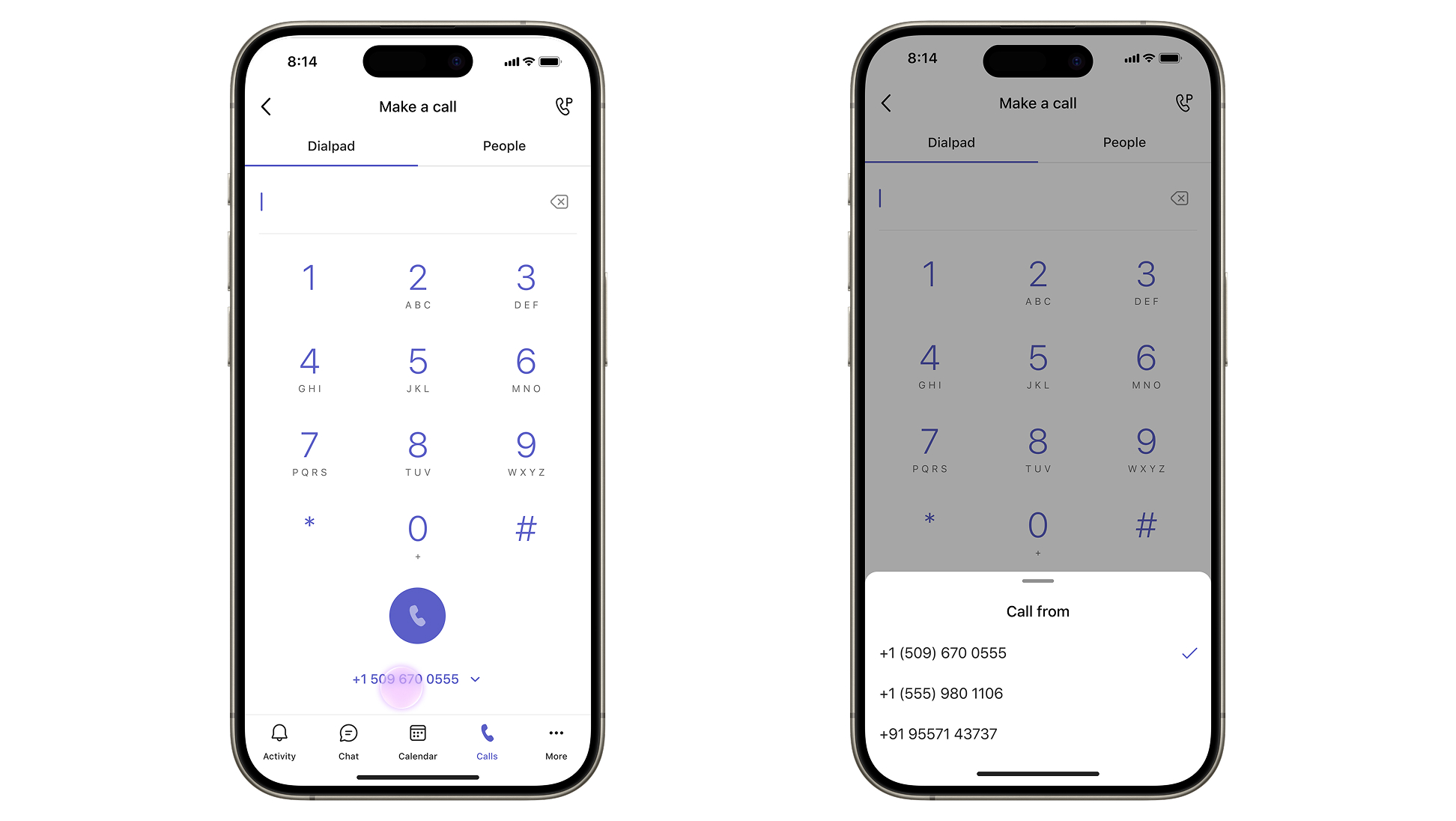
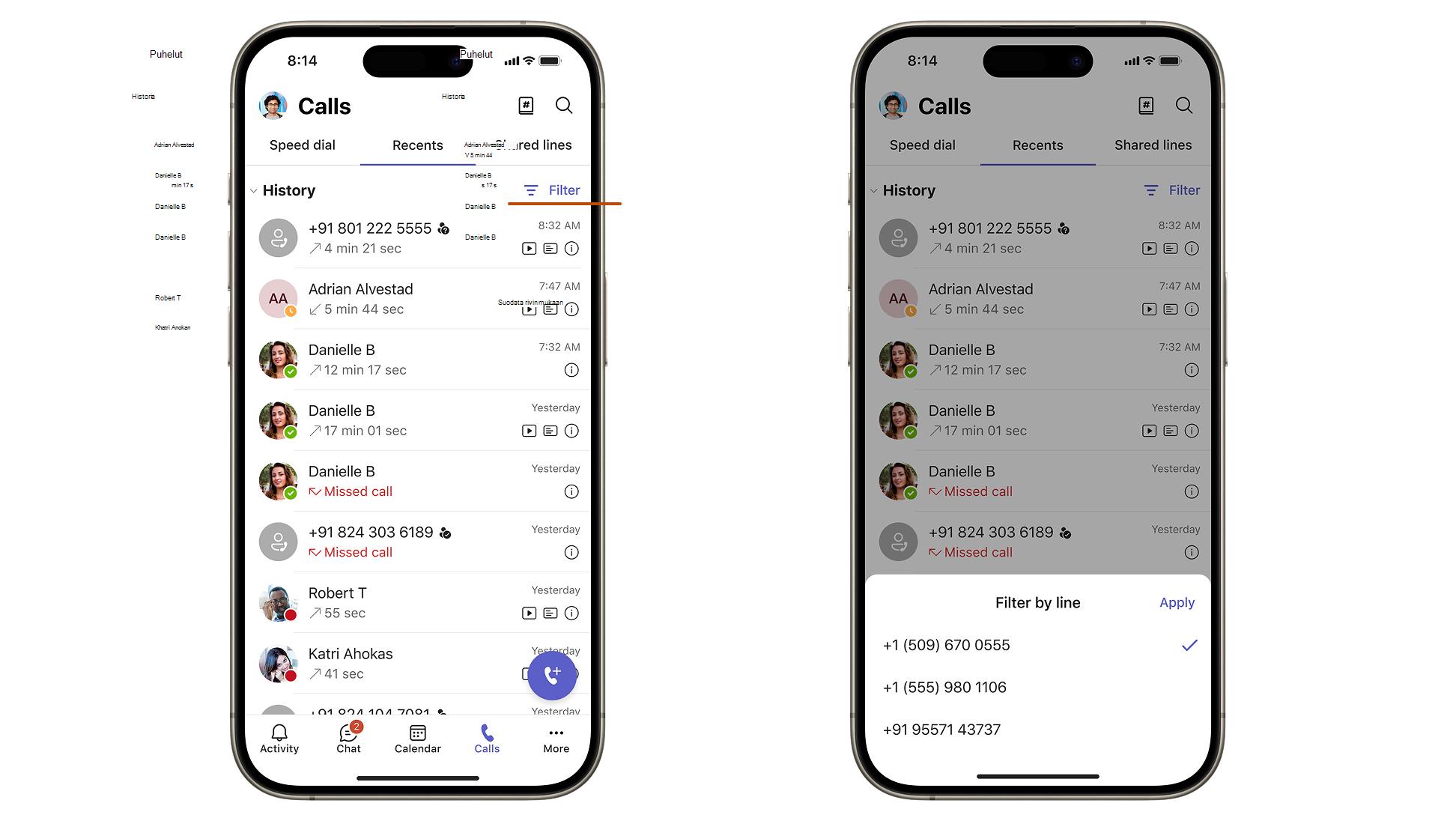
Jos järjestelmänvalvoja on määrittänyt tiliisi useamman kuin yhden puhelinnumeron, kaikki rivit näkyvät Puhelut-näkymässä . Voit valita, mistä numerosta haluat soittaa, niin näet kaikkien linjojesi toiminnan yhdessä paikassa.
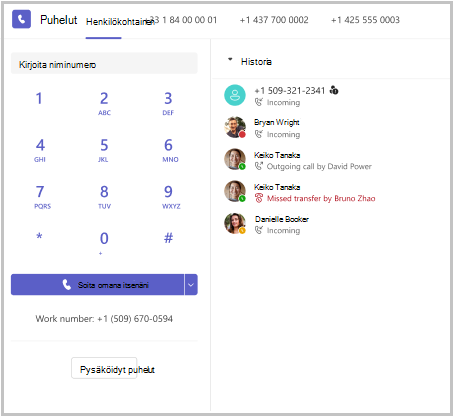
Valitse numero, josta soitat
- Valitse Teamsissa.
- Valitse Puhelut-näkymän yläreunasta haluamasi linjan numerovälilehti tai valitse valintapaneelin alla oleva Soita nimellä - kohdan vieressä oleva avattava valikko.
- Valitse numero tai hae yhteyshenkilöä ja valitse sitten Soita .
Vihje
Jos valitset paikallisen numeron, kun soitat tietyllä alueella oleville asiakkaille, saapuva puhelu näyttää paikalliselta, mikä lisää luottamusta.
Soita puheluun tietyltä linjalta
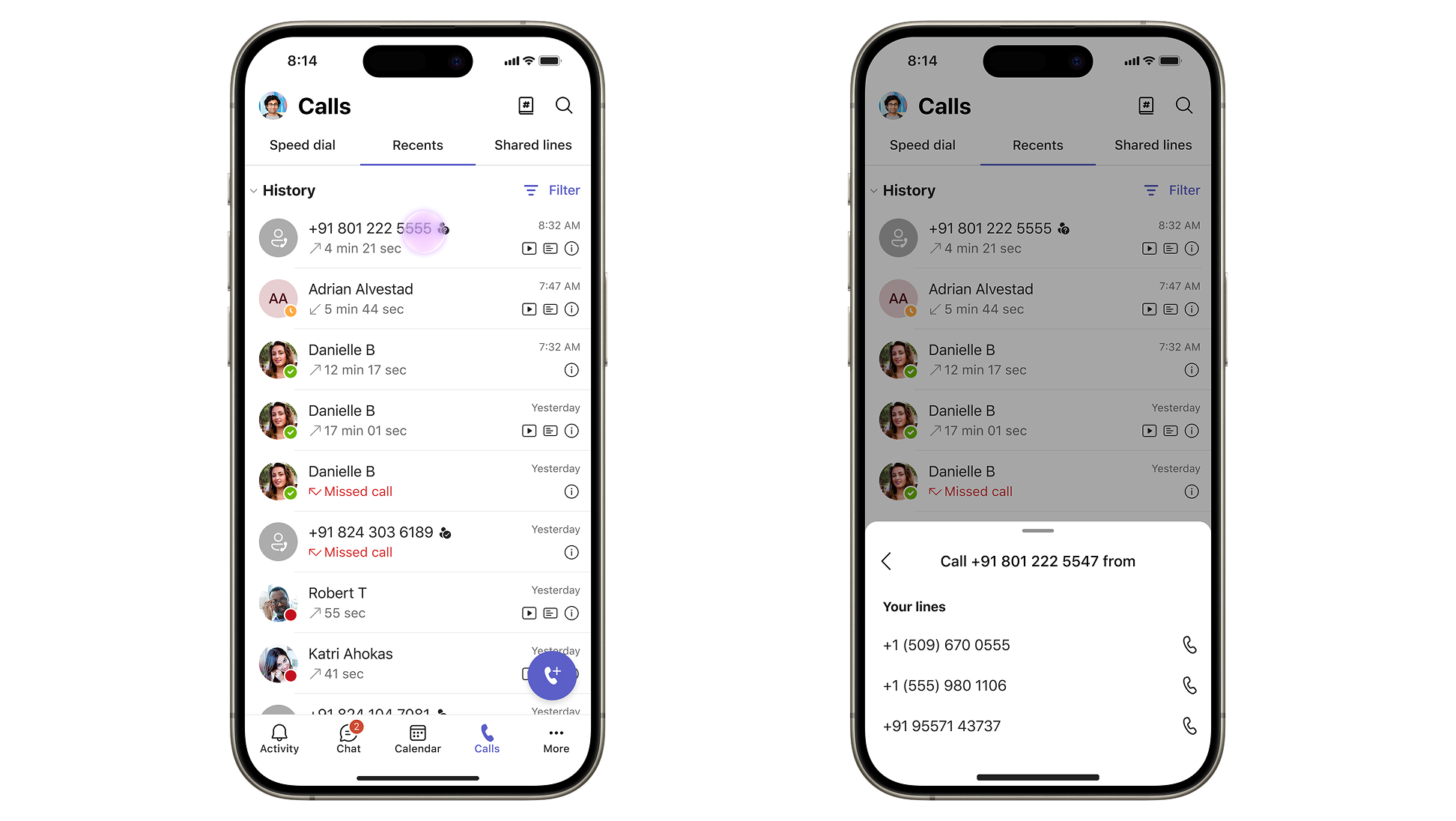
- Etsi historiastasi puhelu, johon haluat soittaa.
- Valitse merkinnän vieressä oleva avattava puheluvalikko.
- Valitse, mistä määritetyistä numeroista haluat soittaa takaisin.
Määritä, mihin linjaan puhelu saapui
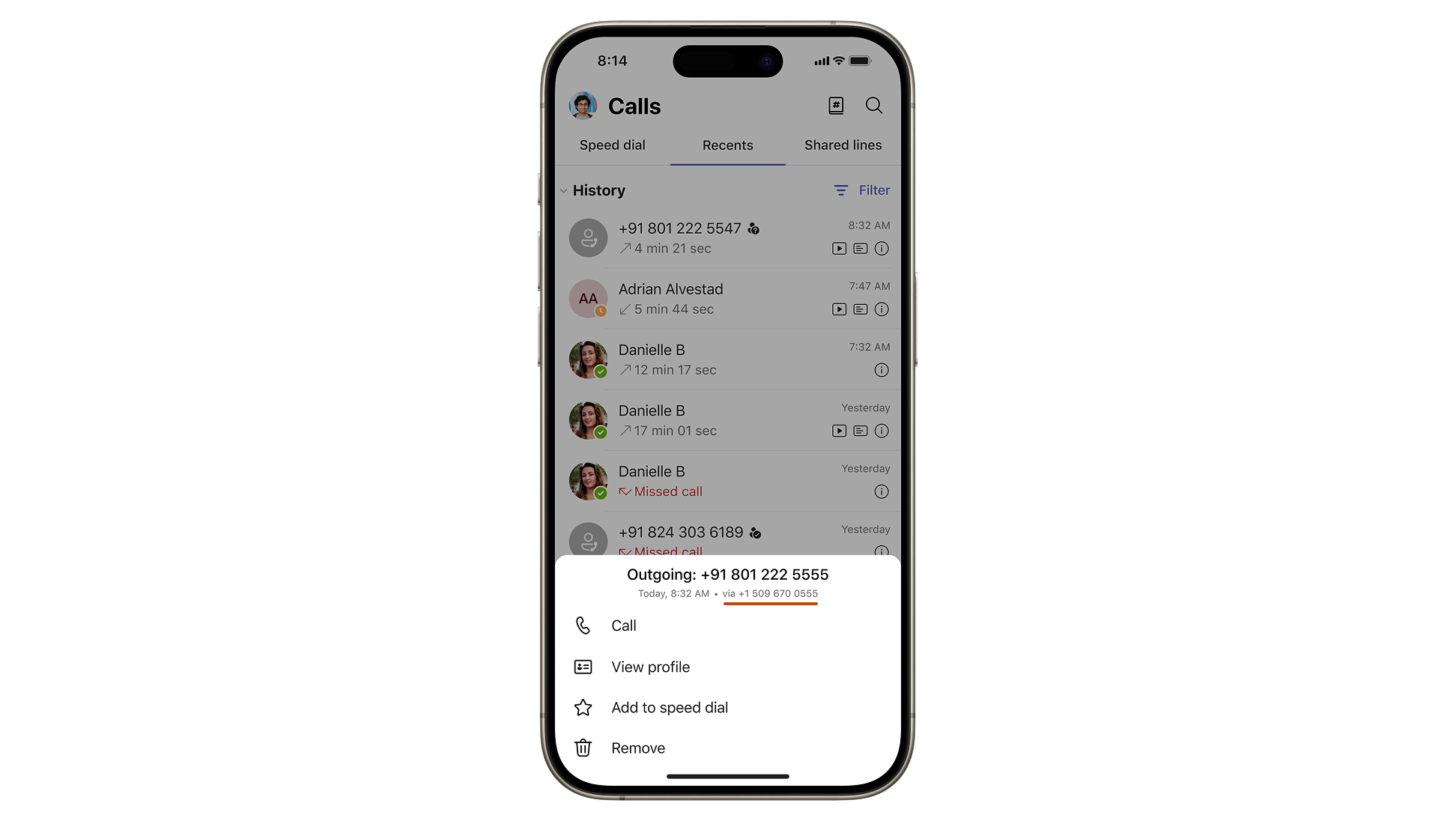
Jokainen puheluhistorian merkintä sisältää tunnisteen, joka ilmaisee, mistä puhelinnumerosta puhelu soitettiin tai mihin numeroon se vastaanotettiin. Kun saat saapuvan puhelun, ilmoituksessa näkyy, mihin numerolinjoihisi soitetaan. Näin voit räätälöidä tervehdyksesi numeroon liittyvän roolin tai alueen mukaan.
Huomautus
Järjestelmänvalvoja voi määrittää tilillesi enintään 10 puhelinnumeroa. Ota yhteyttä IT-järjestelmänvalvojaan lisärivien määrittämistä varten.
Valintapaneelin käyttäminen puhelun aikana
Käytä valintapaneelia kesken puhelun ja anna alanumeroita, siirry puhelinvalikoissa (IVR) tai kirjoita DTMF-äänet.
- Siirry puheluikkunan yläreunassa oleviin puheluasetuksiin puhelun aikana.
- Valitse Valintapaneeli
 .
. - Kirjoita äänet näyttöön tulevalla valintapaneelilla (esimerkiksi "Myynti painamalla 1").
Hätäpuhelut
Tärkeää
Et voi soittaa hätäpuheluita, jos Teams ei ole yhteydessä Internetiin. Lisätietoja hätäpuheluista Teamsissa on artikkelissa Hätäpuheluiden hallinta.